要約:画質を損なわずに画像サイズを縮小したいですか?このガイドでは、適切なフォーマットの選択、画像のリサイズ、圧縮ツールの使用など、写真のサイズを縮小する簡単な方法をご紹介しWindows 。Windows、 Mac 、Photoshop、オンラインプラットフォームで画像サイズを縮小する方法を学び、アップロード速度の向上、ウェブサイトのパフォーマンス改善、ストレージ容量の節約を実現しましょう。
ウェブサイトの最適化、読み込み時間の短縮、ストレージ容量の節約など、多くの場面で画像サイズの縮小は非常に重要です。画像サイズが大きいと、ユーザーエクスペリエンスやウェブサイトのパフォーマンスに大きな影響を与え、読み込み時間の遅延、帯域幅使用量の増加、訪問者の減少につながる可能性があります。では、写真のサイズを縮小するにはどうすればよいのでしょうか?
まさにぴったりの場所です。この包括的なガイドでは、画像サイズを縮小するためのさまざまな方法を詳しく解説します。適切なファイル形式の選択、画像のサイズ変更、圧縮技術の活用方法に加え、それぞれの方法をステップバイステップで説明します。さあ、始めましょう。
画像サイズを縮小する際には、適切なファイル形式を選択することが最初にして最も重要なステップです。形式の選択は、画像の品質、ファイルサイズ、互換性に大きな影響を与えます。考慮すべき主な画像形式は、JPEG、PNG、GIFの3つです。
JPEG(Joint Photographic Experts Group) :写真やグラデーションのある画像に最適です。JPEGは、画質の劣化を最小限に抑えながら高い圧縮率を実現します。
PNG(Portable Network Graphics) :透明度やテキストを含む画像に最適です。シャープなエッジを維持し、高い色深度をサポートします。PNGは非可逆圧縮形式であるため、JPEGほど圧縮されませんが、より優れた画質を維持します。
GIF(グラフィックス交換フォーマット) :主にアニメーションやシンプルな画像に使用されます。GIFは透明度とアニメーションをサポートしていますが、色の深度が限られているため、高画質の写真には使用しない方が良いでしょう。
画像の種類と品質要件に最適なフォーマットを選択してください。
さらに読む:画像サイズが小さくなったら、これらの写真をコンピューターから携帯電話に転送することができます。
画像のリサイズは、視覚的な品質を維持しながら写真のサイズを小さくするための基本的なテクニックです。画像のリサイズとは、画像の幅や高さなどの寸法を変更することです。このプロセスにより、ファイルサイズを大幅に削減できるだけでなく、画質や表示方法も維持できます。リサイズは、さまざまな表示方法や用途に合わせて画像を調整する必要がある場合に特に役立ちます。画像を効率的にリサイズするために、以下の5つの方法を検討します。
Adobe Photoshopは、画質を維持しながら正確な画像サイズ変更を可能にする、画像編集に最適な画像圧縮ソフトの一つです。ここでは、Photoshopを使って画像のサイズを変更し、画像ファイルサイズを縮小する方法を解説します。
ステップ1. Adobe Photoshopを起動し、「ファイル」メニューから「開く」を選択して、サイズ変更したい画像を開きます。
ステップ2:画像が開いたら、画面上部の「画像」メニューに移動します。ドロップダウンメニューから「画像サイズ」を選択します。

ステップ3. 「画像サイズ」ダイアログボックスには、画像の寸法を変更するためのオプションが表示されます。新しい寸法をピクセル単位で指定するか、元のサイズの割合を選択できます。歪みを避けるためには縦横比を維持することが重要なので、「縦横比を固定」チェックボックスがオンになっていることを確認してください。

ステップ4。「寸法」の下に「リサンプル」オプションがあります。画像のサイズを変更する場合は、画質を維持しながら画像サイズを縮小するのに適した「バイキュービックシャープ」を選択してください。画像を拡大する場合は、「バイキュービックスムーザー」を選択してください。
ステップ5.変更内容に問題がなければ、「OK」をクリックして適用します。
ステップ6.サイズ変更後、「ファイル」メニューから「保存」または「名前を付けて保存」を選択して画像を保存します。
Macユーザーであれば、プレビューアプリを使って効率的に画像のサイズを変更できます。プレビューは、画像のサイズ変更を含む基本的な画像編集機能を提供する組み込みアプリケーションです。プレビューを使って画像のサイズを縮小する方法は以下のとおりです。
ステップ1. 画像ファイルを開くには、右クリックして「プログラムから開く」を選択し、「プレビュー」を選択します。
ステップ2. プレビューアプリケーションで、「ツール」メニューに移動します。次に、「サイズ調整」を選択します。ダイアログボックスが表示されます。

ステップ3.「幅」と「高さ」の欄に希望の寸法を入力します。「画像の再サンプリング」オプションがチェックされていることを確認してください。

ステップ4.「OK」ボタンを押して画像のサイズを変更します。
ステップ5:上部メニューに移動し、「ファイル」をクリックしてから「エクスポート」をクリックします。次に、ファイル名、保存場所、およびファイル形式を指定し、「保存」ボタンをクリックして、サイズ変更した画像を保存します。
Android向けの最高の写真管理アプリを探して、写真を簡単に整理しましょう。
最高のAndroid写真管理ソフトを入手しよう|7つの選択肢をご紹介Windowsユーザーの場合、標準搭載のペイントアプリケーションを使えば、画像を簡単にリサイズできます。以下に、ペイントを使って画像のサイズを縮小する方法を説明します。
ステップ1. 画像ファイルを右クリックし、「プログラムから開く」>「ペイント」を選択して、ペイントアプリケーションで画像を開きます。
手順2:ペイントウィンドウ上部の「ホーム」タブに移動します。次に、「サイズ変更」ボタンをクリックして、「サイズ変更と傾斜」ダイアログボックスを開きます。

ステップ3.「サイズ変更と傾斜」ダイアログで、希望する寸法をピクセル単位で入力します。歪みを防ぐため、「縦横比を維持」オプションが選択されていることを確認してください。
ステップ4.画像のサイズを調整しながら、プレビューを確認してください。サイズに満足したら、「OK」をクリックして画像のサイズを変更します。
ステップ5.左上隅の「ファイル」メニューをクリックし、「保存」または「名前を付けて保存」を選択します。サイズ変更後の画像のファイル名、保存場所、およびファイル形式を選択します。保存設定が完了したら、「保存」ボタンをクリックしてサイズ変更後の画像を保存します。

ReduceImagesは、画像のサイズ調整、フォーマット変換、圧縮、そしてサイズ変更後の画像をJPG、PNG、GIF形式で保存できる無料のウェブベースの画像リサイズツールです。ReduceImagesを使って画像ファイルサイズを縮小する方法は以下のとおりです。
ステップ1:ReduceImagesの公式サイトにアクセスしてください。
ステップ2. 「画像を選択」ボタンを押して、縮小したい画像をアップロードします。
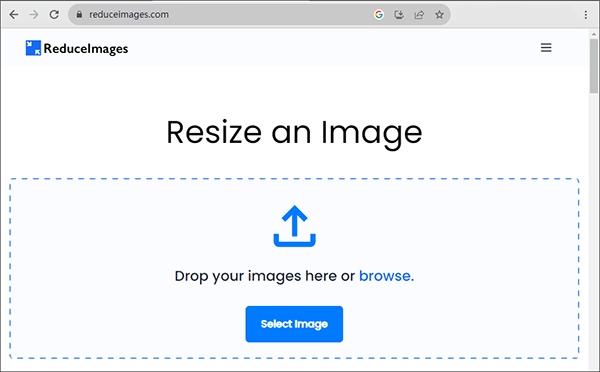
ステップ3.アップロード後、新しいサイズとフォーマットを選択します。設定が完了したら、「画像サイズ変更」ボタンをクリックして画像サイズを縮小します。
ステップ4.「画像をダウンロード」ボタンをクリックして、サイズ変更された画像をダウンロードし、保存場所を選択します。
Image Resizerは、画像を簡単にリサイズおよび最適化できるオンラインツールです。この使いやすいツールを使えば、画像のサイズ調整や様々なフォーマットの選択をすべて一箇所で行えます。Webでの使用やソーシャルメディアでの共有など、様々な用途に合わせて画像を素早く簡単にリサイズおよび最適化したい方にとって便利なソリューションです。画像ファイルサイズを縮小する方法は以下のとおりです。
ステップ1. Image Resizerの公式サイトにアクセスします。
ステップ2. 「画像を選択」ボタンをクリックして、縮小したい画像をアップロードします。
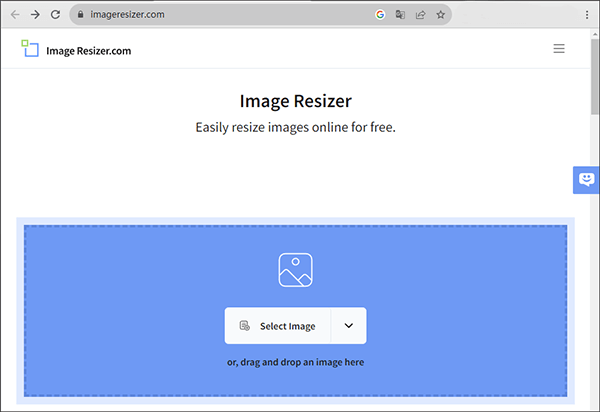
ステップ3. アップロードが成功したら、「サイズ変更」セクションに移動し、希望の高さと幅を入力し、エクスポート形式を設定してから、「画像サイズ変更」ボタンをクリックして設定を適用します。
ステップ4.しばらく待ってから、「画像をダウンロード」ボタンをクリックして、サイズ変更された画像をダウンロードして保存します。
画像圧縮は、画質を維持しながらファイルサイズを削減するもう一つの手法です。画像圧縮のメリットは多岐にわたり、ウェブページの読み込み速度向上、ストレージ容量の削減、ユーザーエクスペリエンスの向上などが挙げられます。ここでは、画像圧縮に役立つ様々なオンラインツールをご紹介します。
TinyPNGは、画質を維持しながら画像サイズを縮小するために設計されたオンライン画像最適化ツールです。TinyPNGを使えば、画像を簡単にアップロードでき、ツールが画像を圧縮してWebでの利用に適した形式に変換します。このサービスは、画像ファイルサイズを縮小することでWebサイトのパフォーマンスを向上させたいWeb開発者やデザイナーにとって特に役立ちます。TinyPNGは、シンプルさと効果の高さで知られており、Webページでの読み込み速度が速い、より小さな画像ファイルを作成できます。写真サイズを縮小するための使用方法は以下のとおりです。
ステップ1:ウェブブラウザを起動し、TinyPNGのウェブサイトにアクセスします。
ステップ2:TinyPNGのホームページで、画像をアップロードするための指定エリアを探します。「ここにWebp、PNG、またはJPEGファイルをドロップしてください!」と表示されているボックスをクリックして、圧縮する画像を選択してアップロードします。または、画像ファイルをこのエリアにドラッグ&ドロップするだけでも構いません。

ステップ3.画像がアップロードされると、TinyPNGのウェブサイトが自動的にロスレスPNG圧縮を開始します。
ステップ4.圧縮処理が完了すると、ウェブサイトに圧縮されたPNG画像のダウンロードリンクが表示されます。そのリンクをクリックして、最適化された画像をコンピューターに保存してください。
IMG2GOは、画像圧縮に特化したオンラインツールです。IMG2GOを使えば、画像のサイズを簡単に縮小し、ウェブでの利用や共有に適した画像を作成できます。この使いやすいツールを使えば、数回クリックするだけで画像をアップロードし、圧縮を適用して最適化されたバージョンをダウンロードできます。読み込み時間を短縮し、オンラインパフォーマンスを向上させるために画像を効率的に圧縮したい方にとって、便利なソリューションです。画像のサイズを縮小する方法は以下のとおりです。
ステップ1. ウェブブラウザを開き、IMG2GOの公式サイトにアクセスしてください。
ステップ2.「ファイルを選択」ボタンをクリックして、コンピューターから圧縮したい画像ファイルを選択します。または、画像をウェブページ上の指定された場所にドラッグ&ドロップすることもできます。
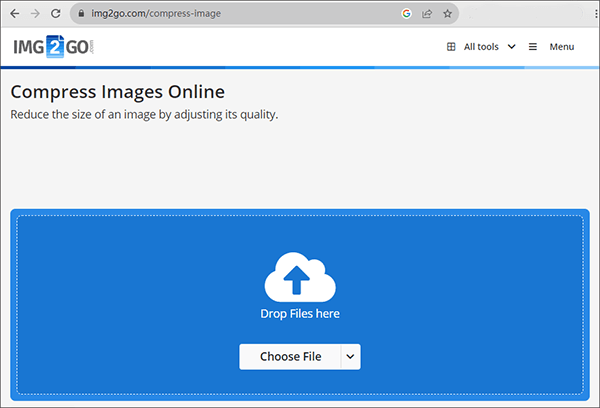
ステップ3.画像をアップロードし、必要に応じて設定を調整した後、「画像を圧縮」ボタンをクリックします。
ステップ4.圧縮処理が完了すると、ウェブサイトに圧縮画像をダウンロードするためのリンクが表示されます。「ダウンロード」リンクをクリックして、圧縮画像をコンピュータに保存してください。
ウェブサイトの管理、ソーシャルメディア用の画像準備、あるいは単にデバイスの容量を節約したい場合など、画像サイズを小さくするスキルは非常に役立ちます。このガイドでは、適切なファイル形式の選択、画像のサイズ変更、圧縮技術の活用といった重要なポイントを解説しました。手順に沿って進めることで、さまざまな用途に合わせて画像ファイルを最適化し、よりスムーズで効率的なデジタル体験を実現できます。
関連記事:
無料で使えるおすすめPDF圧縮ソフト トップ11 [2026年更新]
MP4圧縮ソフトおすすめトップ6:画質を損なわずにファイルサイズを縮小






