要約:最高の画像圧縮ツールをお探しですか? Windows 、 Mac 、オンライン、 Android 、iPhoneに対応したトップ10ツールを比較し、画像ファイルのサイズを縮小し、ストレージ容量を節約し、アップロード速度を向上させ、画質を維持する方法をご紹介します。
大きな画像ファイルは、ストレージ容量を多く消費するだけでなく、ウェブサイトの読み込み速度を低下させたり、メール添付ファイルの送信を妨げたり、ソーシャルメディアプラットフォームやWindowsサイトのアップロード制限を超えてしまう可能性もあります。適切な画像圧縮ツールを選ぶことで、画質をできる限り維持しながらファイルサイズを効果的に削減できます。WindowsやMacで写真を一括圧縮したい場合、オンラインで無料で画像を圧縮したい場合、 AndroidやiPhoneで画像を素早くリサイズしたい場合など、あらゆるニーズに対応するツールが用意されています。
では、あなたにとって最適な画像圧縮ソフトは何でしょうか?この記事では、あなたのニーズや用途に合った画像圧縮ソフトを見つけるのに役立つ、試してみる価値のある画像圧縮ソフトウェアとアプリを10種類厳選してご紹介します。
大量の画像を頻繁に扱う場合や、圧縮品質、サイズ、フォーマット、その他の設定をより細かく制御する必要がある場合は、オンライン画像圧縮ツールよりもデスクトップ画像圧縮ソフトウェアの方が便利な場合が多いです。以下に、PCとMacに適したおすすめの画像圧縮ツールを3つご紹介します。
Adobe Photoshopはプロ向けの画像編集ソフトとして最もよく知られていますが、強力な画像圧縮ソフトとしても活用できます。画像のサイズ変更、各種フォーマットの選択、画質調整などにより、画質を維持しながらファイルサイズを削減できます。Photoshopは、画像を圧縮する前に編集したいユーザーに最適です。トリミング、サイズ変更、不要な要素の削除、ウェブサイトやソーシャルメディア向けにサイズを小さくしたバージョンのエクスポートなどが可能です。
画質を損なわずに最高の画像圧縮ツールを探しているなら、Photoshopは画質とファイルサイズのバランスを細かく調整できる優れたツールです。ただし、ワンクリックで素早く圧縮したいだけなら、Photoshopはオーバースペックかもしれません。

主な特徴:
長所:
* 強力な編集機能と圧縮機能。
出力設定を詳細に制御できます。
* 多くの一般的な画像フォーマットに対応しています。
* プロフェッショナルユーザー向け。
* 編集、サイズ変更、圧縮を1つのワークフローで組み合わせることができます。
短所:
初心者には難しいかもしれません。
* 多くの専用圧縮ツールよりも高価です。
* シンプルな圧縮に必要な機能よりも多くの機能を提供する場合があります。
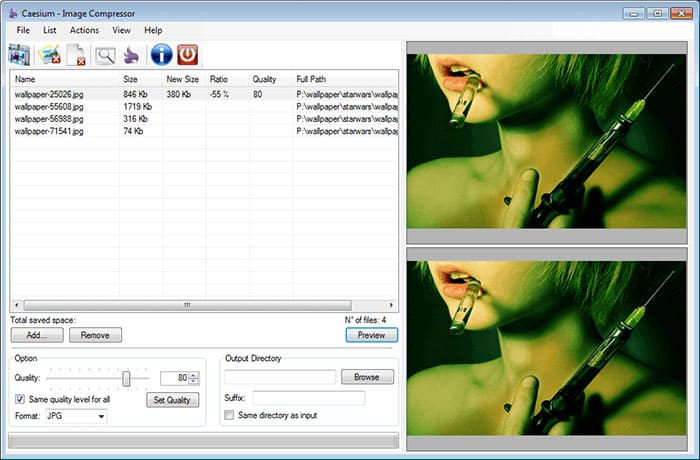
Caesium Image Compressorは、良好な画質を維持しながらファイルサイズを削減するために設計された専用の画像圧縮ソフトです。Photoshopとは異なり、圧縮に重点を置いているため、素早く簡単に画像最適化を行うことができます。
バッチ処理、画像サイズ変更、圧縮設定の調整に対応しているため、複数の画像を一度に処理できる、 Windows向けの優れた画像圧縮アプリです。高度な編集機能は不要で、画像の圧縮とサイズ変更だけが必要な場合は、シンプルで軽量なCaesiumが最適な選択肢となります。
主な特徴:
長所:
シンプルで分かりやすいインターフェース。
* 画像圧縮専用に設計されています。
* バッチ処理に便利です。
プロ仕様の画像編集ソフトよりも習得しやすい。
* ファイルサイズを素早く縮小するのに役立ちます。
短所:
* 高度な画像編集機能は限定的です。
* Photoshopほど機能は豊富ではない。
* 複雑な業務フローには適さない場合があります。
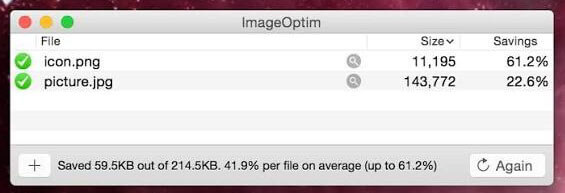
ImageOptimは、 Macユーザー向けに設計された軽量画像圧縮ソフトです。不要なデータを削除し、複雑な設定を必要とせずに画像を最適化することで、画像ファイルサイズを縮小します。
シンプルなドラッグ&ドロップインターフェースにより、 Macサイトやアプリケーション向けに複数の画像を素早く最適化できます。Macユーザーにとって最適な画像圧縮ソフトをお探しなら、高度な編集や圧縮コントロールよりもシンプルさを重視するなら、ImageOptimは便利な選択肢となるでしょう。
主な特徴:
長所:
シンプルで使いやすい。
* 軽量。
* Macユーザーにとって便利です。
* ウェブ画像の最適化に適しています。
技術的な知識はほとんど必要ありません。
短所:
* 主に最適化に重点を置いています。
* 写真編集機能は限定的です。
* 高度な圧縮制御を必要とするユーザーにはあまり適していません。
画像を圧縮する必要があるのがたまにだけなら、デスクトップソフトウェアをインストールする必要はないかもしれません。オンライン圧縮ツールを使えば、画像をアップロードしてブラウザ上で最適化し、より小さなファイルをダウンロードできます。最適なオンライン画像圧縮ツールをお探しなら、以下のオプションを検討してみてください。
TinyPNGは、画質を維持しながらファイルサイズを縮小できる人気のオンライン画像圧縮ツールです。ウェブサイト、ブログ、ECサイト、そして日常的な画像共有など、幅広い用途に適しています。最大の利点はその使いやすさです。画像をアップロードするだけで、TinyPNGが圧縮処理を行い、最適化されたファイルをダウンロードできます。ソフトウェアのインストールや複雑な設定は一切不要です。

主な特徴:
長所:
* 非常に使いやすい。
デスクトップへのインストールは不要です。
* 一時的な圧縮のための高速ワークフロー。
* Web画像として最適です。
初心者向け。
短所:
* プロ向けのデスクトップソフトウェアに比べて、制御性が低い。
※無料利用には制限がある場合があります。
※高度な画像編集には対応していません。
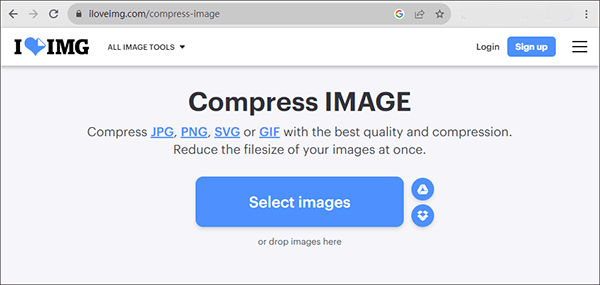
iLoveIMGは、圧縮機能に加え、サイズ変更、トリミング、フォーマット変換といった便利な機能も備えたオンライン画像ツールキットです。特に、圧縮がワークフローの一部である場合に便利で、複数の画像を一度にサイズ変更、圧縮、変換できます。また、バッチ処理機能により、大量の画像を扱う際の時間短縮にも役立ちます。
主な特徴:
長所:
* 複数の画像編集ツールを1つのウェブサイトに統合しています。
* 使いやすい。
* バッチ処理に便利です。
* ソフトウェアのインストールは不要です。
* 日常的な画像処理に適しています。
短所:
※一部の高度な機能を利用するには、有料アクセスが必要となる場合があります。
* 専用のデスクトップソフトウェアに比べて、圧縮制御機能が劣る。
* インターネット接続が必要です。
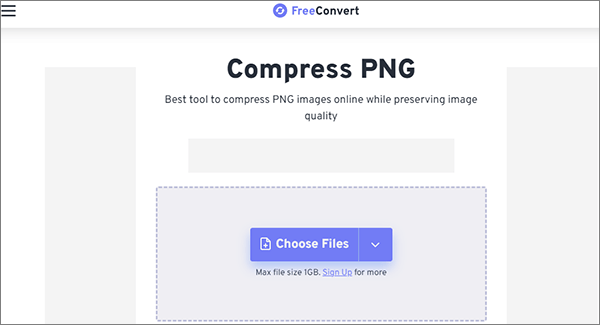
FreeConvertは、画像圧縮機能も備えたオンラインファイル変換プラットフォームです。様々な画像フォーマットに対応しており、結果をダウンロードする前に圧縮設定や出力設定を調整できます。そのため、画像ファイルのサイズを縮小しつつ、ウェブサイトやその他のプラットフォームに適した形式に変換する必要がある場合に便利な選択肢となります。
主な特徴:
長所:
* 多くのフォーマットに対応しています。
* 基本的な圧縮以上の機能を提供します。
* ソフトウェアのインストールは不要です。
* たまにしか利用しないユーザーにとって便利です。
* フォーマット変換や圧縮に役立ちます。
短所:
※無料利用には制限がある場合があります。
* インターネット接続が必要です。
* 上級ユーザーは専用のデスクトップソフトウェアを好む場合があります。
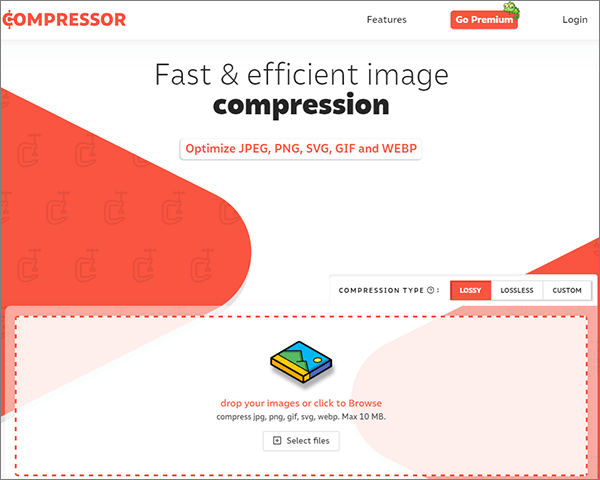
Compressor.ioは、画質を維持しながらファイルサイズを縮小できるシンプルなオンライン画像圧縮ツールです。ウェブサイト運営者、ブロガー、学生、ソーシャルメディアユーザーなど、アップロードや共有前に画像を素早く圧縮する必要がある方に最適です。画質を損なわずに最高の画像圧縮ツールをお探しの方には、Compressor.ioは検討する価値があります。ただし、圧縮結果は元の画像、フォーマット、圧縮レベルによって異なる場合があります。
主な特徴:
長所:
操作が簡単です。
* インストールは不要です。
* 素早く圧縮するのに便利です。
* 初心者向け。
* 画像最適化に特化しています。
短所:
* 高度な編集機能は制限されています。
* プロ仕様のソフトウェアに比べて制御性が低い。
* オンライン処理にはインターネット接続が必要です。
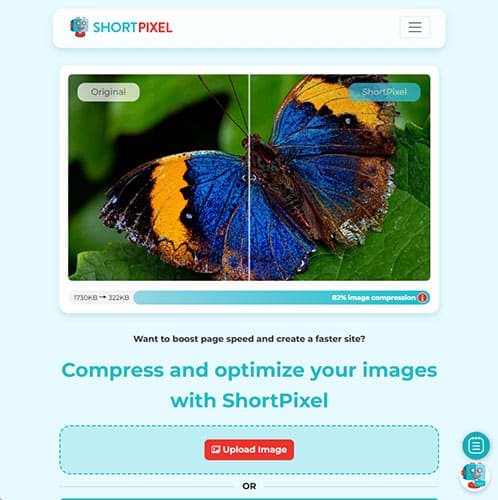
ShortPixelは、主にウェブサイトオーナーやWordPressユーザー向けに設計された画像最適化ツールです。画像ファイルのサイズを縮小し、ウェブサイトの読み込みパフォーマンスを向上させます。WordPressに最適な画像圧縮ツールをお探しの方にとって、ShortPixelは特に画像数の多いウェブサイトに最適な選択肢です。自動最適化機能により、画像をアップロードする前に手動で圧縮する必要がなくなり、時間を節約できます。
主な特徴:
長所:
* 特にWordPressウェブサイトに役立ちます。
* 継続的な画像最適化に適しています。
* 大量の画像を処理できます。
* 画像リソースのサイズ削減にご協力ください。
* ウェブサイトのワークフローに画像最適化を組み込む。
短所:
※一般ユーザーにとってはやや複雑かもしれません。
* 無料プランまたは無料利用には制限がある場合があります。
* 写真編集よりも主にウェブ最適化に重点を置いています。
スマートフォンで撮影・共有される写真が増えるにつれ、優れた画像圧縮アプリを使えば、スマートフォン上で簡単に写真のサイズを縮小できます。特に、大容量の写真を送信したり、アップロード制限をクリアしたり、ストレージ容量を解放したりするのに役立ちます。
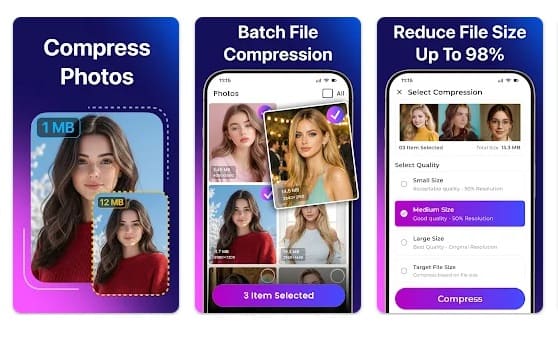
Android向けの機能豊富な画像圧縮アプリをお探しなら、 「Image Compressor and Resizer」を試してみる価値があります。このアプリは、画像圧縮、サイズ変更、フォーマット変換、バッチ処理に対応しています。複数の圧縮モードが用意されており、ターゲットファイルサイズに基づいて画像を圧縮することも可能です。Google Playストアの掲載情報によると、このアプリはJPG、PNG、HEIC、AVIF、WebPなど、さまざまなフォーマットをサポートしています。
主な特徴:
長所:
* Androidユーザーにとって便利です。
コンピューターは不要です。
圧縮とサイズ変更を組み合わせる。
* スマートフォンの大容量写真を縮小するのに便利です。
* 日常的な写真管理に適しています。
短所:
* モバイルインターフェースは、デスクトップソフトウェアよりも操作できる項目が少ない場合があります。
※高度な編集機能は制限される場合があります。
※圧縮結果は、選択した設定と元の画像によって異なります。
iPhoneユーザーにとって、 「Image Resizer - Photo Compress」は手軽な選択肢です。このアプリは、画像の圧縮、サイズ変更、フォーマット変換に特化しています。App Storeの評価は4.6で、画像の一括サイズ変更と圧縮に対応しているため、iPhone向けの最適な画像圧縮アプリを探しているなら、実用的な選択肢と言えるでしょう。( iPhoneで写真を圧縮する方法は?)
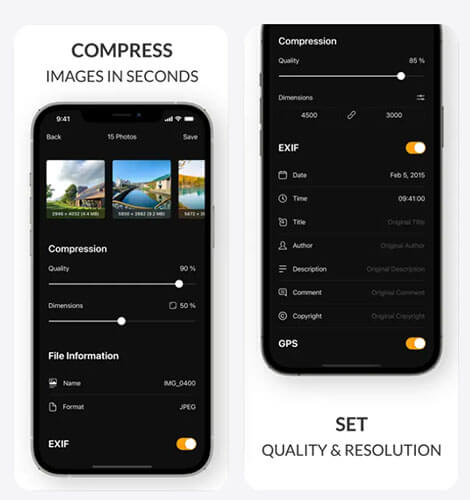
主な特徴:
長所:
* iPhoneユーザーにとって便利です。
コンピューターは不要です。
* メールやオンラインアップロードに便利です。
* 写真のサイズ変更と圧縮を同時に行います。
* シンプルなモバイルワークフロー。
短所:
※デスクトップソフトウェアと比較して、制限事項がある場合があります。
※高度な圧縮制御機能は制限される場合があります。
※一部の機能はアプリのバージョンによって異なる場合があります。
最適な画像圧縮ツールは、使用するデバイスと具体的なニーズによって異なります。
適切なツールを選択し、圧縮と画質のバランスを取ることで、画像を鮮明に保ちながらファイルサイズを大幅に削減し、共有、アップロード、ウェブでの使用に適した状態にすることができます。
関連記事:






