要約:画像が過度に圧縮されていたり、ぼやけていたり、ピクセル化していたり、ディテールが不足している場合は、AI Photo RepairまたはPhotoshopを使用して元の状態に戻すことができます。このガイドでは、過度に圧縮された写真を修正し、画質を向上させ、過度の圧縮を防ぐためのシンプルで実用的なヒントを解説します。
パスポート更新に必要な書類を揃えているのですが、.govの写真アップロードツールに写真をアップロードしようとしたところ、「画像がパスポートサイズに対して圧縮されすぎている」というエラーが表示されました。この問題についてご存知の方、解決方法をご存知の方はいらっしゃいますか?
- r/travelより
今日、画像は情報伝達、感情的なインパクトの創出、そしてユーザーエクスペリエンス全体の向上において重要な役割を果たしています。ウェブデザイナー、ソーシャルメディアマネージャー、コンテンツクリエイターなど、どのような立場であっても、画質とファイルサイズのバランスを取る必要性を痛感していることでしょう。ウェブの速度を最適化し、ストレージ容量を節約するために画像のファイルサイズを小さくしたいという誘惑は、よくあるものです。
しかし、画像が過度に圧縮されると、画質に重大な影響を与える様々な問題が発生する可能性があります。では、過度に圧縮された画像を修正するにはどうすればよいのでしょうか?この記事を読んで、その答えを見つけてください。
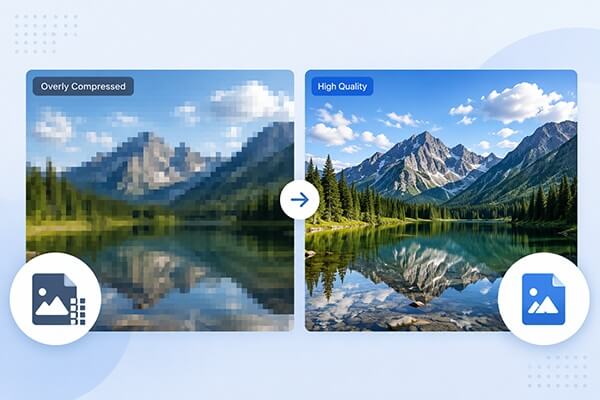
画像は過度に圧縮されています。これは、元の画質やディテールが大幅に失われるほど圧縮された画像を意味します。圧縮とは、人間の目には容易に認識できない特定のデータや情報を削除することでファイルサイズを小さくするプロセスです。ファイルサイズを小さくすることで、ウェブでの利用に適した画像にすることができます。ファイルサイズが小さいほど読み込みが速く、帯域幅の消費量も少なくなるためです。
しかし、画像が過度に圧縮されている場合、圧縮処理が極端に行われ、画質が著しく低下します。過度に圧縮された写真の一般的な兆候は次のとおりです。
1. ピクセル化
画像が過度に圧縮されると、特に複雑なディテールのある部分で、ピクセル化され、四角形やブロック状のノイズが目立つ場合があります。
2. ぼやけとディテールの不足
過度な圧縮処理により、画像の細かい部分やシャープな輪郭がぼやけたり不明瞭になったりする場合があります。
3. 色の忠実度の低下
画像の色は正確さや鮮やかさを失い、視覚的な魅力が損なわれる可能性があります。
4. 圧縮アーティファクト
過度の圧縮は、ブロックノイズ、バンディング、リンギングといった目立つ視覚的なアーティファクトを発生させる可能性があり、これらは視覚的な妨げとなり、画像の品質を低下させる。
5. 鮮明度の低下
テクスチャやグラデーションの滑らかさが失われ、視覚的な鮮明さが低下する可能性があります。
6. 画像構造の喪失
極端な場合、画像全体の構造が失われ、画像内の物体や要素を識別することが困難になることがあります。
画像がすでに著しく圧縮されている場合は、以下の方法を試してみてください。
画像が過度に圧縮されて破損したり、ぼやけたり、正常に開かなくなったりした場合、 AI Photo Repairは破損した画像ファイルの修復に役立ちます。AI Photo Repairは、元のデータを可能な限り保持しながら、破損または損傷したファイルを復元および修復するように設計されています。シンプルなインターフェースと分かりやすい修復プロセスにより、過度に圧縮された画像が見づらくなったりアクセスできなくなったりした場合に役立つ選択肢となります。
AI写真修復の主な機能:
過度に圧縮された画像を修正するために、このAI画像アップスケーラーを使用する方法は次のとおりです。
01パソコンにAI Photo Repairをダウンロードして起動してください。(写真がパソコンにない場合は、こちらをクリックして、スマートフォンからパソコンに写真を転送する方法をご覧ください。)
02 「写真補正」を選択し、画像の種類と希望する結果に基づいて適切なAIモデルを選択し、補正したい画像をアップロードします。
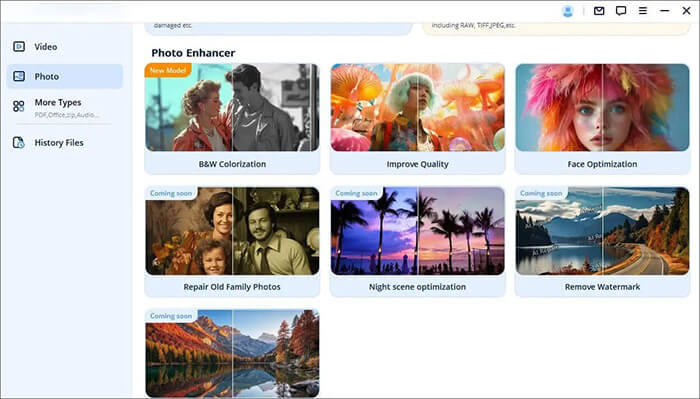
03 AIによる画像補正処理が完了するまでお待ちください。処理が完了したら、補正後の画像と元の画像を比較して改善点を確認できます。補正後の画像は自動的に保存されます。「ファイル」アイコンをクリックして保存場所を開いてください。
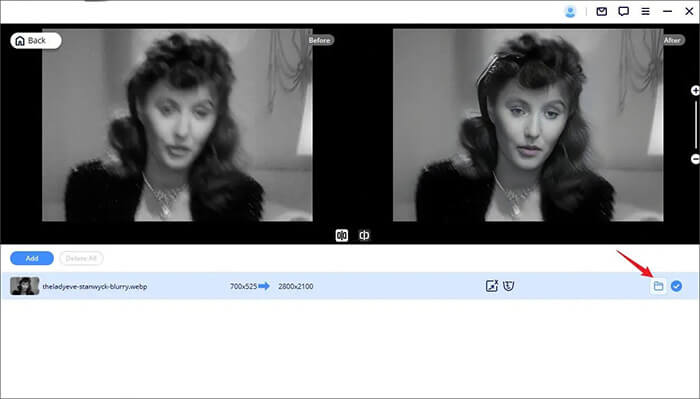
画像が過度に圧縮されているものの、正常に開くことができる場合は、Photoshopも有効な選択肢となります。Photoshopは、ファイル構造を修復するのではなく、シャープネス調整、ノイズ除去、サイズ変更などのツールを使って画像の見た目を改善することができます。
Photoshopは圧縮によって失われたすべてのディテールを魔法のように復元することはできませんが、慎重な編集によって過度に圧縮された写真をより鮮明で自然な見た目にすることができます。重要なのは、圧縮による劣化をさらに目立たせてしまう過度なシャープネスや強調処理を避けることです。
Photoshopを使って過度に圧縮された写真を修正する方法は以下のとおりです。
ステップ1. Photoshopを起動し、シャープにしたい写真を開きます。
ステップ2. 「レイヤー」パネルで、写真を含むレイヤーを選択し、上部メニューの「フィルター」をクリックします。
ステップ3:元の画像を完全に変更せずに写真を編集するには、「スマートフィルター用に変換」を選択します。これにより、元の画像を損なうことなくシャープネス効果を適用できます。
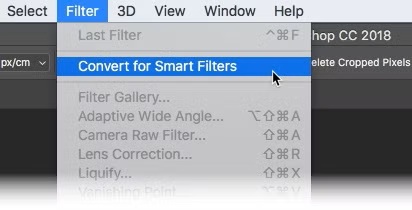
ステップ4. 写真レイヤーを選択した状態で、「フィルター」>「シャープ」に戻り、「アンシャープマスク」を選択します。
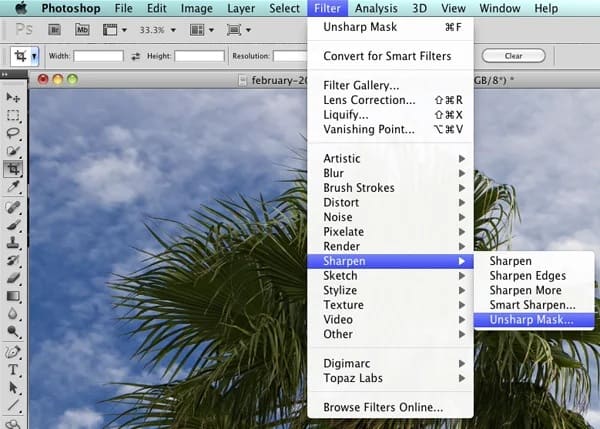
ステップ5.ポップアップダイアログボックスで、利用可能なスライダーを調整してシャープネス効果を制御します。
ステップ6.写真がより鮮明でクリアに見えるまで、設定を徐々に調整します。シャープネスを上げすぎると、圧縮ノイズや不要なノイズが目立つようになるので注意してください。
ステップ7.結果に満足したら、補正した写真を保存します。元の写真はそのままにしておき、シャープネス処理済みの写真は別途使用することもできます。
Photoshopを使えば過度に圧縮された写真の見栄えを改善できますが、そのためにはいくつかの手動調整が必要で、時間がかかる場合があります。より速く簡単に解決したい場合は、サードパーティ製の写真修復・補正ツールを利用する方が良いでしょう。
過度に圧縮された画像を修復するのは困難で、特に元の画質がすでに失われている場合はなおさらです。そのため、後から過度に圧縮された写真を復元しようとするよりも、事前に予防する方が効果的な場合が多いのです。ここでは、過度な画像圧縮を避けるためのいくつかの方法をご紹介します。
1. 原本を保管する
重要な写真は、圧縮や編集を行う前に必ず元の高画質版を保存しておきましょう。そうすれば、ウェブサイト、メール、ソーシャルメディアなど、用途に合わせてサイズを小さくしたコピーを作成できます。
これは、圧縮版の品質が十分でない場合でもいつでも元のファイルに戻せるため、永続的な品質劣化を防ぐ最も簡単な方法の1つです。
2. JPEG圧縮の繰り返しを避ける
同じJPEGファイルを繰り返し開いて編集し、保存することは避けてください。保存するたびに、圧縮による劣化が生じる可能性があります。
代わりに、編集可能なマスターコピーを保持し、必要な場合にのみ圧縮版をエクスポートしてください。
3. 適切な品質設定を選択する
画像圧縮ツールを使用する際は、ファイルサイズを最小にするためだけに、自動的に最低画質を選択することは避けてください。
ファイルサイズを少し大きくするだけで、画質が著しく向上することがよくあります。さまざまな画質レベルを試してみて、用途に合った、かつ画質が良好な最小サイズのファイルを選択してください。
4. 適切な画像フォーマットを選択する
画像の種類によって、適したフォーマットが異なります。
適切なフォーマットを選択することで、不必要な品質低下を避けることができます。
5. 必要以上に画像のサイズを変更しないでください
解像度は画質に大きな影響を与えます。高解像度の画像を非常に小さなサイズに縮小すると、一部のディテールが永久に失われる可能性があります。
サイズ変更を行う前に、ウェブサイト、ドキュメント、プレゼンテーション、またはソーシャルメディアプラットフォームに必要な実際の寸法を確認してください。
6. 保存前にプレビューする
圧縮画像をエクスポートする前に、画像を拡大して、顔、文字、輪郭、細かい部分などの重要な箇所を確認してください。
目に見えるノイズ、ぼやけた部分、または色の問題が見られる場合は、画質設定を上げるか、圧縮率を下げてください。
この記事では、 AI Photo Repair の使用を含む、過度に圧縮された画像を修復するいくつかの方法を紹介します。AI Photo Repair は、破損または劣化した写真を修復するための実用的なツールとして、画像を簡単に復元するのに役立ちます。過度に圧縮された写真の修復方法をお探しなら、AI Photo Repair をぜひお試しください。今すぐツールをダウンロードして、大切な写真を蘇らせましょう!
関連記事:
Windows / Mac / オンラインで写真のファイルサイズを変更する6つの方法




 PC版ダウンロード


