要約:ファイルを圧縮する必要があるけれど、その仕組みやどのツールを使えばいいのかわからない?このガイドでは、ファイル圧縮の仕組み、可逆圧縮と非可逆圧縮の仕組み、そして効果的なファイル圧縮の方法を解説します。また、Video Converter Ultimate、VLC、オンライン圧縮ツールなど、動画ファイルのサイズを縮小する3つの実用的な方法もご紹介します。画質の劣化を最小限に抑えながら高速圧縮を行うには、Video Converter Ultimateが、高画質を維持しながら大容量動画を縮小する簡単で信頼性の高いソリューションを提供します。
ストレージ容量を圧迫するほど大きなファイルがあったり、どのプラットフォームにもアップロードして共有できない場合は、ファイルを圧縮する必要があります。ファイル圧縮は新しい概念ではなく、特に1970年代後半にはソフトウェア圧縮プログラムの開発が始まっていました。ファイル圧縮を初めて使う方は、ファイル圧縮の仕組みや最適な圧縮方法がわからないかもしれません。ファイルを圧縮するとどうなるのでしょうか?詳しくは以下をご覧ください。

ファイル圧縮とは、ディスク容量を節約するためにファイルサイズを縮小するファイル縮小/データ圧縮手法です。これにより、元のファイルとほぼ同じデータ量でありながら、サイズが比較的小さいファイルを作成できます。
ファイル圧縮は、ジッピングとも呼ばれますが、ジッピングは単なるファイル圧縮の一種です。ZIPファイルは、アーカイブと呼ばれる複数の圧縮ファイルで構成されています。これらのファイルは、 Windowsユーザーの間で最も一般的な圧縮形式です。
ファイル圧縮は主に、可逆圧縮と非可逆圧縮という2つの方法で行われます。
非可逆圧縮
非可逆圧縮は、不要なデータビットを削除することでファイルサイズを縮小します。圧縮後のファイルは、元のファイルよりも小さくなる傾向があります。非可逆圧縮は、音声、画像、動画などの圧縮によく用いられ、特に元のファイルの表現が必須ではない場合に適しています。
ロスレス圧縮
可逆圧縮は、冗長性を排除することで同じデータをより効率的に保存します。圧縮後のファイルのサイズは元のファイルと同じです。多くの場合、可逆圧縮ではコンテンツや詳細情報が失われることはなく、元のファイルを容易に復元できます。
ZIPファイルはロスレス圧縮方式を採用しているため、ZIP形式で圧縮してもデータ品質は損なわれません。ただし、ファイルをZIPファイル形式に圧縮しても、ディスク容量の大幅な節約にはつながらない場合があることに注意してください。
ファイルを圧縮すると、ストレージ容量に合わせてファイルサイズが小さくなり、アップロードやダウンロードが容易になります。ただし、比較的良好な圧縮結果を得るには、適切なファイル圧縮方法を知っておく必要があります。
動画を圧縮するにはどうすればいいのでしょうか?このセクションでその方法をご紹介します。
Video Converter Ultimateは、画質を大幅に損なうことなく動画を圧縮できる、シンプルかつ効率的なツールです。内蔵のビデオコンプレッサーを使えば、ファイルサイズ、解像度、ビットレート、出力フォーマットなどの圧縮設定を調整することで、動画ファイルのサイズを縮小できます。4K動画の圧縮や、ソーシャルメディアプラットフォーム向けに動画を最適化する場合でも、このツールを使えば高画質を維持しながら、処理を迅速に完了できます。
Video Converter Ultimateの主な機能:
Video Converter Ultimateを使用してビデオファイルを圧縮する方法については、以下のガイドをご覧ください。
01お使いのコンピューターにVideo Converter Ultimateをダウンロード、インストール、実行してください。
02メインインターフェースの「ビデオ」タブから「ビデオコンプレッサー」を選択します。圧縮したいビデオファイルを追加します。

03ファイルサイズ、ファイル名、フォーマット、解像度、ビットレートなどの出力設定を必要に応じて調整します。圧縮したビデオの保存場所を選択し、 「圧縮」をクリックしてファイルサイズの縮小を開始します。

VLC Media Playerは、無料のオープンソースマルチメディアプレーヤーであり、基本的なビデオ変換および圧縮機能も備えています。内蔵の変換機能を使用することで、出力フォーマット、コーデック、ビットレート、解像度の設定を変更して、ビデオファイルのサイズを縮小できます。VLCはプロ仕様のビデオ圧縮ソフトのような高度な圧縮制御機能を提供していませんが、追加ソフトウェアをインストールせずにビデオを圧縮したいユーザーにとって便利な選択肢です。様々な一般的なビデオフォーマットに対応しているため、保存や共有のためにビデオサイズを素早く縮小するのに適しています。
VLCを使って動画を圧縮する方法は以下のとおりです。
ステップ 1. コンピューターで VLC Media Player を開き、上部メニューからメディアをクリックして、変換/保存を選択します。

ステップ2. [追加]ボタンをクリックして圧縮したいビデオファイルをインポートし、 [変換/保存]をクリックして続行します。
ステップ3.プロファイルメニューから出力プロファイルを選択します。MP4などのフォーマットを選択したり、コーデック設定を調整してビデオサイズを小さくしたりできます。
ステップ4. 選択したプロファイルの横にある設定アイコンをクリックし、ビデオコーデック、ビットレート、解像度、フレームレートなどのパラメータを変更して、より良い圧縮を実現します。
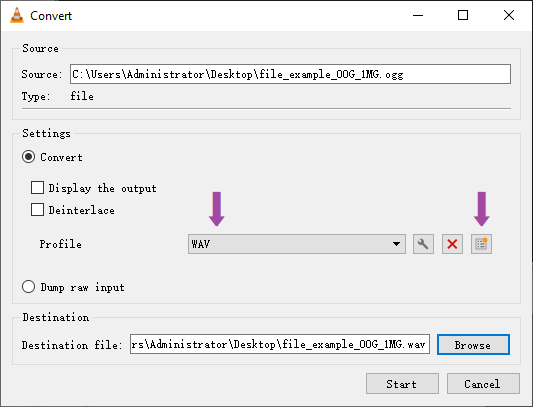
ステップ5.圧縮後の動画の保存先ファイル名と保存先フォルダを選択し、 「開始」をクリックして圧縮処理を開始します。
ステップ6.VLCが動画の処理を完了するまで待ちます。処理が完了したら、出力フォルダを開いて圧縮ファイルを確認し、ファイルサイズが縮小されたことを比較してください。
オンラインファイル圧縮ツールは、ソフトウェアをインストールすることなく、ファイルサイズを迅速かつ簡単に縮小できる便利な方法です。ほとんどのオンライン圧縮ツールでは、Webブラウザ経由でファイルを直接アップロードし、不要なデータを削減したり、圧縮アルゴリズムを適用したりすることで、自動的に最適化できます。ただし、オンライン圧縮ツールは、特に大きなファイルを扱う場合、ファイルサイズ、サポートされるフォーマット、アップロード速度に制限がある場合があります。ここでは、Zamzarを例に挙げて説明します。
Zamzarを使ってファイルを圧縮する方法は以下のとおりです。
ステップ1:ウェブブラウザを開き、Zamzarのオンライン圧縮ページにアクセスします。 「ファイルを選択」をクリックして、圧縮したいファイルを追加します。
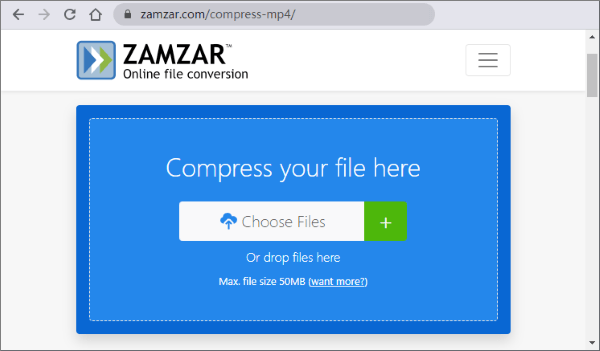
ステップ2:圧縮設定を調整し、 「今すぐ圧縮」をクリックしてファイルの圧縮を開始します。その後、 「ダウンロード」をクリックして圧縮ファイルにアクセスします。
簡単に言うと、ファイル圧縮とは、ファイルサイズを約50~90%削減して、希望のサイズに収める技術です。これにより、ストレージ容量を節約できます。さらに、Discord、Yahoo、Gmailなどのプラットフォームが設けているアップロードサイズ制限を回避することも可能になります。ただし、適切なファイル圧縮ツールを使えば、その複雑な仕組みを理解する必要はありません。
Video Converter Ultimateは、動画や音声など、さまざまなファイル形式を圧縮できる総合的なファイル圧縮ツールです。画質やデータ量を損なうことなく、動画を大幅に圧縮できます。Video Converter Ultimateをダウンロードして、ファイルを高速かつ効率的に圧縮しましょう。
関連記事:
画像サイズを圧縮する方法:オンライン3つのテクニックとオフライン4つのテクニック
YouTubeにアップロードするための動画圧縮方法【オフライン&オンラインツール】




 PC版ダウンロード
 Mac版ダウンロード


