埋め込み動画はオンライン体験に欠かせない要素となり、様々なプラットフォームでコンテンツの魅力を高めています。しかし、オフライン視聴やその他の目的でこれらの動画をダウンロードしたい場合もあるでしょう。この包括的なガイドでは、埋め込み動画をダウンロードするための7つの効果的な方法をご紹介します。
埋め込み動画を理解する
埋め込み動画はウェブページにシームレスに溶け込み、コンテンツの豊かさを高めます。しかし、その普及にもかかわらず、プラットフォームの制限や著作権の問題から、これらの動画をダウンロードするのは容易ではありません。本ガイドでは、これらの課題を解決し、利用規約に違反することなく、お気に入りのコンテンツをオフラインで楽しめるようサポートします。
法的考慮事項
具体的な方法を詳しく説明する前に、埋め込み動画のダウンロードに関する法的側面について明確にしておくことが重要です。著作権法、プラットフォームの利用規約、倫理的な配慮を理解することが不可欠です。これらの知識があれば、情報に基づいた判断を下し、ダウンロードしたコンテンツを責任を持って楽しむことができます。
方法1:Chrome拡張機能を使用して埋め込み動画をダウンロードする
Chrome拡張機能を使えば、埋め込み動画を数回クリックするだけで簡単にダウンロードできます。まずは最初の方法として、Chrome用の信頼できる動画ダウンローダー拡張機能のインストール方法と使い方を見ていきましょう。
- Chromeウェブストアにアクセスしてください。
- Video Downloader ProfessionalやFlash Video Downloaderのような、信頼できる動画ダウンローダー拡張機能を探して選択してください。
- 「Chromeに追加」をクリックして、インストールを確認してください。
- インストールが完了したら、動画が埋め込まれたウェブページを開いてください。
- ダウンロードボタンが表示されますので、それをクリックして、お好みのビデオ品質を選択してください。
- ダウンロードが開始され、動画は指定された場所に保存されます。
方法2:埋め込みコードから動画をダウンロードする
埋め込みコードを解読することで、動画ソースに直接アクセスできます。スムーズな視聴体験のために、以下の簡単な手順に従ってください。
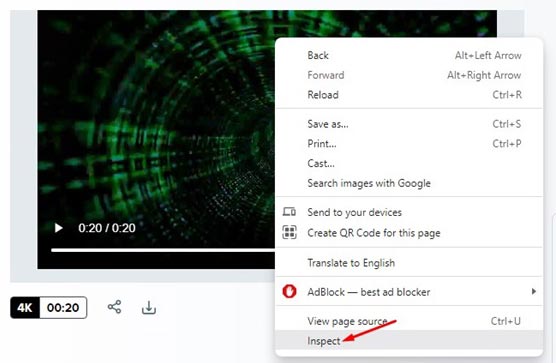
- 埋め込み動画を含むウェブページを右クリックします。
- 「検証」を選択すると、ブラウザの開発者ツールが開きます。
- HTML内の埋め込みコードを見つけてコピーしてください。
- コードをテキストエディタに貼り付けてください。
- コード内の動画URLを特定してください。
- URLをコピーして、ブラウザの新しいタブに貼り付けてください。
- ブラウザまたは専用のダウンロードマネージャーを使用して動画をダウンロードしてください。( WindowsでYouTube動画をダウンロードする方法は?)
方法3:ウェブサイトから埋め込み動画をダウンロードする
この方法では、埋め込みコードを理解することが非常に重要です。埋め込みコードを抽出して使用し、埋め込み動画をダウンロードする手順を見ていきましょう。
- ウェブページ内に埋め込まれた動画を右クリックします。
- 開発者ツールを開くには、「検証」または「要素を検証」を選択してください。
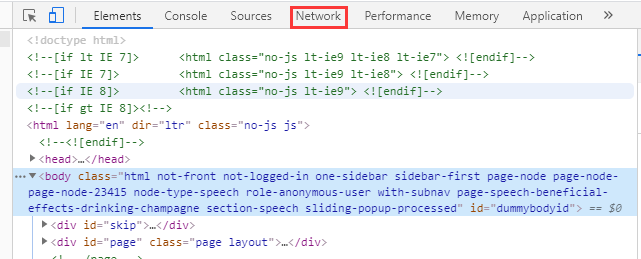
- 「ネットワーク」タブに移動してください。
- 動画を再生すると、様々なメディアファイルが読み込まれます。
- 動画ファイルを特定し、右クリックしてURLをコピーします。
- ブラウザの新しいタブにURLを貼り付けてください。
- ブラウザまたはダウンロードマネージャーを使用して動画をダウンロードしてください。
方法4:ニュースサイトから動画をダウンロードする方法
埋め込み動画のダウンロードにおいて、ニュースサイトからのコンテンツへのアクセスは特有の課題を伴います。この方法は、利用規約と著作権規制を遵守しながら、スムーズな視聴体験を実現する様々なオプションを網羅しています。それでは、ニュースサイトから動画をダウンロードする方法を見ていきましょう。
- ニュースサイトにダウンロード機能が組み込まれているかどうか確認してください。
- そうでない場合は、ニュースサイト向けに設計されたブラウザ拡張機能の使用を検討してください。
- あるいは、画面録画ソフトを使って動画再生を録画することもできます。
- ニュースサイトの利用規約および著作権規定を遵守してください。
方法5:iframeビデオをダウンロードする
iframe内に埋め込まれた動画をダウンロードする場合、いくつかの簡単な手順でスムーズに行うことができます。ウェブページを調べてiframeコード内の動画URLを特定することで、目的のコンテンツをシームレスにダウンロードできます。それでは、手順を詳しく見ていきましょう。
- ウェブページを調べて、埋め込み動画を含むiframeコードを探してください。
- iframeコード内の動画URLを特定してください。
- URLをコピーして、ブラウザの新しいタブに貼り付けてください。
- ブラウザまたはダウンロードマネージャーを使用して動画をダウンロードしてください。
- 互換性の問題に注意し、必要に応じてトラブルシューティングを行ってください。( GoogleドライブからiPhoneに動画をダウンロードする)
方法6:HTMLから動画をダウンロードする
HTMLから動画URLを検査・抽出することで、この汎用性の高い手法をより深く理解できます。以下の手順に従えば、ソースコードから直接埋め込み動画をスムーズにダウンロードできます。
- ウェブページを右クリックして、「検証」または「ページのソースを表示」を選択してください。
- 埋め込み動画に関連するHTMLコードを探してください。
- コード内の動画URLを特定してください。
- URLをコピーして、ブラウザの新しいタブに貼り付けてください。
- ブラウザまたはダウンロードマネージャーを使用して動画をダウンロードしてください。
- HTML構造のバリエーションに合わせてプロセスを調整する。
方法7:埋め込み動画をオンラインでダウンロードする
デジタル領域では、オンライン動画ダウンロードツールは便利さを提供してくれます。ここでは、これらのプラットフォームを責任を持って利用するための簡単なガイドをご紹介します。
- 信頼できるオンライン動画ダウンロードプラットフォームを利用してください。
- 埋め込み動画が含まれているページのURLを貼り付けてください。
- 画面の指示に従ってダウンロードを開始してください。
- 動画の長さやファイルサイズの制限については注意してください。
- サイトのセキュリティと評判に注意してください。
その他のリソースとヒント
追加のリソースをお探しのユーザー向けに、以下のリンクから便利なツール、拡張機能、よくある質問(FAQ)、コミュニティフォーラムにアクセスできます。
動画ダウンロードに関するサポート、ヒント、ディスカッションについては、これらのリソースをご覧ください。これらのツールは責任を持って使用し、オンラインコンテンツのダウンロードと使用に伴う法的および倫理的な考慮事項に留意してください。
結論
結論として、埋め込み動画のダウンロードは様々な方法で行うことができ、それぞれ異なる状況や好みに対応しています。このガイドで説明されている手順を順を追って確認し、ニーズに最適な方法を選択してください。オンラインコンテンツのダウンロードと使用にあたっては、常に法的側面と倫理的側面を考慮するようにしてください。
関連記事:
ウォーターマークなしのYouTube動画ダウンローダー[オンライン&オフライン対応]
Instagramの動画をパソコンにダウンロードする方法:簡単なガイド
Bilibili動画を簡単にダウンロードできるおすすめBilibiliダウンローダー10選
動画から字幕を抽出する方法?効果的な6つの解決策