YouTubeは間違いなくインターネット上で最も人気のある動画共有プラットフォームであり、膨大な種類のコンテンツを提供しています。動画のストリーミング再生は便利ですが、オフラインでの視聴、共有、アーカイブのためにダウンロードしたい場合もあるでしょう。Windows Windowsであれば、朗報です。この記事では、 WindowsでYouTube動画を安全かつ合法的にダウンロードするための様々な方法とツールをご紹介します。
WindowsでYouTube動画をダウンロードするための準備が整ったので、 WindowsでYouTube動画をダウンロードする方法について詳しく見ていきましょう。まず、オフラインでのダウンロード方法をご紹介します。これらのソフトウェアソリューションは、さまざまな機能と性能を備えているため、動画ダウンロードをオフラインで行いたいユーザーにとって最適な選択肢となります。
多機能性で知られるVLCメディアプレーヤーは、動画再生機能だけにとどまりません。Windows WindowsパソコンにYouTube動画をダウンロードする際にも最適なソリューションです。ここでは、VLCを使ってWindows 10/11でYouTube動画をダウンロードする方法をご紹介します。
ステップ1. VLCメディアプレーヤーを開き、メニューから「メディア」を選択します。
ステップ2. 「ネットワークストリームを開く」を選択します。

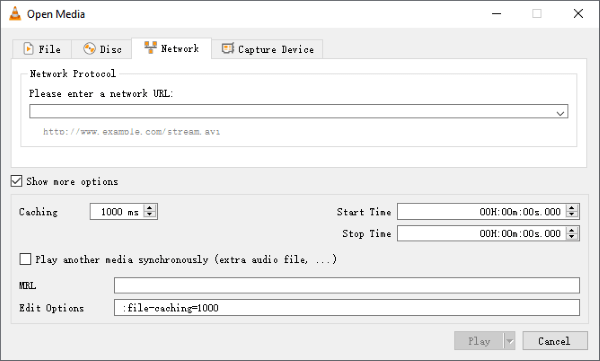
ステップ3.表示されたウィンドウで「ネットワーク」を選択し、コピーしたURLをテキストボックスに貼り付けます。次に、 「再生」または「開く」をクリックしてビデオの再生を開始します。
ステップ4. [ツール]の下にある[コーデック情報]を選択し、[場所] ボックスの URL をコピーします。
ステップ 5. ウェブ ブラウザを開き、URL を貼り付けてEnter キーを押します。
ステップ6.動画を右クリックして「名前を付けて保存」を選択し、ノートパソコンにダウンロードします。
注: YouTube Premiumに加入せずにYouTube動画をダウンロードしたい場合は、こちらをクリックして、その方法を簡単に学ぶことができます。
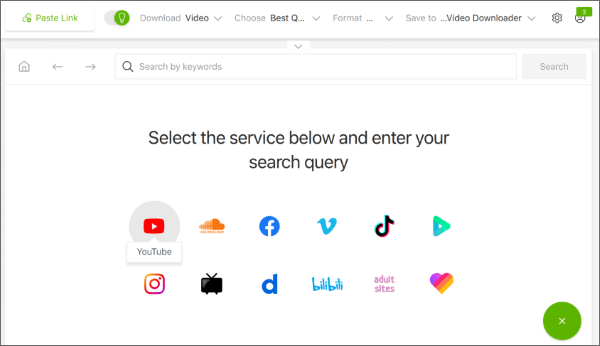
4K Video Downloaderは、YouTube、Vimeo、Facebookなど、さまざまなオンラインプラットフォームから高画質の4K解像度やその他の形式で動画やコンテンツをダウンロードできる人気のソフトウェアアプリケーションです。ユーザーフレンドリーなインターフェースを備え、シンプルかつ効率的な操作性で知られています。ユーザーはダウンロードしたい動画のURLを簡単にコピー&ペーストし、利用可能なさまざまな動画および音声フォーマットから選択できます。
4K Video Downloaderは、プレイリスト全体や字幕までダウンロードできるため、オンラインメディアをオフラインで視聴するために保存したい人にとって非常に便利なツールです。4K Video Downloaderを使用してYouTube動画をPCにダウンロードするには、以下の手順に従ってください。
ステップ1:4K Video DownloaderをPCにダウンロードしてインストールします。
ステップ2. ソフトウェアを開き、 「リンクを貼り付け」をクリックします。
ステップ3.YouTube動画のURLを貼り付けます。
ステップ4.ビデオの画質とフォーマットを選択します。
ステップ5. 「ダウンロード」をクリックしてダウンロードプロセスを開始します。
VideoProc Converterは、動画処理と変換のために設計された、多機能で使いやすいソフトウェアアプリケーションです。幅広い機能を備えており、動画の編集、変換、サイズ変更、画質向上などが可能です。また、 YouTubeなどの人気プラットフォームから動画をダウンロードすることもできます。
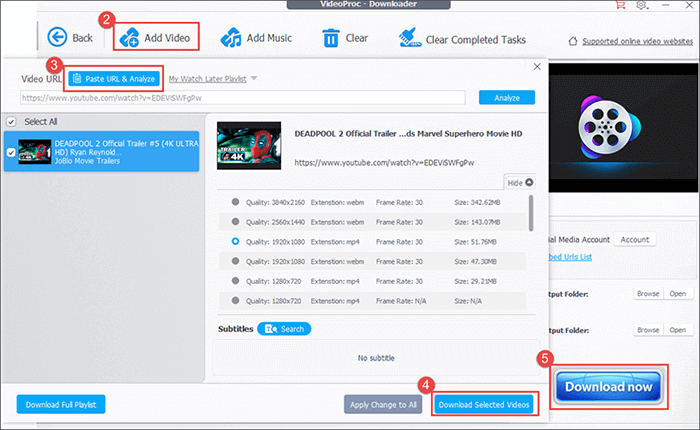
VideoProc Converterを使えば、動画のダウンロードが驚くほど簡単になり、YouTubeや様々なソーシャルメディアプラットフォームから動画、プレイリスト、チャンネルを簡単に取得できます。数回クリックするだけで、複数の動画を一度にダウンロードし、MP4、MP3、AVIなどの一般的な形式で保存できるため、最高品質が保証されます。VideoProc Converterを使ってYouTube動画をWindowsにダウンロードする方法は以下のとおりです。
ステップ1:VideoProc ConverterをPCにダウンロードしてインストールします。
ステップ2.ソフトウェアを起動し、ダウンローダーモジュールをクリックします。
ステップ3. 「動画を追加」をクリックし、YouTube動画のURLを貼り付けます。
ステップ4.希望するフォーマットと品質を選択します。
ステップ5. 「今すぐダウンロード」をクリックしてダウンロードを開始します。
パート1ではデスクトップソフトウェアを使った方法を解説しましたので、今回はYouTube動画をパソコンにダウンロードするための、多用途なツールをご紹介します。ここでは、ブラウザベースの便利な方法を好む方に最適な、オンライン動画ダウンローダーをご紹介します。これらのオンラインツールは、パソコンにソフトウェアを追加インストールしたくないユーザーにとって、柔軟性とアクセス性に優れています。さあ、これらのウェブベースのソリューションを試してみたい方は、パート2に進み、 YouTube動画ダウンローダーの世界を探検してみましょう。
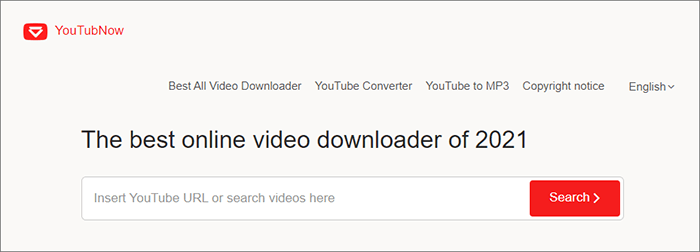
YouTubNowは、YouTubeをはじめとする様々な人気動画共有プラットフォームから動画をダウンロードできるオンラインサービスおよびウェブサイトです。シンプルで使いやすいインターフェースを備えているため、動画をデバイスに保存してオフラインで視聴することが比較的容易です。YouTubNowは通常、複数の動画フォーマットと解像度をサポートしており、ユーザーはニーズに合った画質を選択できます。以下は、YouTubNowを使用してWindowsでYouTube動画をダウンロードする方法です。
ステップ1:ウェブブラウザでYouTubNowのウェブサイトにアクセスしてください。
ステップ2:指定された欄にYouTube動画のURLを貼り付けてください。または、動画名を入力して「検索」をクリックすると、YouTubeから関連する検索結果が表示されます。
ステップ3.希望するビデオ形式と画質を選択します。次に、 「ダウンロード」をクリックしてビデオ処理を開始します。
ステップ4.処理が完了したら、 「ダウンロード」をクリックしてビデオをコンピューターに保存します。
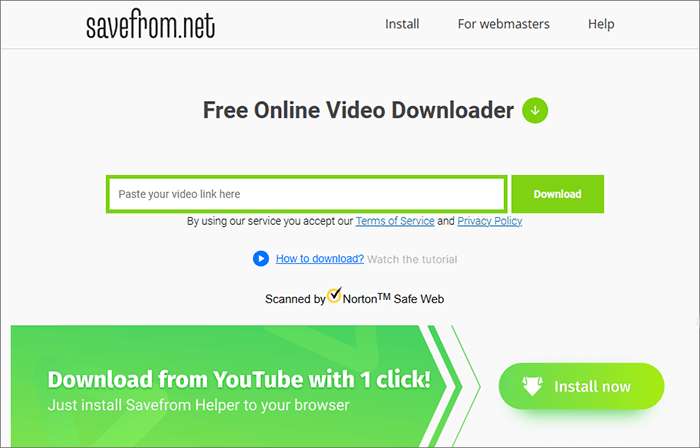
SaveFrom.netは、ノートパソコン向けのYouTube動画ダウンローダーの一つで、YouTube、Vimeo、Facebookなど、様々な人気動画共有サイトから動画やコンテンツをダウンロードできます。様々なフォーマットや解像度で動画をダウンロードできる、シンプルで使いやすいプラットフォームを提供しています。
SaveFrom.net の一般的な使い方は、ダウンロードしたい動画の URL をコピーし、SaveFrom.net のウェブサイトにある指定されたフィールドに貼り付けることです。その後、希望する動画のフォーマットと画質を選択すると、動画をWindowsに保存するためのダウンロードリンクが生成されます。Windows で Savefrom.net を使用して YouTube 動画を無料でダウンロードする方法は次のとおりです。
ステップ1:ウェブブラウザを開き、Saveform.netにアクセスします。
ステップ2.指定されたボックスにYouTube動画のURLを貼り付けてください。
ステップ3.ダウンロードボタンをクリックします。
ステップ4.希望するビデオの画質とフォーマットを選択してください。
ステップ5.ダウンロードをクリックしてダウンロードを開始します。
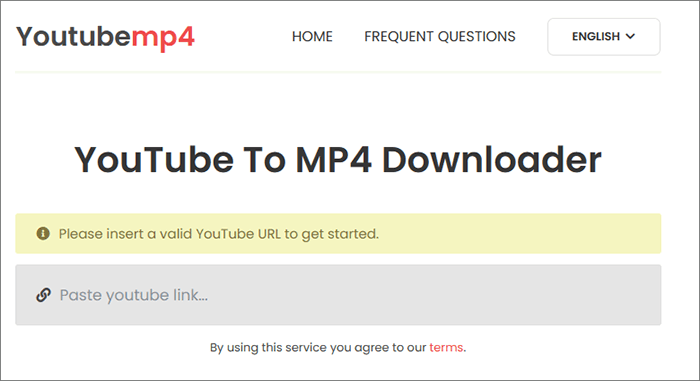
YouTubeMP4は、優れたオンラインYouTube動画変換ツールとして際立っています。その主な目的は、YouTube動画を高品質のMP4形式でダウンロードして保存することです。当社のオンラインYouTube MP4ダウンローダーを使えば、公開されているYouTube動画を様々な高品質形式で簡単に保存できます。YouTubeMP4を使ってノートパソコンにYouTube動画を無料でダウンロードする方法は以下のとおりです。
ステップ1:ダウンロードしたいYouTube動画のリンクをコピーします。
ステップ2:ホームページのテキストボックスにYouTube動画のリンクを貼り付けます。
ステップ3.サーバーが動画を処理し、ダウンロードリンクを生成するまで少々お待ちください。
ステップ4.ダウンロードリンクが正常に生成されたら、保存したい動画のバージョンを選択できます。ダウンロード可能な形式は通常、MP4、M4A、WEBMです。
YouTube動画をiPhoneのカメラロールにダウンロードしたいですか?この記事を読めば、その方法をステップバイステップで学ぶことができます。
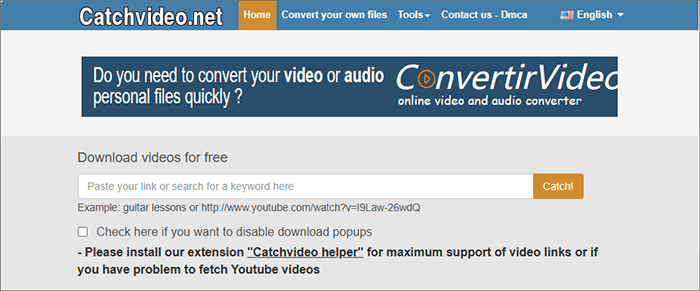
【簡単ガイド】YouTube動画をiPhoneのカメラロールにダウンロードする方法Catchvideoは、YouTubeをはじめとする様々なオンラインプラットフォームからお気に入りの動画を簡単にキャプチャして保存できるオンライン動画ダウンローダーです。ストリーミングサービスやマルチメディアコンテンツが主流のデジタル時代において、Catchvideoは、お気に入りの動画をオフラインで楽しんだり、他の人と共有したり、厳選されたコンテンツコレクションを作成したりしたいユーザーにとって、非常に便利なツールとなっています。Catchvideoを使ってYouTube動画を無料でパソコンにダウンロードする方法は以下のとおりです。
ステップ1:ウェブブラウザでCatchvideoのウェブサイトにアクセスしてください。
ステップ2.YouTube動画のURLを所定の欄に貼り付けてください。
ステップ3.お好みのビデオフォーマットと画質を選択してください。
ステップ4. 「キャッチ!」をクリックしてダウンロードを開始します。
ステップ5.ダウンロードした動画をコンピュータに保存します。
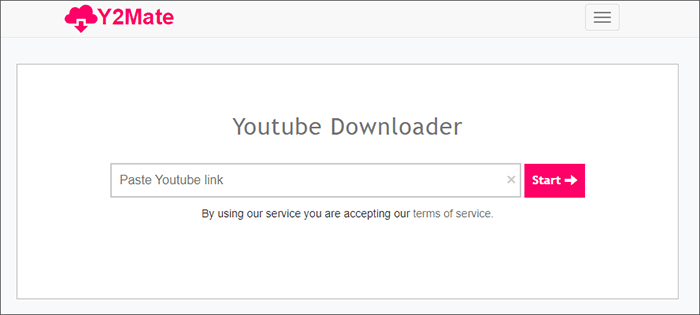
Y2Mateは、YouTube動画をはじめとするオンライン動画コンテンツを簡単にダウンロード・変換できるオンライン動画ダウンローダー兼コンバーターです。YouTubeなどのプラットフォームから動画や音声を抽出し、オフラインで視聴・再生できる、ユーザーフレンドリーなプラットフォームを提供します。
Y2Mateは、追加ソフトウェアをインストールすることなく、お気に入りのオンライン動画に素早く簡単にアクセスしたい人に人気の選択肢です。Y2Mateを使ってPCにYouTube動画を無料でダウンロードする方法は以下のとおりです。
ステップ1:まず、YouTubeからダウンロードしたい動画のURLを取得します。
ステップ2:リンクをコピーしたら、新しいタブを開き、YouTube Download にアクセスします。指定されたフィールドにリンクを貼り付け、「開始」ボタンをクリックします。
ステップ3:利用可能な画質と解像度のオプションが表示されます。最適なオプションを選択し、 「リンクを生成」をクリックしてください。
ステップ4.最後に、ダウンロードボタンを押すと、動画のダウンロード準備が整います。
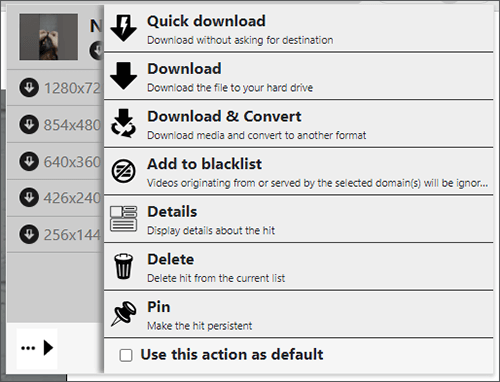
より統合されたソリューションをご希望の場合は、ブラウザ拡張機能を使用すると、Webブラウザから離れることなくYouTube動画をダウンロードできます。Webブラウザから直接YouTube動画をダウンロードできるブラウザ拡張機能はいくつかあります。最もよく知られている拡張機能の1つは、FirefoxとChrome用のVideo DownloadHelperです。ブラウザ拡張機能を使用してYouTube動画をデスクトップにダウンロードする方法は次のとおりです。
ステップ1:公式サイトまたはブラウザの拡張機能ストアにアクセスし、「Video DownloadHelper」を検索します。拡張機能をインストールしてください。
ステップ2.YouTubeにアクセスし、ダウンロードしたい動画を探します。
ステップ3:動画を開くと、ブラウザのツールバーにある「Video DownloadHelper」アイコンが有効になります。それをクリックして、動画の画質とフォーマットを選択してください。
ステップ4.ダウンロード先を選択し、 「ダウンロード」をクリックしてダウンロードを開始します。
WindowsでYouTube動画をダウンロードするのは、決して難しいことではありません。様々なデスクトップソフトウェア、オンラインツール、ブラウザ拡張機能を利用すれば、お気に入りのYouTubeコンテンツを簡単に保存してオフラインで視聴できます。これらのツールは、著作権とYouTubeの利用規約を遵守し、責任を持って使用してください。ダウンロードした動画をお楽しみください。
関連記事:
長時間のYouTube動画をダウンロードする7つの効果的な方法とは?
Android端末にYouTube動画をダウンロードする4つの方法






