世界最大の動画共有プラットフォームであるYouTubeは、視聴者が楽しめる膨大なコンテンツを提供しています。しかし、オフラインでの視聴、共有、またはアーカイブのためにYouTube動画をダウンロードしたい場合もあるでしょう。YouTubeの利用規約では、著作権で保護されたコンテンツを許可なくダウンロードすることを厳しく禁止していますが、個人的な使用目的や必要な許可を得ている場合は、動画を合法かつ倫理的にダウンロードする方法があります。このガイドでは、YouTube動画をダウンロードするためのさまざまな方法をご紹介します。
YouTubeから動画を直接無料でダウンロードすることはできませんが、YouTube Premiumを利用すれば可能です。YouTube Premiumは、広告なしでYouTube動画を合法的にダウンロードしてオフラインで視聴できるサブスクリプションサービスです。YouTube Premiumを使って動画をダウンロードする方法は以下のとおりです。
ステップ1:YouTube Premiumのウェブサイトにアクセスし、サービスに登録してください。画面の指示に従ってアカウントを設定してください。
ステップ2:YouTubeアプリまたはウェブサイトを開きます。ダウンロードしたい動画を探します。動画プレーヤーの下にダウンロードボタン(通常は下向きの矢印)が表示されます。それをクリックします。
ステップ3.お好みの動画品質を選択してください。動画はYouTubeアプリにダウンロードされ、「ダウンロード」セクションからオフラインで視聴できます。( YouTube PremiumなしでYouTube動画をダウンロードする方法は?)
いくつかのオンラインツールやウェブサイトを使えば、ソフトウェアをインストールすることなくYouTube動画をダウンロードできます。これらの方法は便利ですが、必ずしも最も安全で信頼できる方法とは限りません。マルウェア感染やプライバシー侵害などの潜在的なリスクに注意して、慎重に利用してください。このセクションでは、YouTubeから動画をダウンロードするための、比較的安全なオンラインソフトウェアをいくつかご紹介します。
SSYouTubeは、YouTube動画を様々な形式と解像度でダウンロードできる無料のウェブベースツールです。動画ダウンロードツールとして非常に人気が高く、他のプラットフォームの動画もダウンロードできるという利点も備えています。SSYouTubeは、MP4、AVI、FLV、MOV、WMVなど、様々な動画・音声フォーマットを幅広くサポートしています。さらに、解像度も柔軟に選択でき、720pや1080pといった好みに合わせて選ぶことができます。
SSYouTubeを使ってYouTube動画をダウンロードするには、以下の手順に従ってください。
ステップ1. 動画のURLをコピーし、SSYouTubeウェブサイトの検索バーに貼り付けます。
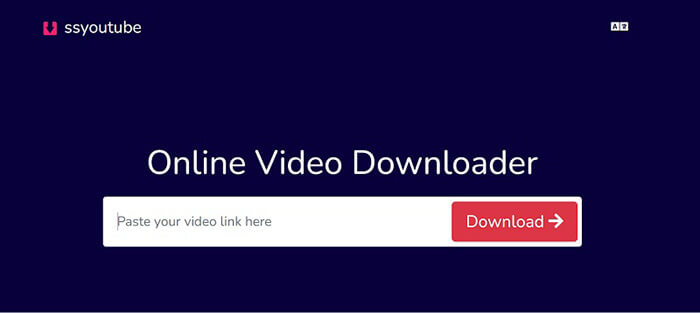
ステップ2.希望するフォーマットと解像度を選択し、「ダウンロード」ボタンをクリックします。
Savefrom.netは、YouTube動画をMP4形式で驚くほど高速に簡単にダウンロードできる無制限のソリューションを提供します。動画の元の品質に応じて、SQ、HD、フルHD、2K、4Kなど、さまざまな解像度から選択できます。さらに、このツールはYouTube動画をMP3形式に変換する作業を効率化します。Savefrom.netウェブサイトを使用してYouTubeから映画を無料でダウンロードする方法については、以下の手順に従ってください。
ステップ1:お使いのコンピューターで、お好みのウェブブラウザを起動します。ブラウザのアドレスバーに、Savefrom.netのウェブサイトと入力します。
ステップ2. 新しいタブを開き、ダウンロードしたいYouTube動画に移動します。
ステップ3. YouTube動画のアドレスバーで、動画のURLをコピーします。アドレスバーを右クリックして「コピー」を選択するか、 Windowsの場合は「Ctrl」+「C」、 Macの場合は「Command」+「C」を押すことでコピーできます。
ステップ4. Savefrom.netタブに戻り、Savefrom.netウェブサイトの入力フィールドに動画のURLを貼り付けます。フィールドを右クリックして「貼り付け」を選択するか、「Ctrl」+「V」( Windows )または「Command」+「V」( Mac )を押します。
ステップ5.URLを貼り付けた後、入力フィールドの横にある「ダウンロード」ボタンをクリックします。
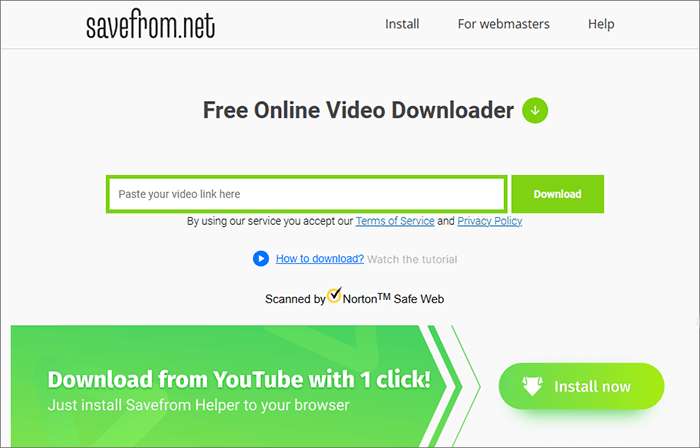
ステップ6.Savefrom.netでは、動画をさまざまな画質と形式でダウンロードするオプションが表示されます。ご自身のニーズに合ったものを選択してください。次に「ダウンロード」をタップしてダウンロードを開始します。
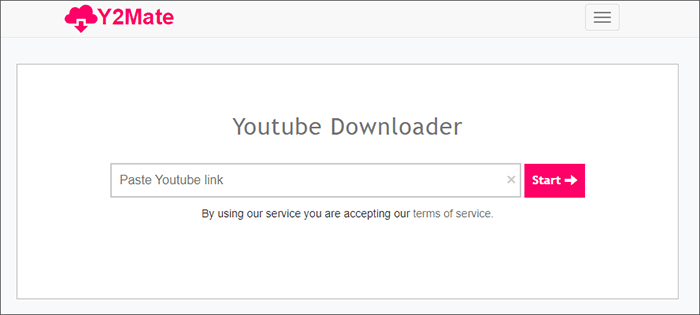
Y2Mateは、YouTubeなどの動画プラットフォームから動画をダウンロードし、オフラインで視聴可能な形式に変換できるオンライン動画ダウンロードツールです。画質や形式も様々なオプションから選択できます。
YouTubeリンクを使って映画をダウンロードする手順は以下のとおりです。
ステップ1. 動画の名前で検索するか、ダウンロードしたい動画のリンクを貼り付けてください。
ステップ2.「開始」ボタンを押して処理を開始します。ダウンロードしたいビデオ形式を選択し、「ダウンロード」ボタンをクリックします。
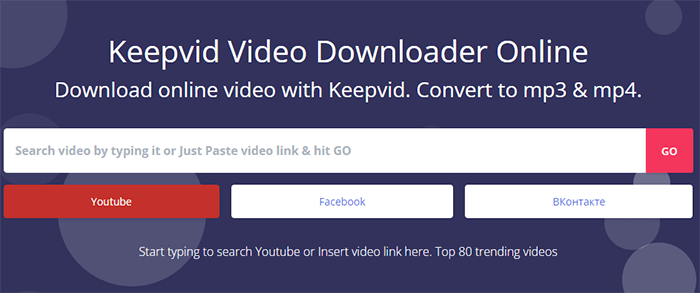
KeepVidは多機能なオンライン動画ツールで、YouTube動画のダウンロードだけでなく、ソーシャルメディアプラットフォーム間での動画のシームレスな転送、Instagramの特別な動画をMP3形式に変換してパーソナライズされた着信音にする機能など、さまざまな機能を提供しています。その汎用性の高さから、動画関連のさまざまなニーズに対応できる貴重なツールであり、オンライン動画体験を向上させたいユーザーにとって包括的なソリューションとなります。
これを実現するには、以下の手順に従ってください。
ステップ 1. KeepVid の公式ウェブサイトにアクセスし、ダウンロードしたい YouTube 動画の URL を検索または入力して、「GO」をタップします。
ステップ2.必要に応じてダウンロード設定を構成してください。設定が完了したら、「ビデオをダウンロード」をクリックしてください。
オフラインツールを使ってYouTube動画をダウンロードすれば、より信頼性が高く、汎用性の高い視聴体験が得られます。この目的のために、デスクトップ版やモバイル版のアプリケーションが数多く提供されています。オフラインツールを使用する際は、マルウェア感染のリスクを避けるため、ダウンロード元には十分注意してください。
VLC Media Playerは、その多機能性で知られる、広く利用されている無料のオープンソースマルチメディアプレーヤーです。この多機能メディアプレーヤーは、幅広いオーディオおよびビデオフォーマットに対応しており、信頼性が高く機能満載のマルチメディア体験を求めるユーザーにとって最適な選択肢となっています。さらに、VLCはオンラインコンテンツのストリーミングやダウンロードなど、さまざまな高度な機能を提供しています。VLC Media Playerを使用して映画を含むYouTube動画をダウンロードするには、以下の手順に従ってください。
ステップ1:お使いのコンピューターにVLCメディアプレーヤーをダウンロード、インストール、起動します。
ステップ2:VLCウィンドウの左上にある「メディア」オプションをクリックします。ドロップダウンメニューから「ネットワークストリームを開く」を選択します。

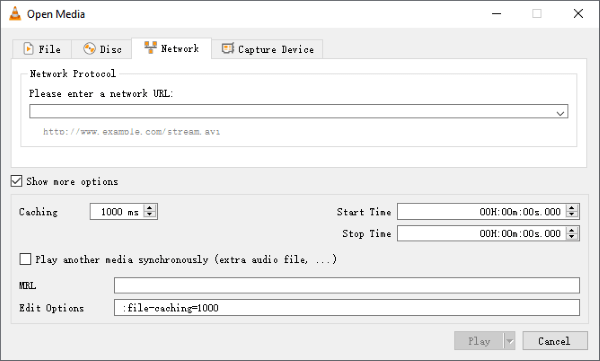
ステップ3. 「メディアを開く」ウィンドウで、「ネットワーク」タブにダウンロードしたいYouTube動画のURLを貼り付けます。次に「再生」ボタンをクリックします。VLCがYouTube動画の再生を開始します。
ステップ4. 動画の再生中に、「ツール」に移動して「コーデック情報」を選択します。
ステップ5. 「コーデック情報」ウィンドウの「場所」フィールドから、動画の直接URLをコピーします。
ステップ6.ウェブブラウザを開き、アドレスバーにURLを貼り付けて「Enter」キーを押します。動画がブラウザで開きます。
ステップ7. ビデオを保存するには、ビデオを右クリックし、「名前を付けてビデオを保存」を選択し、コンピューター上の保存先を選択して、「保存」をクリックします。
4K Video Downloaderは、YouTubeをはじめとする様々なオンラインプラットフォームから、高画質の4K解像度で動画やコンテンツをダウンロードするための専用ソフトウェアです。ユーザーフレンドリーなインターフェースを備え、動画はもちろん、YouTubeのプレイリスト全体をデバイスに保存してオフラインで視聴することも容易なため、自分だけの動画ライブラリを構築したい方にとって便利な選択肢となります。
4K Video Downloaderを使用してYouTubeから映画をダウンロードするには、次の手順に従ってください。
ステップ1. まず、4K Video Downloaderソフトウェアをコンピュータにダウンロードしてインストールします。4K Video Downloaderアプリケーションを起動します。
ステップ2:ウェブブラウザを開き、YouTubeにアクセスして、ダウンロードしたい映画を探します。ブラウザのアドレスバーからURLをコピーします。
ステップ3:4K Video Downloaderで、「リンクを貼り付け」ボタンをクリックします。ソフトウェアがコピーしたURLを自動的に解析します。
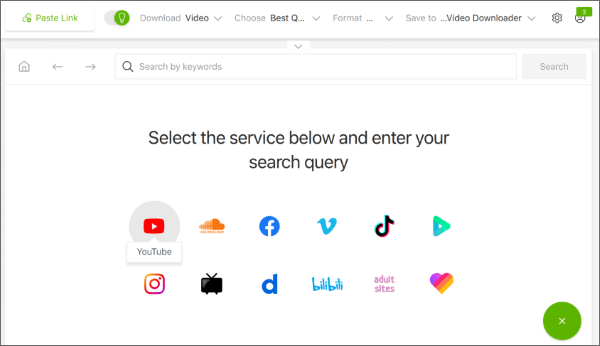
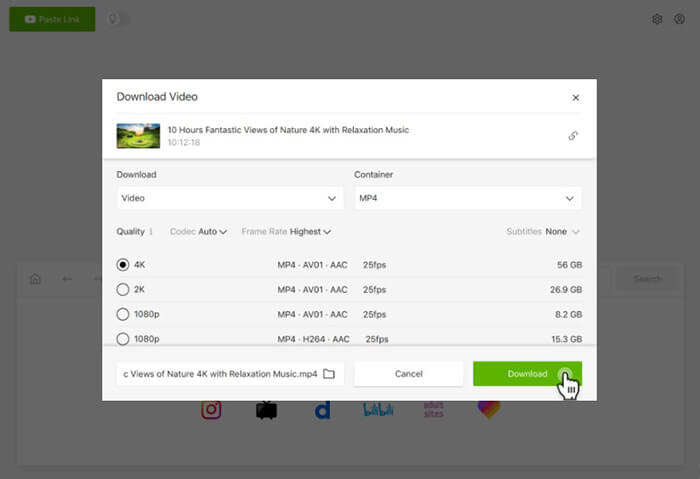
ステップ4.動画の画質とフォーマットを選択します。保存先のフォルダまたは場所を選択します。「ダウンロード」をクリックしてダウンロードを開始します。
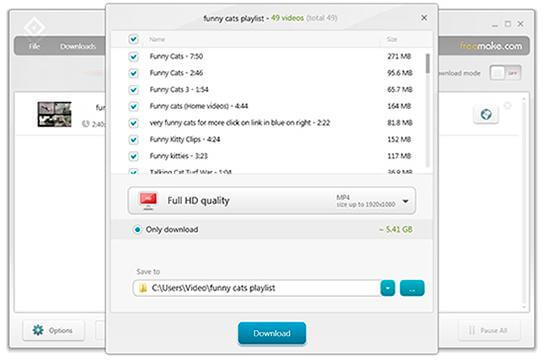
Freemake Video Downloaderは、YouTubeなどの様々なオンラインプラットフォームから動画をダウンロードするために設計されたソフトウェアアプリケーションです。動画をローカルに保存できるため、オフラインで視聴するために動画コンテンツをダウンロードして保存したいユーザーにとって実用的なソリューションとなります。以下に手順を説明します。
ステップ1:まず、Freemake Video Downloaderをコンピュータにダウンロードしてインストールします。
ステップ2:ウェブブラウザを開き、YouTubeにアクセスして、ダウンロードしたい動画を探します。ブラウザのアドレスバーからURLをコピーします。
ステップ3.Freemake Video Downloaderで、「URLを貼り付け」ボタンをクリックします。ソフトウェアがコピーしたURLを自動的に解析します。
ステップ4:動画の画質とフォーマットを選択します。「保存先」をタップし、YouTube動画を保存する場所を選択します。次に「ダウンロード」を押して、新しいファイルを保存します。
要約すると、YouTube動画をダウンロードすることで、お気に入りのコンテンツをオフラインで視聴できるようになり、視聴体験が向上します。YouTube Premiumを利用する場合でも、オンラインでダウンロードする場合でも、オフラインでダウンロードする場合でも、お気に入りのコンテンツをいつでも好きな時に楽しめるのは、非常に便利で実用的な選択肢です。さあ、YouTube動画をダウンロードして、いつでもどこでもお楽しみください。
関連記事:
Android端末にYouTube動画をダウンロードする4つの方法
YouTubeの非公開動画を正常にダウンロードする8つの効果的な方法






