26億人以上のオンラインユーザーを抱えるYouTubeは、現在最も人気のある動画共有プラットフォームであり、少なくとも8億本の動画をホストしています。これらの動画には様々なコンテンツが含まれていますが、中には所有者とその許可を得たユーザーのみが視聴できる非公開動画もあります。YouTubeの非公開動画へのアクセスが許可され、ダウンロードしたい場合はどうすればよいでしょうか?この記事を読んで、YouTubeの非公開動画ファイルを簡単、迅速、かつ無料でダウンロードする方法を見つけてください。
1. YouTubeの非公開動画とは何ですか?
非公開のYouTube動画とは、動画の所有者と、所有者がアクセスを許可した他の視聴者のみが視聴できる動画のことです。これらの動画は、YouTube上で最も安全な動画タイプと考えられています。
YouTubeの非公開動画へのアクセスは通常50人(ユーザー名)に制限されています。さらに、非公開動画はチャンネル一覧や検索結果には表示されません。そのため、アクセスが制限されている場合に備えて、YouTubeの非公開動画をダウンロードしておくことが重要になります。
2. YouTubeの非公開動画をダウンロードできますか?
はい、適切な高性能YouTube動画ダウンローダーを使えば、ローカルストレージにダウンロードできます。YouTubeの非公開動画は一般公開されていません。そのため、YouTubeから非公開動画ファイルをダウンロードするには、まずアクセス権が必要になる場合があります。
非公開のYouTube動画を視聴できる環境であれば、高速かつ簡単な無料方法でデバイスにダウンロードできます。このセクションでは、動画の品質を維持しながら最小限の手間でYouTubeの非公開動画をダウンロードするための一般的なツールと方法について説明します。
4k Video Downloaderは、公開されているYouTube動画と非公開のYouTube動画の両方をダウンロードできる、広く利用されているYouTube動画ダウンロードツールです。4k、720p、1080pなど、複数の解像度でのYouTube動画のダウンロードに対応しています。
4k Video Downloaderを使ってYouTubeの非公開動画をダウンロードする方法は以下のとおりです。
ステップ1. 4k Video Downloaderをダウンロードしてインストールします。
ステップ2. YouTubeにアクセスし、ダウンロードしたい非公開動画を探します。動画のURLをコピーします。
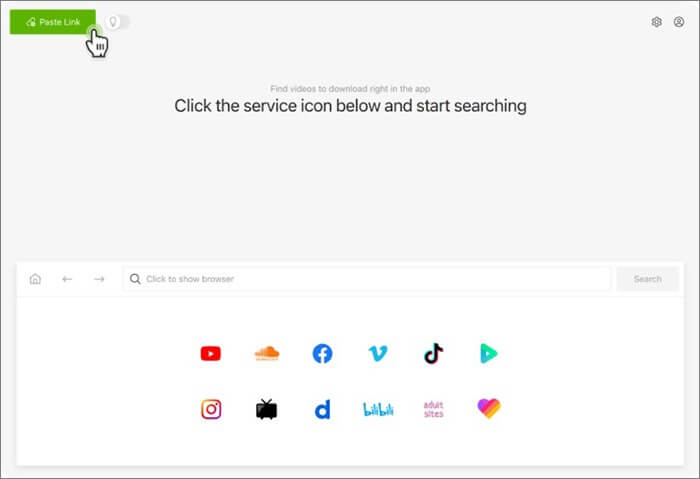
ステップ3. プライベートYouTube動画ダウンローダーを起動し、「リンクを貼り付け」オプションを選択します。
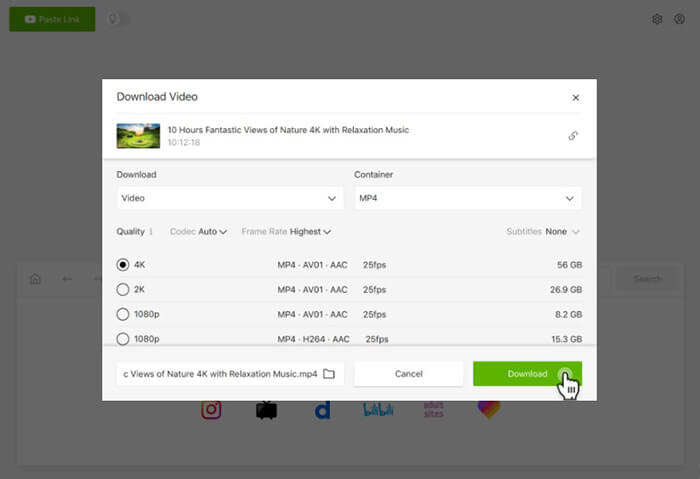
ステップ4.コピーしたYouTube動画のURLを貼り付けます。「ダウンロード」ボタンを押してファイルを保存します。
ClipGrabは、YouTubeのプライベート動画をダウンロードできるツールの一つで、FacebookやVimeoなど、他の動画共有プラットフォームにも対応しています。YouTube動画のダウンロードに加え、ClipGrabは動画をMP3やMPEG4など、様々な形式に変換することも可能です。
ClipGrabを使ってYouTubeの非公開動画をダウンロードする方法は以下のとおりです。
ステップ1:お使いのデバイスにClipGrabをダウンロード、インストール、実行してください。
ステップ2. ダウンロードしたい非公開のYouTube動画を開き、そのURLをコピーします。
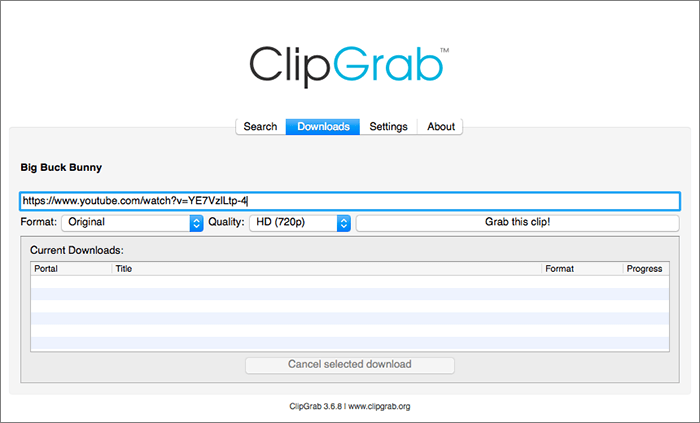
ステップ3. ClipGrabのダウンロードタブを開きます。非公開動画のURLを貼り付けて、「このクリップを取得」をクリックします。
ステップ4.動画のダウンロード形式と画質を選択し、「ダウンロード」をクリックします。
SnapDownloaderは、YouTubeの非公開動画やプレイリストをダウンロードできるサードパーティ製ソフトウェアです。非公開コンテンツへのアクセス権があれば、YouTubeの非公開動画を様々な形式と画質でダウンロードできます。
SnapDownloaderはYouTubeの非公開動画をダウンロードできるだけでなく、TikTok、Twitter、Instagram、Facebookなど、複数の動画共有サイトから動画をダウンロードすることも可能です。SnapDownloaderを使えば、YouTubeの非公開動画を144pから8Kまでの画質でダウンロードし、MOV、M4A、MP3、MP4など、様々な出力形式に変換できます。
SnapDownloaderを使ってYouTubeの非公開動画ファイルをダウンロードする方法は以下のとおりです。
ステップ 1. WindowsまたはMacに SnapDownloader をダウンロードしてインストールします。
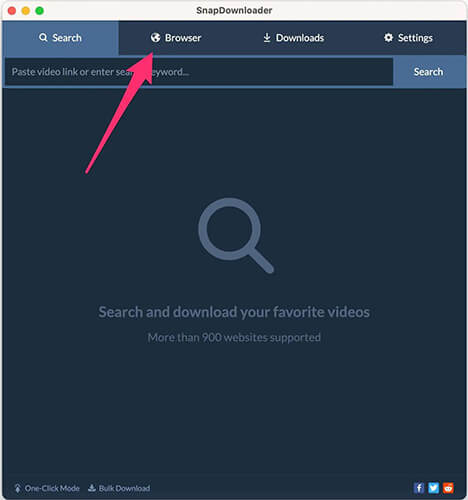
ステップ2. アプリを開き、「ブラウザ」タブにある専用の内蔵ウェブブラウザに移動します。
ステップ3:ウェブブラウザでYouTubeのウェブサイトにアクセスし、アカウントにログインします。SnapDownloadersは、ログインセッションを利用して非公開のYouTube動画をダウンロードします。幸いなことに、SnapDownloaderはあなたのデータやログイン情報を保存しません。
ステップ4.ブラウザ下部の「鍵」アイコンをクリックして、プライベートビデオダウンロード機能を有効にします。
ステップ5. 次のポップアップウィンドウで、「プライベートビデオダウンローダーを有効にする」のチェックボックスをオンにして、「OK」をクリックします。
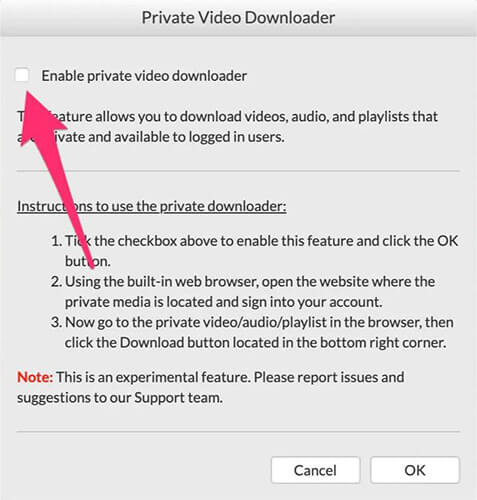
ステップ6.アプリが動画を検索したら、希望する出力形式または画質を選択します。「ダウンロード」ボタンをクリックします。
DumpMedia Video Downloaderは、YouTube、Dailymotion、Tumblr、Facebook、Vimeo、Instagramなど、複数の動画共有サイトから公開および非公開の動画や音声ファイルをダウンロードできる、プロ仕様のサードパーティ製ツールです。また、動画の解像度を変更したり、複数のファイルを同時に処理したりするのに便利なツールでもあります。
DumpMedia Video Downloaderを使用してYouTubeの非公開動画ファイルをダウンロードする方法は以下のとおりです。
ステップ1:アプリをデバイスにダウンロードしてインストールします。
ステップ2. ダウンロードしたいYouTubeの非公開動画を開き、そのリンクをコピーします。
ステップ3. プライベートYouTube動画ダウンローダーのメインインターフェースにバーが表示されます。コピーしたリンクをバーに貼り付け、「分析」をクリックします。
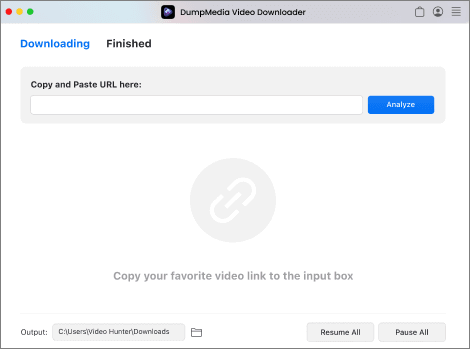
ステップ4.出力形式を選択し、ダウンロードしたファイルの保存先フォルダを指定します。最後に、「ダウンロード」ボタンをクリックして、プライベートビデオをローカルストレージに保存します。
CleverGetは、Instagram、Facebook、YouTubeなどの動画共有サイトから動画にアクセスできる、代替となるプライベートなYouTube動画ダウンローダーです。4Kや1080pなど、複数のフォーマットと解像度に対応しています。
CleverGetを使えば、非公開動画を高速でダウンロードし、複数のフォーマットに変換できます。CleverGetを使ってYouTubeの非公開動画ファイルをダウンロードする方法をご紹介します。
ステップ1:デバイスにCleverGetをダウンロード、インストール、実行します。
ステップ2. ダウンロードしたい対象の非公開YouTube動画を開きます。
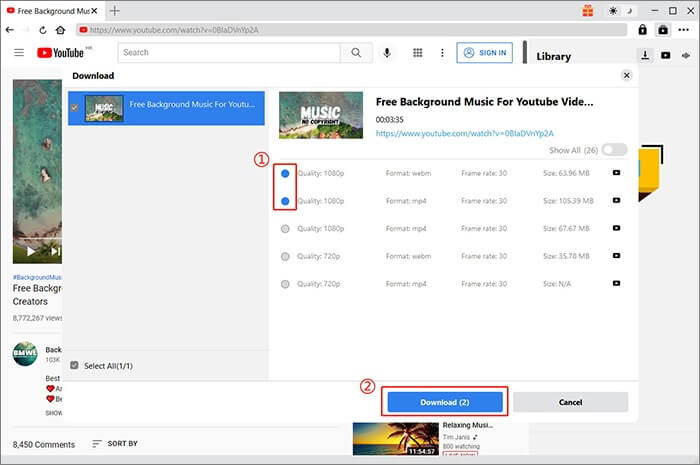
ステップ3:動画のURLをCleverGetの内蔵ウェブブラウザにコピー&ペーストします。動画が再生され、ダウンロード可能なソースがすぐに検出されます。
ステップ4.利用可能なダウンロードオプションからいずれかを選択します。最後に「ダウンロード」をクリックします。
VLCは、ほとんどのデバイスとオペレーティングシステムで利用できる、広く普及しているオープンソースのメディアプレーヤーです。ファイルの再生や変換に加えて、VLCメディアプレーヤーを使ってYouTubeの非公開動画をダウンロードすることもできます。
VLCを使ってYouTubeから非公開動画をダウンロードする方法は以下のとおりです。
ステップ1:お使いのデバイスにVLCをインストールしてください。
ステップ2. アプリを起動し、上部のバーにある「メディア」をクリックします。「ネットワークストリームを開く」を選択します。

ステップ3:非公開のYouTube動画を開き、そのURLをコピーします。ネットワークURL欄に動画のURLを貼り付け、「再生」をクリックします。プライバシー設定でメディアの視聴が許可されていることを確認してください。
ステップ4. 動画を右クリックし、「録画」を選択します。
ステップ5. 録画が完了したら、「ファイル」タブをクリックし、「保存」をタップして、保存する前にビデオの名前を変更します。
VLCを使って動画を圧縮したい場合は、この記事をお読みください。
VLCで動画を圧縮する4つの異なる方法と最適な代替手段ブラウザ拡張機能(アドオンとも呼ばれる)は、YouTubeの非公開動画を無料でダウンロードする代替手段です。このセクションでは、主要な2つのブラウザであるChromeとFirefoxの拡張機能を使用して、YouTubeの非公開動画ファイルをダウンロードする方法について簡単に説明します。
Chromeユーザーであれば、人気の高いInternet Download Manager Integration Module拡張機能を利用して、公開されているYouTube動画と非公開のYouTube動画をダウンロードできます。
IDMの拡張機能を使ってYouTubeの非公開動画をダウンロードする方法は以下のとおりです。
ステップ1:IDM拡張機能をインストールします。Chromeブラウザを再起動し、IDMアドオンへのアクセスを許可してください。
ステップ2.ダウンロードしたい非公開のYouTube動画を開いて再生します。
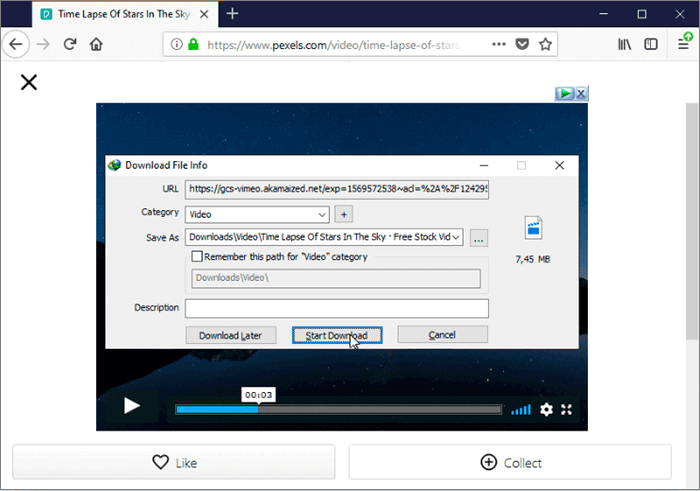
ステップ3.動画の右上隅にIDMのロゴが表示されている「この動画をダウンロード」ボタンをクリックします。
ステップ4.ファイル形式と動画解像度を選択し、保存先フォルダを設定します。「ダウンロード開始」ボタンをクリックして、動画の保存を開始します。
一方、Firefoxユーザーであれば、Video Downloader Professionalを使ってYouTubeの非公開動画を無料でダウンロードできます。このアドオンを使ってYouTubeの非公開動画をダウンロードする方法は以下のとおりです。
ステップ1:Firefoxブラウザにアドオンをダウンロードしてください。
ステップ2.YouTubeにアクセスし、オフラインで視聴したい非公開動画を再生します。
ステップ3.「アドオン」ボタンをクリックして、ダウンロード可能なオプションの一覧を表示します。希望のオプションを選択し、ビデオをダウンロードしてください。
残念ながら、このFirefoxアドオンはYouTube動画のダウンロード解像度を720pに制限しています。とはいえ、無料であることを考えると、この制限はそれほど大きな問題ではありません。
アクセス権限なしでYouTubeの非公開動画をダウンロードする方法をお探しですか?YouTubeはユーザーのプライバシーを最優先しているため、そのような試みは困難、あるいは無駄に終わる可能性があります。YouTubeには非公開動画を直接ダウンロードする方法はありませんが、上記のYouTube非公開動画ダウンローダーツールの機能とパワーを活用すれば、非公開動画にオフラインでアクセスできます。
関連記事:
ノートパソコンにYouTube動画をダウンロードする方法(完全チュートリアル)
長時間のYouTube動画をダウンロードする7つの効果的な方法とは?






