バッファリングの問題やインターネット接続の制限にうんざりしていませんか?それとも、お気に入りのYouTube動画をPCに保存してオフラインで視聴したり、アーカイブしたりしたいですか?そんなあなたにぴったりの記事です。この記事では、長時間のYouTube動画をパソコンにダウンロードするための究極のガイドをご紹介します。長時間のYouTube動画をダウンロードするのに役立つさまざまな方法とツールを詳しく解説します。映画好きの方も、お気に入りのコンテンツをオフラインで視聴したい方も、きっとご満足いただけるはずです。
長いYouTube動画をダウンロードする最も簡単で合法的な方法の1つは、YouTube Premiumを利用することです。YouTube PremiumはYouTube独自のサブスクリプションサービスで、オフライン視聴用に動画をダウンロードできる機能など、さまざまな特典を提供しています。YouTube Premiumの特典は以下のとおりです。
PCでYouTube Premiumを使って動画をダウンロードするには、以下の手順に従ってください。
ステップ1:YouTube Premiumのウェブサイトにアクセスし、サブスクリプションに登録します。
ステップ2.登録が完了したら、YouTubeアカウントにログインしてください。
ステップ3.ダウンロードしたい動画を見つけて開きます。
ステップ4:動画の下にダウンロードボタンが表示されます。それをクリックして、動画をパソコンに保存してください。
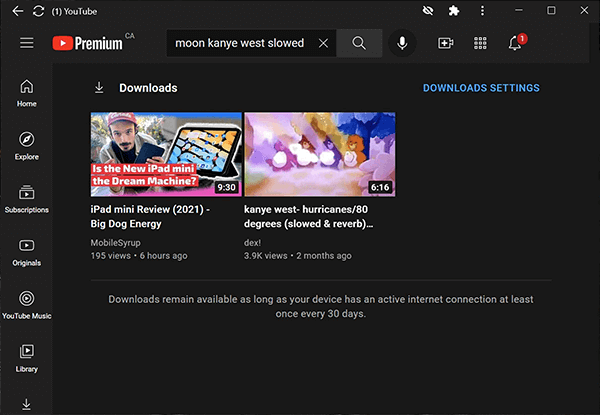
YouTube Premiumに加入せずにYouTube動画をダウンロードしたい場合はどうすればいいでしょうか?見逃せないステップバイステップガイドをご紹介します。
【便利な裏技】YouTube PremiumなしでYouTube動画をダウンロードする方法長時間のYouTube動画を頻繁にダウンロードしたい場合は、専用のデスクトップソフトウェアの使用を検討してみると良いでしょう。人気のある選択肢として、VLC Media Playerと4K Video Downloaderの2つをご紹介します。それぞれの使い方を順を追って見ていきましょう。
VLC Media Playerは、メディアプレーヤーとしてだけでなく、 YouTubeの長尺動画ダウンローダーとしても機能します。YouTube動画(長時間の動画も含む)をダウンロードし、MP3やMP4など300種類以上のフォーマットに変換できます。さらに、VLC Media Playerは、切り抜き、トリミング、結合などの操作でYouTube動画を編集する機能も提供します。VLC Media PlayerでYouTubeの長尺動画をダウンロードする方法は以下のとおりです。
ステップ1:VLCメディアプレーヤーを起動し、メニューから「メディア」オプションを選択します。次に、メニューから「ネットワークストリームを開く」を選択します。

ステップ2.次のウィンドウで「ネットワーク」を選択し、コピーしたURLをテキストボックスに入力します。その後、「再生」または「開く」をクリックしてビデオの再生を開始します。
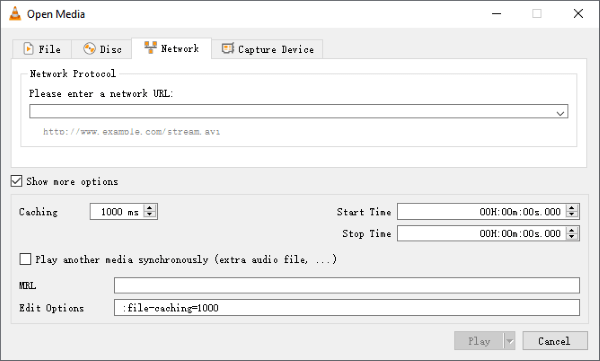
ステップ3.「ツール」から「コーデック情報」を選択し、「場所」ボックスに表示されているURLをコピーします。次に、ウェブブラウザを開き、コピーしたURLを貼り付けて「Enter」キーを押します。
ステップ4:ビデオプレーヤーを右クリックし、「ビデオを名前を付けて保存」を選択します。ポップアップウィンドウから、YouTubeビデオを保存する場所を選択してください。
4K Video Downloaderは、YouTube、Vimeo、Facebookなど、さまざまなオンラインプラットフォームから動画や音声コンテンツをダウンロードするために設計された、人気があり使いやすいソフトウェアです。その名の通り、4Kや8Kといった高解像度コンテンツのダウンロードに優れており、優れたビデオ品質を提供します。4K Video Downloaderを使えば、YouTubeのプレイリスト、チャンネル、字幕全体を保存できるだけでなく、さまざまな形式で動画から音声を抽出することも可能です。4K Video Downloaderを使ってPCで長いYouTube動画をダウンロードする方法は以下のとおりです。
ステップ1. 4K Video Downloaderの公式ウェブサイトにアクセスし、4K Video Downloaderをコンピュータにダウンロードしてインストールします。
ステップ2:ウェブブラウザを開き、YouTubeにアクセスします。ダウンロードしたい動画を見つけ、アドレスバーからそのURLをコピーします。
ステップ3. コンピューターで4K Video Downloaderソフトウェアを開き、4K Video Downloader内の「リンクを貼り付け」ボタンをクリックします。
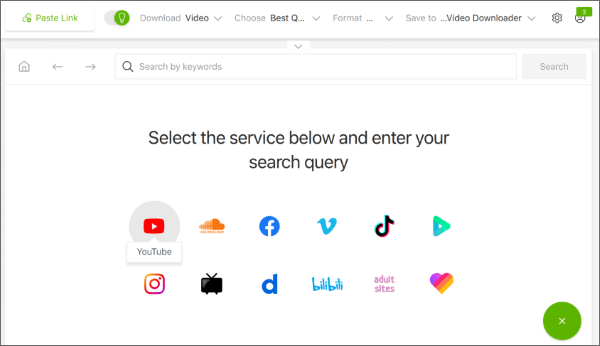
ステップ4.希望するビデオの画質とフォーマットを選択してください。「ダウンロード」ボタンをクリックしてダウンロードを開始します。
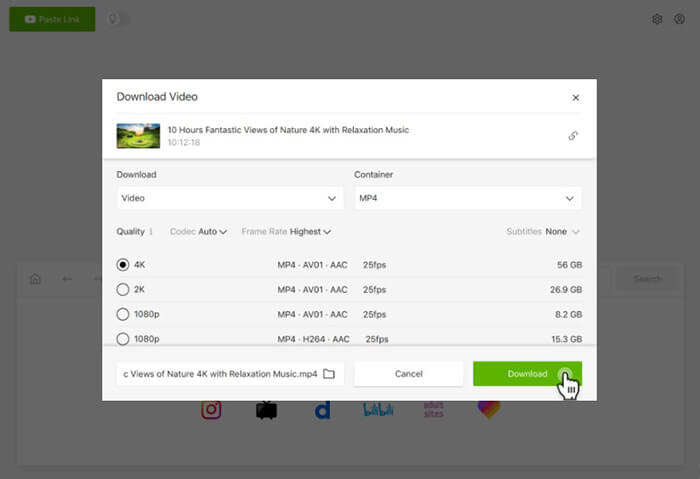
YouTube動画(長尺動画を含む)をダウンロードできるオンラインツールやソフトウェアは数多く存在します。これらのサービスは通常、使いやすく、無料で、インストールも不要です。
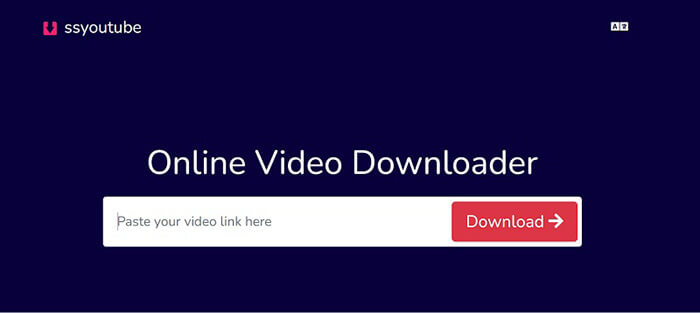
SSYouTubeは、無料のウェブベースツールで、ユーザーはYouTubeの長尺動画を複数のフォーマットと解像度でダウンロードできます。このプラットフォームは動画ダウンロードに広く利用されており、他の様々なプラットフォームの動画もダウンロードできるという利点も備えています。SSYouTubeは、MP4、AVI、FLV、MOV、WMVなど、幅広い動画および音声フォーマットに対応しています。さらに、動画解像度の選択にも柔軟性があり、720pや1080pなどの好みに合わせて選択できます。使い方は以下のとおりです。
ステップ1. YouTube動画のURLをコピーし、SSYouTubeウェブサイトの検索バーに貼り付けます。
ステップ2.希望するフォーマットと解像度を選択し、「ダウンロード」ボタンを押してください。
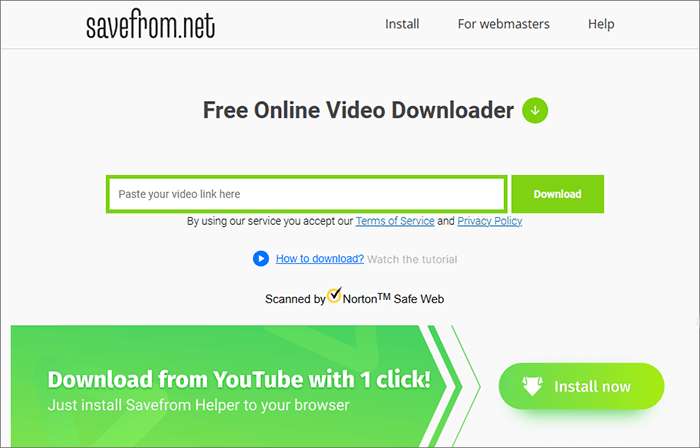
Savefrom.netは、オンライン動画をダウンロードするためのオンラインツールで、特にYouTube動画に特化しています。主な機能は、 YouTube動画をパソコンやモバイル端末に保存してオフラインで視聴できる便利な方法を提供することです。このオンラインツールを使えば、ソフトウェアやブラウザ拡張機能をインストールすることなく、お気に入りのYouTube動画を素早く簡単に入手できます。使い方は以下のとおりです。
ステップ1:ダウンロードしたいYouTube動画を探します。ブラウザのアドレスバーからYouTube動画のURLをコピーします。
ステップ2:Savefrom.netの公式サイトにアクセスします。ホームページにあるテキストボックスにYouTube動画のURLを貼り付けます。
ステップ3.テキストボックスの横にある「ダウンロード」ボタンをクリックします。
ステップ4.表示されたオプションから、お好みのビデオ品質とフォーマットを選択してください。「ダウンロード」ボタンをもう一度クリックして、ダウンロードを開始します。
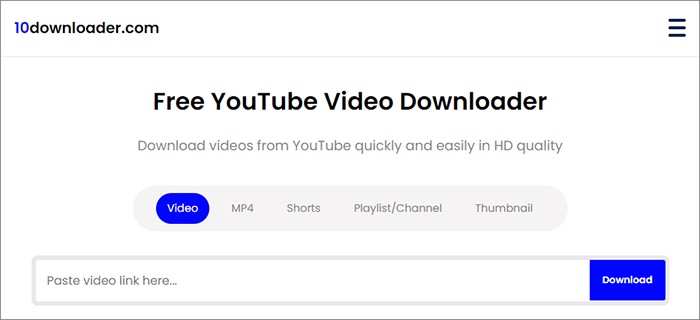
10Downloaderは、YouTubeから動画を迅速かつ簡単にダウンロードできる無料のオンラインYouTube動画ダウンローダーです。YouTubeのリンクをテキストボックスに貼り付けるだけで、お好みの動画をすぐにダウンロードできます。
このYouTube長尺動画ダウンローダーを使えば、追加のソフトウェアのインストールやブラウザのアドオンなしで、高画質のYouTube動画を入手できます。このツールは完全にウェブベースで、無料で利用できます。使い方は以下のとおりです。
ステップ1:YouTubeのウェブサイトにアクセスし、ダウンロードしたい動画を探します。
ステップ2:ブラウザのアドレスバーから動画のリンクをコピーします。
ステップ3:10Downloaderの検索ボックスにリンクを挿入します。10Downloaderが自動的に動画検索を開始し、通常は数秒以内に結果を表示します。
ステップ4:お好みの動画解像度を選択し、「ダウンロード」ボタンを右クリックします。「保存」、「名前を付けて保存」、または「リンクを名前を付けて保存」のいずれかを選択してください。表示形式はブラウザによって異なります。
ステップ5.YouTube動画のダウンロード処理が開始され、動画はデフォルトのダウンロードフォルダ、または選択したフォルダのいずれかにコンピュータに保存されます。
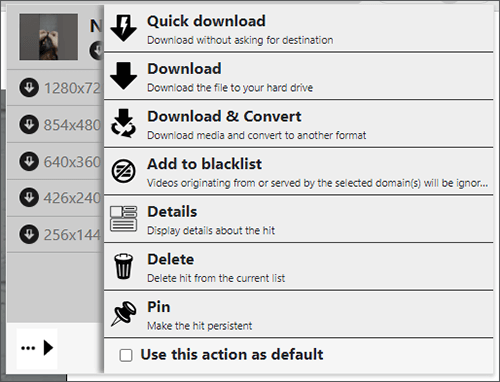
長時間のYouTube動画をダウンロードするための軽量なソリューションをお探しなら、ブラウザ拡張機能が最適な選択肢となるでしょう。例えば、FirefoxとChrome用のVideo DownloadHelper拡張機能を使えば、ダウンロードプロセスは非常に簡単です。
ステップ1. FirefoxまたはChromeを開き、「Video DownloadHelper」を検索して、この拡張機能をインストールします。
ステップ2.YouTubeにアクセスし、ダウンロードしたい特定の動画を探します。
ステップ3:動画を開くと、ブラウザのツールバーにVideo DownloadHelperアイコンが表示されます。アイコンがアクティブになったら、それをクリックして、希望の動画品質とフォーマットを選択してください。
ステップ4.次に、希望するダウンロード先を選択し、「ダウンロード」ボタンをクリックしてダウンロードを開始します。
Q1. YouTube動画をダウンロードできる最大長さはどれくらいですか?
ほとんどの動画ダウンローダーには最大動画長の制限はありません。ただし、長い動画をダウンロードするのにかかる時間は、インターネット接続環境や使用するツールによって異なる場合があります。
Q2. ダウンロードしたYouTube動画には、通常どのようなファイル形式がありますか?
ダウンロードしたYouTube動画のファイル形式は、使用するダウンローダーによって異なります。一般的な形式としては、MP4、FLV、MKVなどがあります。
Q3. オンライン動画ダウンローダーを使うのは安全ですか?
多くのオンライン動画ダウンローダーは安全に利用できますが、注意深く、信頼できるウェブサイトを選ぶことが重要です。マルウェアをインストールしようとしたり、機密情報を要求したりするサイトには注意してください。
Q4. ダウンロードしたYouTube動画を視聴するには、インターネット接続が必要ですか?
ダウンロードしたYouTube動画は、一度ダウンロードするとデバイスに保存されるため、オフラインで視聴できます。インターネット接続が必要なのは、ダウンロードと同期時のみです。
長時間のYouTube動画をPCにダウンロードすれば、インターネット接続なしでお気に入りのコンテンツを楽しむことができます。このガイドでは、シームレスな視聴体験を実現するYouTube Premiumから、デスクトップソフトウェア、オンラインツール、ブラウザ拡張機能まで、さまざまなオプションをご紹介しています。ご自身の好みに合ったオプションを選んで、快適なダウンロード体験をお楽しみください。
関連記事:
YouTubeの非公開動画を正常にダウンロードする8つの効果的な方法
Android端末にYouTube動画をダウンロードする4つの方法






