YouTubeは世界最大級の動画共有プラットフォームの一つであり、様々なジャンルの膨大なコンテンツを提供しています。しかし、旅行中やインターネット接続が限られている場所など、オフラインで動画を視聴したい場面もあります。そのため、ノートパソコンにYouTube動画をダウンロードしてオフラインで視聴するという方法が人気を集めています。
この記事では、初心者ユーザーからより高度なテクニックを求めるユーザーまで、あらゆるユーザーのニーズに応えるべく、ノートパソコンにYouTube動画をダウンロードするための様々な方法を探っていきます。
YouTube動画をダウンロードする前に、法的および倫理的な側面を考慮してください。動画のダウンロードに関する法律は地域によって異なり、著作権とフェアユースの原則を尊重することが不可欠です。動画をダウンロードして責任を持って使用する権利があることを常に確認してください。
YouTube動画をダウンロードする方法は様々ありますが、合法性と倫理基準の範囲内で行うことが非常に重要です。
ノートパソコンにYouTube動画をダウンロードできるウェブサイトを探す際、SaveFrom.netやKeepVidといったオンラインプラットフォームが思い浮かぶでしょう。これらのプラットフォームは、追加のソフトウェアをインストールすることなく、YouTube動画をノートパソコンに直接ダウンロードできるシンプルで手軽なソリューションを提供しています。

オンラインプラットフォームを利用すればYouTube動画をノートパソコンに簡単にダウンロードできますが、インターネット接続が必要だったり、一括ダウンロードなどの高度な機能が利用できなかったりといった制限がある点に注意が必要です。
ノートパソコンにYouTube動画をダウンロードするもう一つの方法は、ブラウザ拡張機能を使うことです。Firefox用のVideo DownloadHelperやChrome用のYouTube Video Downloaderといった拡張機能は、ウェブブラウザにシームレスに統合され、YouTubeページから直接動画をダウンロードできる便利な方法を提供します。
ブラウザ拡張機能を使えば、YouTube動画をノートパソコンに簡単にダウンロードできます。ただし、様々なブラウザとの互換性や、定期的なアップデートが必要になる場合があることを覚えておきましょう。
「 プレミアム会員にならずにYouTube動画をノートパソコンにダウンロードするにはどうすればいいですか?」YouTube動画を無料でダウンロードする方法(そして私のおすすめ方法)は、ClipGrabを使うことです。ClipGrabは、 Mac 、 Windows 、Linuxユーザー向けに提供されている無料プログラムです。
ダウンロード方法と使用方法は以下のとおりです。
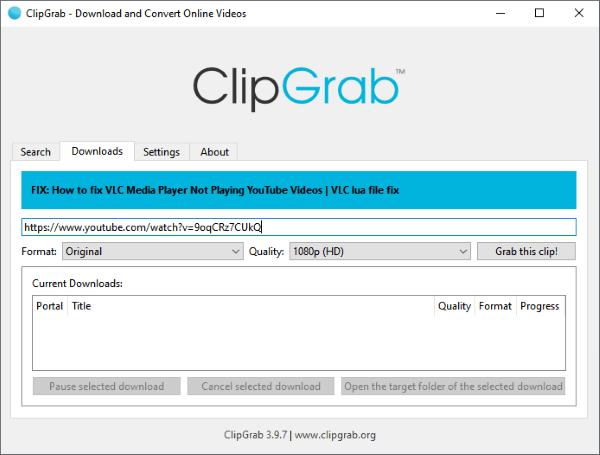
もう一つの無料オプション(ただし、有料特典もいくつかあります)は、WinX/ Mac X Video Converterです。これらのフリーミアムツールは、試用版にYouTubeダウンローダーが含まれており、動画を無料で無制限にダウンロードできます。
コマンドラインインターフェースに慣れている技術に詳しいユーザー向けには、ノートパソコンでYouTube動画をダウンロードするためのコマンドラインツールが用意されています。youtube-dlのようなプログラムは、コマンドラインから直接動画をダウンロードできる強力な機能を提供します。
コマンドラインツールは、YouTube動画のダウンロードにおいて柔軟性とカスタマイズ性を提供するため、コマンドラインインターフェースを好む上級ユーザーに適しています。ただし、他の方法に比べて習得に時間がかかる場合があります。
結論として、ノートパソコンにYouTube動画をダウンロードする方法は複数あり、それぞれに長所と短所があります。オンラインプラットフォーム、ブラウザ拡張機能、コマンドラインツールなど、ニーズに合った方法が必ず見つかります。これらの方法とその影響を理解することで、有料会員登録なしで簡単にYouTube動画をノートパソコンにダウンロードでき、いつでもどこでもお気に入りのコンテンツにアクセスできるようになります。
関連記事:
【究極ガイド】 Windows / Mac /Linux向けおすすめ動画ダウンローダー10選
WindowsでYouTube動画をダウンロードする方法:実証済みの9つの方法を公開






