YouTubeで素晴らしい動画を見つけて、オフラインで視聴したいと思ったことはありませんか?でも、YouTube Premiumにお金を払いたくなかったですよね。YouTube Premiumなら、動画をモバイル端末に直接ダウンロードできますが、月額料金は決して安くはありません。
YouTubeプレミアムなしでYouTube動画をダウンロードできますか?もちろんできます。この記事では、YouTubeプレミアムなしでYouTube動画をダウンロードする方法を詳しく解説します。簡単な手順で、お気に入りの動画を簡単に保存し、いつでもどこでもオフラインで楽しむことができます。この便利なテクニックを学ぶには、ぜひ読み進めてください!

YouTube PremiumなしでYouTube動画をダウンロードする方法は?YouTube PremiumなしでYouTube動画をダウンロードできる、さまざまなオンラインYouTubeダウンローダーをご紹介します。
これらのYouTubeダウンローダーのほとんどは無料ですが、より高度な機能を利用したい場合、オプションのプレミアムサブスクリプションパッケージが用意されている場合があります。
AceThinkerは、YouTube Premiumに料金を支払う必要のない無料のオンラインYouTube動画ダウンローダーです。ウェブベースなので、専用のオフラインYouTube動画ダウンローダーをダウンロードする必要はありません。
AceThinkerを使ってプレミアム会員登録なしでYouTube動画をダウンロードする方法は以下のとおりです。
ステップ1:オンラインダウンロードページにアクセスします。
ステップ2:YouTubeプレミアム動画のリンクをコピーします。
ステップ3:ダウンロードバーに動画リンクを貼り付けます。
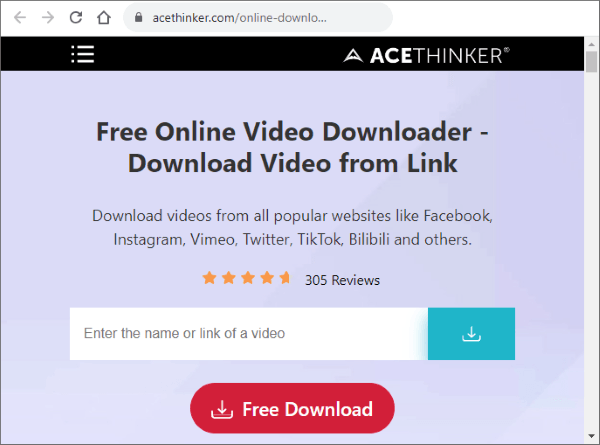
ステップ4:YouTube Premiumを使用せずにYouTube動画を保存するには、 「無料ダウンロード」をクリックします。
AceThinkerには、さまざまな形式と画質で動画をダウンロードできるという利点もあります。
noTubeは、YouTube Premiumに加入しなくてもYouTube動画をダウンロードできる無料の動画ダウンローダーです。また、YouTube動画をMP3など、さまざまな形式やファイル形式に変換することもできます。
noTubeはYouTubeに加えて、動画や音声をストリーミング配信する400以上のサイトをサポートしており、インターネット上で最も汎用性の高い無料動画ダウンローダーソフトウェアの一つとなっています。
noTubeを使ってプレミアム会員登録なしでYouTube動画をダウンロードする方法をご紹介します。
ステップ1:noTubeのオンライン動画ダウンローダーページにアクセスします。
ステップ2:プレミアム会員登録なしで保存したいYouTube動画にアクセスし、そのリンクアドレスをコピーします。
ステップ3:動画のURLを貼り付けて「Go」をクリックします。
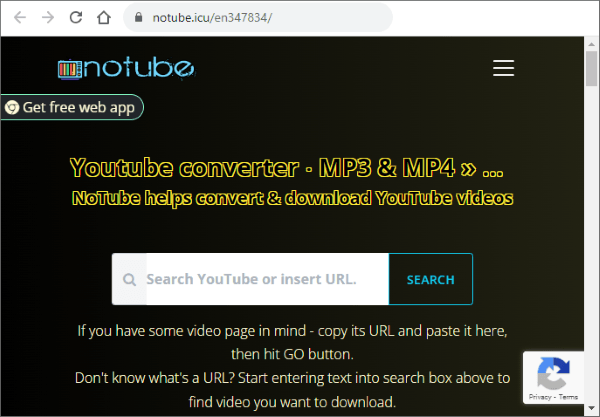
ステップ4:ファイルダウンロードオプションが表示されるまで待ち、MP4を選択してダウンロードします。
YT5sは、複数のフォーマットへの変換に対応した人気のオンラインYouTube動画ダウンローダーです。ウェブベースなので、サードパーティ製ソフトウェアをインストールすることなく、 Windows 、Linux、 Mac 、 Android 、 iOSなど、あらゆるプラットフォームで動作します。
YouTube Premiumを使わずにYT5sを使ってYouTube動画をダウンロードする方法をご紹介します。
ステップ1:オンライン動画ダウンローダーのページに移動します。
ステップ2:ダウンロードしたいYouTube動画のURLをコピーします。
ステップ3:URLをダウンロードバーに貼り付けて「開始」をクリックします。
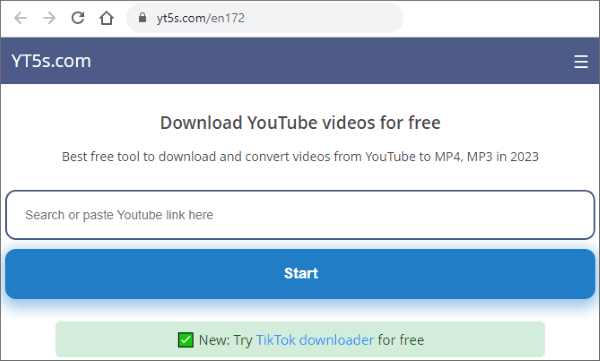
ダウンロード処理は驚くほど高速で、インターネット接続速度などの要因によって影響を受ける場合があります。
EasyWMAは、YouTube Premiumに加入しなくてもYouTube動画をダウンロードできる、もう一つの便利なオンラインソリューションです。EasyWMAのYouTubeからMP4への変換ツールは、PCやモバイルデバイスのどのブラウザからでもアクセスできます。
無料で、プレミアムYouTube動画を好きなだけダウンロードできます。このオンラインYouTube動画ダウンローダーを使用するその他の利点は次のとおりです。
YouTube Premiumを使わずにEasyWMAを使ってYouTube動画をダウンロードする方法をご紹介します。
ステップ1:EasyWMAのオンラインダウンローダーページを開きます。
ステップ2:保存するYouTubeの有料動画に移動し、そのURLをコピーします。
ステップ3:コピーしたURLをダウンロード元のウェブサイトのダウンロードバーに貼り付けます。 「ダウンロード」をクリックします。
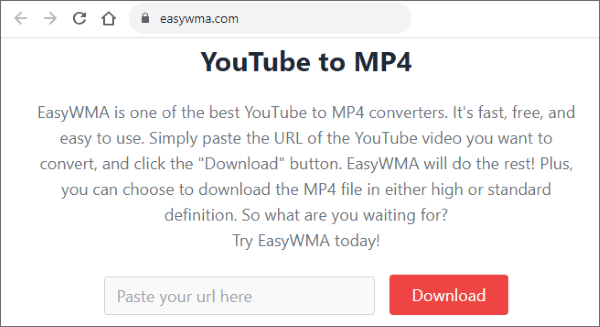
ステップ4:希望するビデオ形式と画質を選択します。
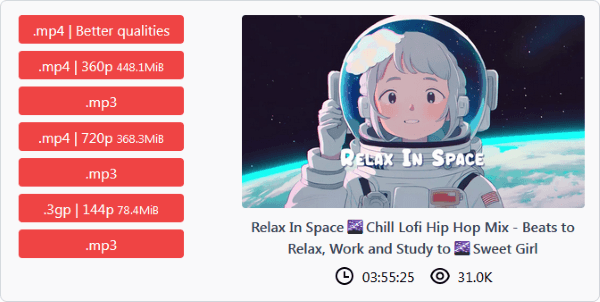
動画は別のウィンドウで開きます。動画を右クリックし、「名前を付けて選択」を選択して、出力フォルダを選択してください。
Convertoは、YouTube動画を無料でダウンロードできるオンラインツールです。YouTube動画を好みの形式に変換することもできます。シンプルで使いやすいユーザーインターフェースのおかげで、技術的な知識がなくてもConvertoを利用できます。
Convertoを使ってプレミアム会員登録なしでYouTube動画をダウンロードする方法をご紹介します。
ステップ1:Convertoのオンラインダウンローダーページにアクセスします。
ステップ2:ダウンロードしたい動画のURLをコピーします。
ステップ3:Convertoのページのダウンロードバーにリンクを貼り付けます。 「Go」をクリックします。
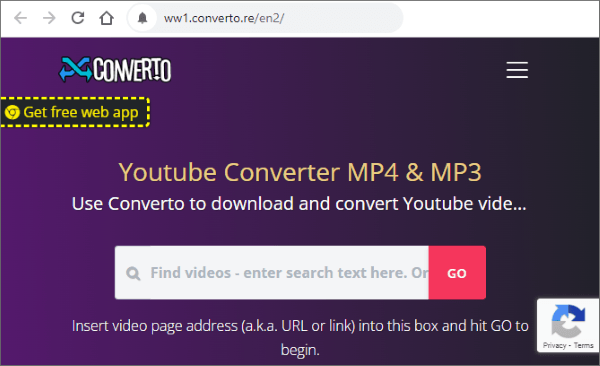
Convertoの課題の一つは、技術的な問題により動画のダウンロードが必ずしも成功するとは限らないことです。その場合は、別の無料YouTube動画ダウンローダーをご利用ください。
オンラインツールとは異なり、オフラインのデスクトップアプリでは、YouTube PremiumなしでYouTube動画をダウンロードするには、サードパーティ製アプリをダウンロードしてインストールする必要があります。ほとんどのオンラインYouTube動画ダウンローダーと同様に、これらのツールのほとんどは無料で、より高度な機能を利用するにはアップグレードオプションが用意されています。以下に、YouTube PremiumなしでYouTube動画をダウンロードできる一般的なオフラインデスクトップアプリケーションとソフトウェアをいくつかご紹介します。
4k Video Downloader+は、YouTubeをはじめとする複数の動画共有サイトからプレミアム動画をダウンロードできるデスクトップアプリですMac 、 Windows 、Linuxに対応しています。
このYouTube動画ダウンローダーは、40以上の言語のYouTube字幕を抽出することも可能です。さらに、3D動画や360度動画のダウンロードにも対応しています。
4k Video Downloader+ が提供するその他の機能には、以下のものがあります。
YouTube Premiumに加入せずに、4k Video Downloader+を使ってYouTube動画をパソコンにダウンロードする方法をご紹介します。
ステップ1:ソフトウェアをダウンロード、インストールし、コンピュータ上で実行します。
ステップ2:YouTubeでダウンロードしたい動画を探し、そのURLをコピーします。アプリに戻り、 「リンクを貼り付け」欄にURLを貼り付けます。
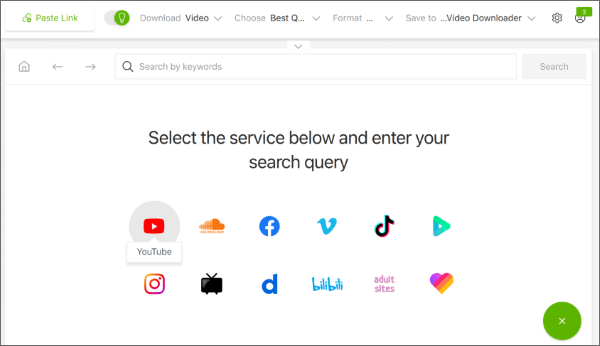
ステップ3:または、4k Video Downloaderに内蔵されているブラウザを使用して、目的のYouTube動画を探すこともできます。この方法なら、アプリを終了する必要はありません。動画を見つけたら、その下にあるダウンロードボタンをクリックしてください。
ClipGrabは、YouTube Premiumに加入していなくてもYouTube動画をダウンロードできるデスクトップアプリです。YouTube以外にも、Vimeoなどの動画共有プラットフォームにも対応しています。
ClipGrabは、動画を複数のフォーマットに変換する機能も備えており、 Mac 、 Windows 、Linuxに対応しています。YouTube Premiumに加入せずにClipGrabを使ってYouTube動画をダウンロードする方法をご紹介します。
ステップ1:お使いのコンピューターにYouTubeダウンローダーをダウンロード、インストール、起動します。
ステップ2:YouTubeからダウンロードしたい動画を開き、そのリンクをコピーします。
ステップ3:ダウンロードタブを開き、コピーしたYouTubeリンクを貼り付けます。 「このリンクを取得!」をクリックしてください。
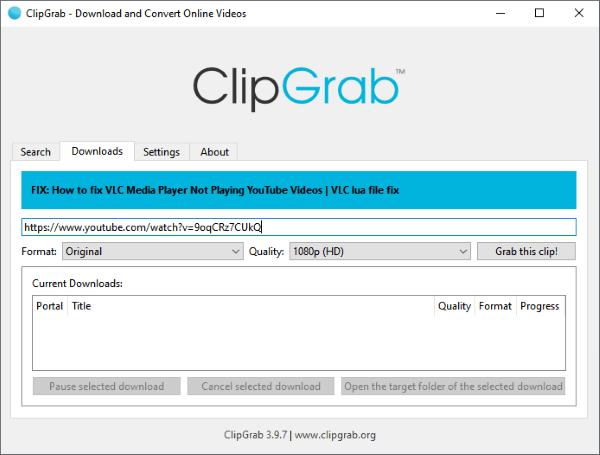
ステップ4:希望するビデオ形式と画質を選択し、 「ダウンロード」ボタンをクリックします。
ClipGrabはシンプルなユーザーインターフェースで、使いやすいのが特徴です。また、YouTube Premiumに加入していなくても無料で利用でき、YouTube動画をダウンロードできます。
VLCメディアプレーヤーは、ほとんどのデバイスで音声ファイルや動画ファイルを再生するために日常的に使用されるツールです。オープンソースソフトウェアであるため、無料で利用できます。
VLC Media Playerは、 WindowsやMacでファイルを再生できるだけでなく、YouTube動画をダウンロードして、好みの形式に変換することもできます。ただし、VLCを使ってYouTube動画をダウンロードするのは、特に初心者にとっては少し複雑かもしれません。
VLCメディアプレーヤーを使って、YouTube Premiumを使わずにYouTube動画をダウンロードする方法をご紹介します。
ステップ1:ダウンロードしたいYouTube動画を見つけ、ブラウザのアドレスバーからそのURLをコピーします。
ステップ2:VLCをコンピュータにダウンロードしてインストールします。
ステップ 3: VLC アプリを起動します。 [メディア]をクリックし、 [ネットワーク ストリームを開く] をクリックします。Mac Mac使用している場合は、 [ファイル]をクリックし、 [ネットワークを開く] をクリックします。

ステップ4:表示されたウィンドウで「ネットワーク」をクリックします。コピーしたURLをテキストボックスに貼り付け、 「再生」または「開く」をクリックします。ビデオの再生が開始されます。
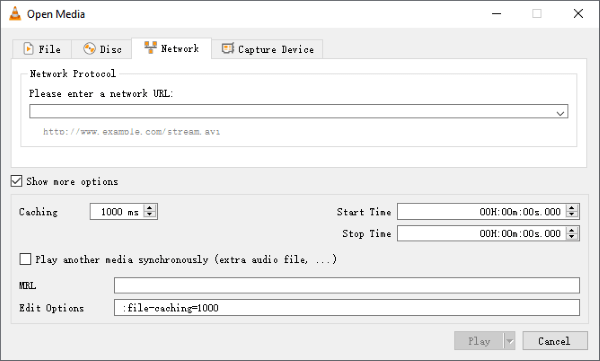
ステップ 5: 再生中に、 [ツール] ( Windowsの場合) または[ウィンドウ] ( Macユーザーの場合) をクリックし、 [メディア情報] をクリックします。
ステップ6:現在のメディア情報ウィンドウで「場所」に移動し、テキストボックスに表示されているURLをコピーします。
ステップ7:リンクをウェブブラウザに貼り付けます。動画の再生が始まったら、3点メニューをクリックして「ダウンロード」をクリックします。
ダウンロードされたYouTube動画は、MP4ファイルとしてローカルストレージに保存されます。
VLCを使えば、動画をダウンロードするだけでなく、圧縮することもできます。VLCを使った動画圧縮の方法については、以下をクリックしてください。
VLCで動画を圧縮する4つの異なる方法と最適な代替手段プレミアム会員にならずにYouTube動画をダウンロードする方法がまだわからない?上記のツールを使えば、YouTube PremiumでロックされているほぼすべてのYouTube動画をダウンロードできます。
これらのツールは無料ですが、一部のツールではより多くの機能を利用するためにオプションのプレミアムアップグレードが必要になる場合があります。とはいえ、YouTubeダウンローダーとファイルコンバーターを兼ねたツールをお探しなら、これらは十分に効率的です。
関連記事:
長時間のYouTube動画をダウンロードする7つの効果的な方法とは?
YouTube動画をUSBメモリにダウンロードする方法【解決済み】






