あなたはよくYouTubeで動画を視聴し、お気に入りの動画をAndroidスマートフォンにダウンロードしますか?ネットワーク接続が利用できない状況でもオフラインで視聴できるよう、YouTubeの動画を保存しておく人も多いでしょう。しかし、誤って削除してしまうケースが増えているため、 AndroidユーザーはダウンロードしたYouTube動画をAndroidで復元する方法をますます探しています。今回は、その方法について掘り下げて解説していきます。

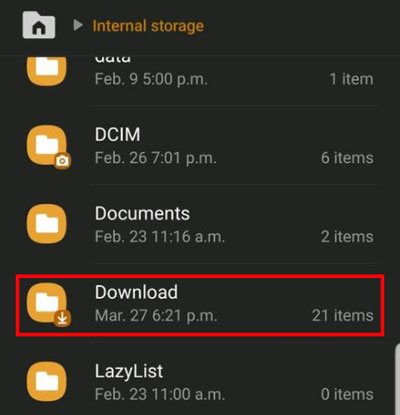
Androidでダウンロードした動画を復元する最初のステップの一つは、動画が端末のどこに保存されているかを把握することです。一般的に、ダウンロードした動画はファイルマネージャーアプリの「ダウンロード」フォルダに保存されています。あるいは、YouTubeのダウンロード動画が保存されている可能性が高い「YouTube」フォルダを確認してみてください。
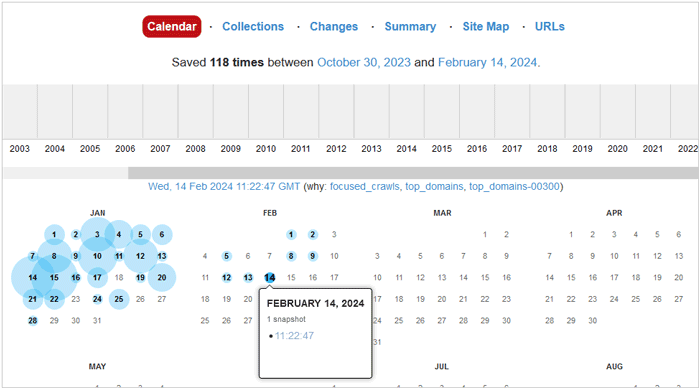
WayBack Macは、インターネットの履歴を追跡し、YouTube動画を含むウェブサイトやウェブページの過去のバージョンを見つけるのに役立ちます。このオンラインアーカイブツールを使用すると、YouTube動画のURLまたは関連キーワードを入力するだけで、検出されたページのスナップショットを通して動画の過去のバージョンをダウンロードできます。
WayBack Macを使用してAndroid端末でYouTubeからダウンロードした動画を復元する方法は以下のとおりです。
ステップ1: Android端末のブラウザでWayBack Macのウェブサイトにアクセスするか、パソコンのブラウザで開き、復元したいYouTube動画のURLまたはキーワードを空欄に入力します。そして、検索を実行します。
ステップ2:カレンダーにはいくつかハイライトされた日付があります。その中から1つを選び、お使いのデバイスで開いてください。
ステップ3:次に画面を録画し、動画をスマートフォンに保存します。これでYouTube動画が取得されます。
詳しくはこちら:削除したYouTubeの履歴を効率的に復元できますか?できるとしたら、どうすればいいのでしょうか?このガイドを読んで、詳しい手順をご覧ください。
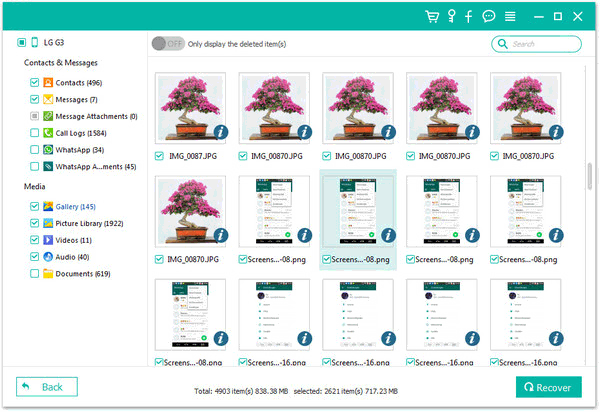
Androidデータ復元アプリを使えば、 Android端末から削除したYouTube動画を復元できます。データのバックアップを取っていなくても、内部ストレージをスキャンして削除された動画を画面に表示し、選択できるようにすることで、端末から動画を復元できます。つまり、バックアップなしでダウンロードした動画を取り戻すことができるのです。さらに、複数のファイル形式に対応しています。主な機能については、こちらをご覧ください。
このAndroid動画復元ソフトウェアの主な機能:
* バックアップなしで、 Android内部メモリからダウンロードした動画を表示および復元できます。
* 復元する前に、インターフェース上で目的の動画をプレビューして選択できます。
* Androidメッセージ、連絡先、WhatsAppデータ、音声ファイル、写真、ドキュメントなどを高速に復元します。
* Androidからコンピュータへ、最新データを問題なく転送します。
* ディープスキャンモードは、標準モードよりも多くの紛失ファイルを検出できます。
ダウンロードしてYouTube動画を復元しましょう。
Androidから削除されたYouTube動画を復元するには、このソフトウェアを使用してください。
01ダウンロード後、 Androidデータ復元ソフトウェアをPCにインストールしてください。その後、ソフトウェアを起動し、「 Androidデータ復元」モジュールを選択してください。
02 AndroidスマートフォンをUSBケーブルでPCに接続し、 AndroidデバイスでUSBデバッグ機能をオンにします。その後、「ビデオ」オプションを選択し、「次へ」をクリックします。

03 「承認しました」をクリックすると、プログラムが削除されたデータをスキャンします。次に、インターフェース上で削除された動画にチェックを入れ、「復元」をクリックしてコンピューターに保存します。その後、復元された動画をAndroidデバイスに移動できます。
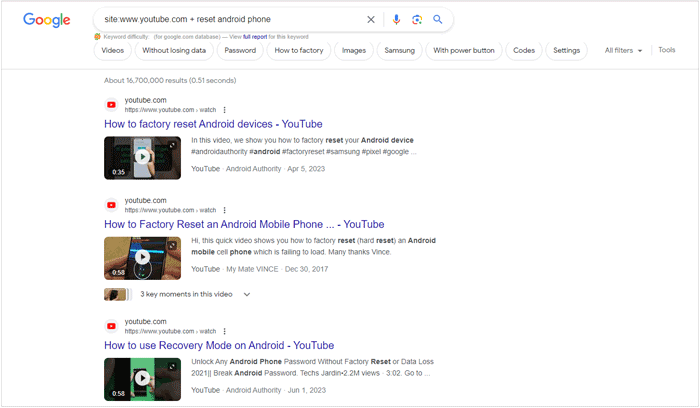
Android端末にダウンロードしたYouTube動画は、Google Chromeで検索することで復元できる場合があります。動画に関するキーワードを入力するだけで、検索エンジンが関連する検索結果をすぐに表示してくれます。検索結果を開いて、必要な動画かどうかを確認してください。もしあれば、動画を再度ダウンロードできます。ただし、この方法はYouTube動画が投稿者によって削除されていない場合にのみ有効です。投稿者が動画を削除すると、Chromeで動画を見つけることはできなくなります。
手順は以下のとおりです。
ステップ 1: Androidスマートフォンまたはコンピューターで Chrome ブラウザを開き、「 site:www.youtube.com + [動画のキーワード] 」と入力します。
ステップ2:検索結果が表示されます。削除したYouTube動画があるかどうか確認してください。
ステップ3:動画をデバイスにダウンロードしてください。これで復元は完了です。
注: YouTubeの非公開動画をダウンロードしたいけれど、方法がわからない?こちらのリンクをクリックすれば簡単にダウンロードできます。
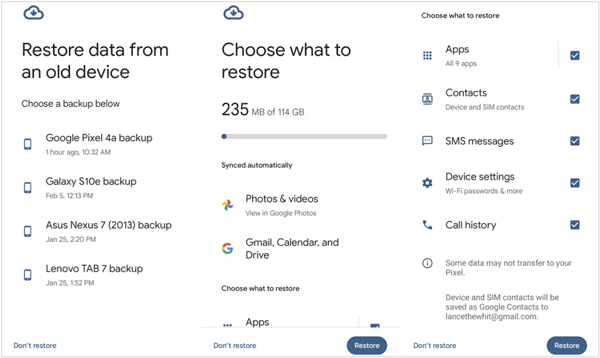
以前にGoogleバックアップでAndroid端末のバックアップを取っていた場合、バックアップファイルから削除したYouTube動画を簡単に復元できます。ただし、まずAndroid端末をリセットする必要があります。リセットしないと、YouTube動画を含むバックアップデータを復元できません。工場出荷時設定へのリセットを行うと、携帯電話のすべてのデータと設定が消去されるため、 Android端末に保存されている重要なデータを事前にバックアップしておいてください。
AndroidにダウンロードしたYouTube動画をGoogleバックアップから復元する方法は以下のとおりです。
ステップ1: Androidスマートフォンのロックを解除し、 「設定」を開きます。次に、「リセット」機能を探します。
手順2: [すべてのデータを消去(工場出荷時設定にリセット) ]をクリックします。次に、PINを入力して操作を確定します。完了したら、スマートフォンの設定を行ってください。
ステップ3: Googleアカウントでログインし、バックアップファイルを選択します。最後に「復元」をタップします。YouTube動画がAndroidスマートフォンに復元されます。
以下に、ウォーターマークなしでYouTube動画をダウンロードできるおすすめツール8選をご紹介します。必要に応じて、こちらのリンクをクリックしてください。
ウォーターマークなしのYouTube動画ダウンローダー[オンライン&オフライン対応]YouTubeのコミュニティのことを忘れていませんか?そこは、YouTubeを利用する際に誰もが疑問に思うことを何でも質問できる場所です。他に方法がないときは、このオンラインコミュニティに助けを求めることができます。
このコミュニティでは、 Android端末にダウンロードしたYouTube動画を復元するための実践的なヒントや解決策を見つけることができます。また、お使いのスマートフォンの機種、OS、YouTube動画が消えた時期など、問題の詳細を投稿することもできます。コミュニティ内であなたの投稿を見た他のユーザーが回答してくれるでしょう。ちなみに、Quoraなどの他のコミュニティも役立つ情報源です。
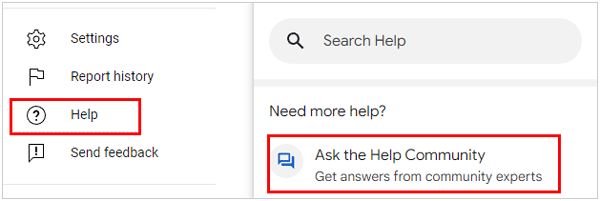
YouTubeコミュニティを使ってダウンロードしたYouTube動画を復元する:
ステップ1: AndroidスマートフォンまたはタブレットがWi-Fiネットワークに接続されているか、モバイルデータ通信が利用可能であることを確認してください。次に、デバイスでYouTubeアプリを開き、プロフィールをタップします。
ステップ2: [ヘルプ] > [ヘルプコミュニティに質問する]を選択し、問題の内容と必要な情報を書き留めてください。
ステップ3: [投稿]をタップしてリクエストを送信します。すると、誰かが返信すると、メールが届きます。
ご覧いただいたように、 Android端末にダウンロードしたYouTube動画を復元する効果的な方法がいくつかあります。バックアップを使って動画を復元したり、YouTubeコミュニティに助けを求めたり、バックアップなしで失われた動画を復元するためにプロ仕様のAndroidデータ復元ソフトを使用したりするなど、様々な方法があります。いずれにしても、YouTube動画を簡単に取り戻せる適切な方法が見つかることを願っています。
関連記事:
WindowsでYouTube動画をダウンロードする方法:実証済みの9つの方法を公開
YouTubeにアップロードするための動画圧縮方法【オフライン&オンラインツール】







 PC版ダウンロード
 Mac版ダウンロード


