「削除してしまったYouTube動画を復元するにはどうすればいいですか?動画を削除してしまったのですが、リンクは残っています。復元する方法はありますか?」
- Quoraより
スマートフォンやパソコンでYouTube動画を誤って削除してしまったことはありませんか?理由は様々ですが、削除してしまったYouTube動画を復元することは非常に重要です。この記事では、その問題を解決するために5つの復元方法をご紹介します。手順通りに行えば、YouTube動画を取り戻せる可能性は非常に高いです。なお、大切な動画を保護するため、復元後には必ずバックアップを取っておくことをお勧めします。
一般的に、動画がサーバーから削除されていない場合は、YouTubeの視聴履歴を追跡することで復元できます。では、具体的にどうすればよいのでしょうか?ご安心ください。このセクションでは、すべての手順を分かりやすく説明しています。それでは、読み進めていきましょう。
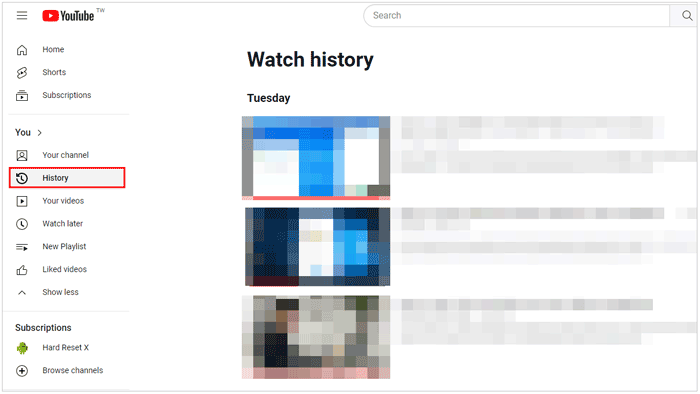
ステップ1:パソコンでYouTubeにアクセスし、アカウントにログインします。
ステップ2:左側のパネルで「履歴」を選択すると、視聴した動画を確認できます。
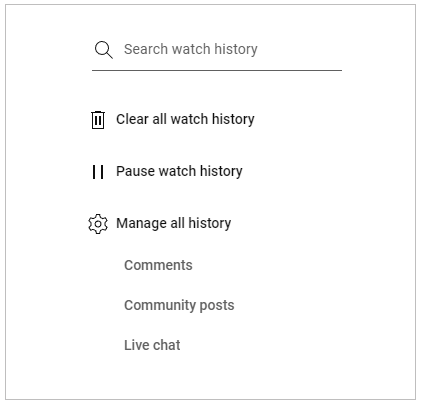
ステップ3:削除した動画のキーワードを「視聴履歴を検索」欄に入力すると、すぐに動画を見つけることができます。
注:アカウントにログインせずに動画を視聴した場合、YouTubeはあなたの音声トラックを記録しません。その場合は、ブラウザの履歴を確認してYouTube動画を探してください。
YouTube動画検索ツールをご存知ですか?これは、削除された動画を復元する上で非常に役立つツールです。URLを入力するだけで、削除したYouTube動画を復元できます。ただし、URLを忘れてしまった場合は、このツールを使っても動画を見つけることはできません。
ステップ 1:コンピューターでこのウェブ アドレス https://youtubevideofinder.site/ にアクセスし、動画のリンクを入力して「検索」をタップします。
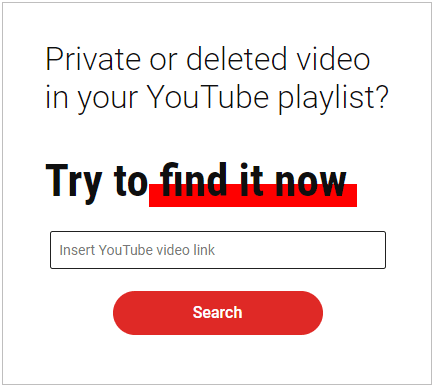
ステップ2: YouTube動画を検索する場所を選択します。たとえば、「 Google 」を選択すると、Google検索エンジンで動画リンクが検索されます。
ステップ3:ブラウザの検索結果を確認し、YouTube動画を見つけます。
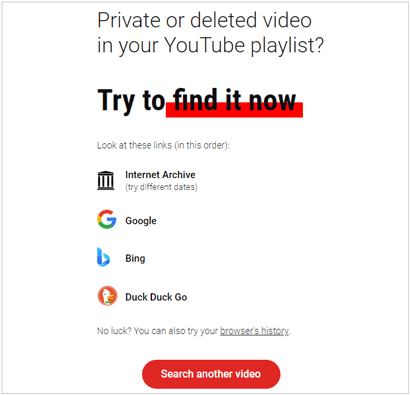
おそらく、削除したYouTubeの履歴を復元する方法を知りたいのでしょう。その場合は、以下の方法が必要になります。
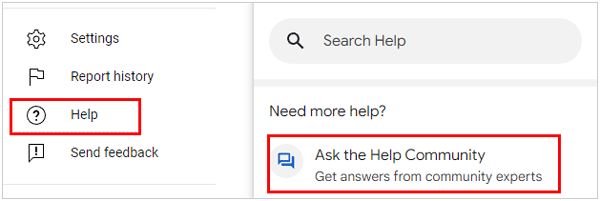
YouTubeヘルプコミュニティを使って削除したYouTube動画を復元する方法はありますか? はい、もちろんあります。実際、コミュニティサポートは、自分で解決策を探したり、質問を投稿して他のユーザーに助けを求めたりできるため、非常に役立つリソースです。ですから、YouTube動画の復元にぜひ試してみてください。
ステップ1:パソコンでYouTubeのウェブページにアクセスし、YouTubeアカウントでログインします。
ステップ2:左側のメニューにある「ヘルプ」をタップすると、ポップアップウィンドウが表示されます。次に、「ヘルプコミュニティに質問する」を見つけてクリックし、問題の詳細を入力してください。
ステップ3:動画復元に関する関連情報が表示されます。もし解決できない場合は、詳細を追加して「投稿」をクリックし、問題を送信してください。担当者から返信があると、メールで通知が届きます。
注: AndroidでYouTubeからダウンロードした動画を復元する方法を知りたいですか?こちらで5つの解決策をご確認ください。
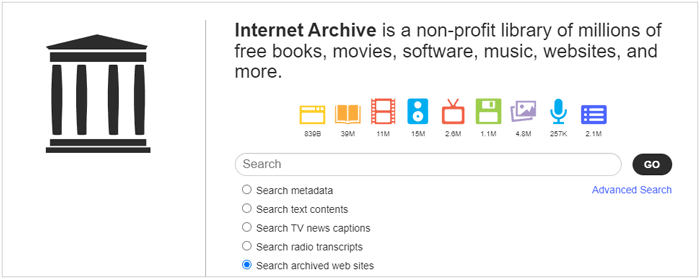
インターネットアーカイブにアクセスして、削除したYouTube動画を見つけるにはどうすればよいでしょうか?答えは、Wayback Macツールを使うことです。このツールを使えば、インターネットの履歴にアクセスして、ウェブページの過去のバージョンを見ることができます。これを使えば、過去の動画を見つけることができます。
ステップ1:コンピューターのブラウザでWayback Macを開き、削除したYouTube動画のURLを入力します。次に、「アーカイブされたWebサイトを検索」を選択し、「 Go 」をタップします。
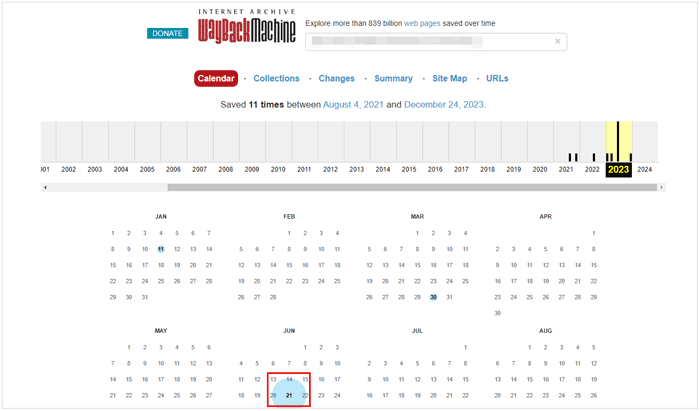
ステップ2:カレンダー上でハイライト表示されている日付をクリックすると、YouTube動画が表示されます。
ステップ3:これでビデオをコンピューターに保存できます。
続きを読む: YouTubeプレミアムなしでYouTube動画をダウンロードする方法。この完全ガイドを読んでみましょう。
従来の方法では復元できない場合、 Coolmuster Data Recovery (データ復元)のような効果的なデータ復元ツールが役立ちます。このプログラムは、コンピュータのドライブをスキャンしてYouTube動画を復元します。動画だけでなく、音声ファイル、画像、ドキュメントなどもサポートしています。このツールを使えば、YouTube動画の復元成功率が高まります。動画が上書きされていなければ、復元できる可能性が高いことに注意してください。
データ復旧ソフトウェアをダウンロードしてください。
01データ復旧ソフトウェアをコンピュータにダウンロードしてインストールし、復旧モードを選択します。次に「次へ」をクリックします。

02コンピュータのすべてのドライブが表示されます。YouTube 動画が失われたドライブを選択し、「スキャン」をタップしてください。
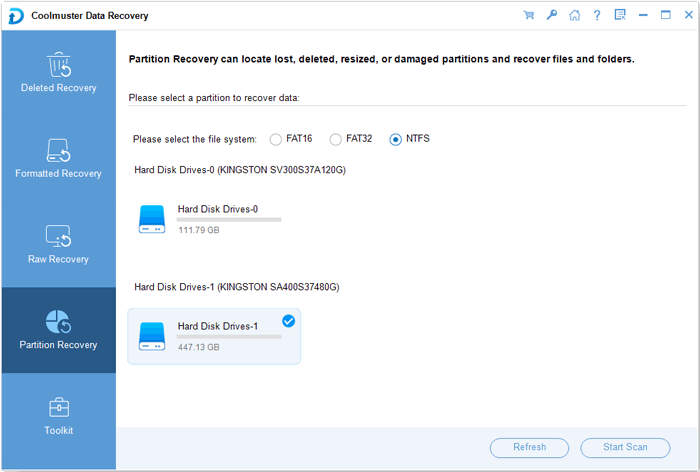
03ドライブのスキャンが完了すると、インターフェース上にすべてのファイルが表示されます。YouTube動画に移動して選択します。最後に、「復元」をタップして動画をコンピューターに保存します。

ビデオチュートリアル:
Q1:YouTubeの動画が削除されるのはなぜですか?
YouTube動画が削除される理由は複数あります。
Q2:YouTubeには削除した動画を保管するためのごみ箱のような機能はありますか?
YouTubeには、従来の「ごみ箱」のような機能や、削除した動画を一時的に保存する直接的な機能はありません。
Q3:YouTube動画のバックアップオプションはありますか?
YouTubeには、ユーザーがプラットフォーム内で動画を直接バックアップできる機能は標準搭載されていません。ただし、YouTubeのプレミアムアカウントであれば、動画をデバイスに直接ダウンロードできます。あるいは、サードパーティ製の動画ダウンローダーを使用して動画をバックアップ用に保存することもできますが、これらのツールの使用には法的問題が伴う場合があることをご承知おきください。
YouTubeでは動画が頻繁に更新・削除されますが、 Coolmuster Data Recovery (データ復元)のツールを使ってコンピュータの内部ストレージからデータを復元するなど、効果的な方法で削除されたYouTube動画を復元できます。これらの方法は信頼性が高く効果的ですが、大切なデータについてはバックアップを取るのが最善策です。
関連記事:
7つの効果的な方法で、長いYouTube動画を簡単にダウンロードする方法
YouTubeの非公開動画をダウンロードする:プライバシーと権限の設定方法







 PC版ダウンロード
 Mac版ダウンロード


