YouTubeで面白い動画を見たのに、お気に入り登録を忘れてしまった場合、どうすればまた見つけられるでしょうか?実は、YouTubeの視聴履歴を使えば動画を追跡できます。しかし、履歴が消えてしまったらどうでしょう?削除してしまったYouTubeの視聴履歴を復元することは可能でしょうか?もちろん可能です。削除してしまったYouTubeの視聴履歴を復元する方法を知りたい方もいるでしょう。そこで、この問題を解決するために、YouTubeの視聴履歴を復元するのに役立つ3つの効果的な方法を調査・まとめました。
削除されたYouTubeの履歴を復元する方法を始める前に、このデジタルアーカイブがどこに保存されているかを理解することが重要です。そのため、YouTubeの履歴を見つける方法を知っておく必要があります。

注:アカウントにログインしないと、視聴履歴を表示できません。データはアカウントに記録されません。また、視聴履歴は検索履歴とは異なります。YouTubeは検索データを記録しません。
YouTubeでGoogleアカウントにログインすると、Googleサービスによって視聴した動画のリンクが記録されます。YouTubeから履歴が削除されても、Googleアカウントを使えば復元できます。
Googleアカウントを使ってYouTubeの削除済み履歴を復元する方法は以下のとおりです。
ステップ1:ChromeブラウザでGoogleアカウントにログインしてください。
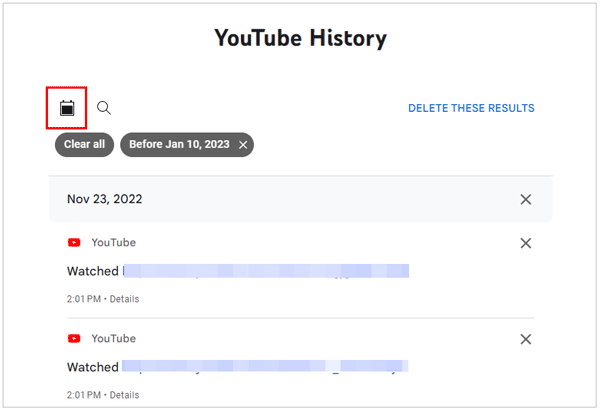
ステップ2. 「Googleマイアクティビティ」にアクセスすると、オンラインアクティビティが直接表示されます。
ステップ3:YouTubeの履歴のみを確認するには、「YouTube履歴」>「履歴の管理」を選択してください。これで、アカウント上のすべてのYouTube履歴が表示されます。ちなみに、「カレンダー」アイコンをクリックすると、日付に移動してYouTube履歴をすばやく見つけることができます。
注: AndroidでYouTubeをアンインストールするにはどうすればいいですか?実際には、以下の方法を使用できます。
ウェブブラウザに、削除したYouTubeの視聴履歴を復元する鍵が隠されているかもしれないことをご存知ですか?Googleアカウントから削除したYouTubeの視聴履歴を復元できない場合は、ブラウザの履歴を確認してみてください。一般的に、Chromeは過去90日間にアクセスしたウェブページの記録を保存します。これはブラウザのデフォルト設定ですが、必要に応じて変更することもできます。
ブラウザの履歴を使ってYouTubeで削除した履歴を復元する方法は以下のとおりです。
ステップ1:お使いのデバイスでブラウザを開き、右上の「メニュー」アイコンをクリックします。
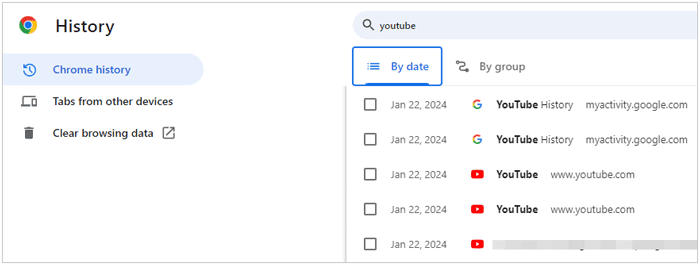
ステップ2. 「履歴」を選択すると、閲覧履歴がすべて表示されます。
ステップ3.「検索履歴」欄に「YouTube」と入力して、YouTubeの履歴を取得します。次に、必要な履歴データがあるかどうかを確認します。
削除してしまったYouTube動画を復元するにはどうすればよいでしょうか?この記事を参考に、専門的な解決策を選択してください。
時には、予防が最善の策です。ブラウザからYouTubeの視聴履歴を事前にダウンロードする方法を学び、誤って削除してしまった場合に備えてバックアップを作成しておきましょう。これは非常に役立ちます。
手順は以下のとおりです。
ステップ1:コンピューターでChromeブラウザを起動し、「Chrome履歴のエクスポート」を検索します。
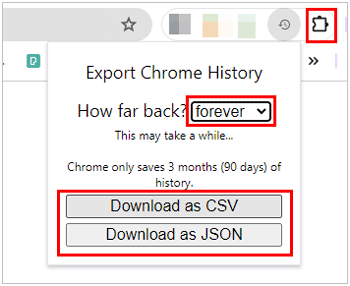
ステップ2. 「Chromeに追加」をクリックします。次に、Chromeの右上にあるパズルピースのアイコンをクリックし、「Chromeの履歴をエクスポート」を選択します。
ステップ3.希望する時間帯とファイル形式を選択してください。すると、履歴がファイルとしてコンピュータに保存されます。保存されたファイルを開いて、YouTubeの履歴を探し出し、復元することができます。
Q1. YouTubeの視聴履歴が表示されないのはなぜですか?
正しいYouTubeアカウントにログインしていない場合は、視聴履歴にアクセスできません。ログイン状況とアカウントをご確認ください。
Q2. YouTubeの視聴履歴を一時停止することはできますか?
はい、可能です。YouTubeアカウントの設定画面で、視聴履歴の記録を停止できます。
Q3. YouTubeの視聴履歴を削除するにはどうすればよいですか?
YouTubeにアクセスし、ハンバーガーのようなメニューアイコンをクリックします。次に、「履歴」>「視聴履歴をすべて消去」をクリックします。
Q4. 視聴履歴を削除すると、パーソナライズされたおすすめに影響しますか?
はい、そうです。YouTubeは視聴履歴からユーザーの好みを把握しますが、チャンネル登録状況、トレンド動画、その他の要素に基づくおすすめ動画には影響しません。
さらに、YouTube以外にも専門知識を広げ、 Androidデバイスの領域にも踏み込んでみましょう。Coolmuster Lab.Fone for Android (Androidデータ復元)を使えば、バックアップがなくてもAndroidの内部ストレージから削除した動画を復元できます。また、このソフトウェアは、削除された連絡先、写真、SMSなど、 Androidから複数のファイルタイプを復元できます。さらに、 Android SDカードから削除された動画やその他のメディアファイルを復元することも可能です。ただし、ほとんどの復元プログラムと同様に、上書きされたファイルは復元できません。そのため、デバイスから重要なデータが削除されていることに気づいたら、 Androidデバイスの使用を中止し、Bluetooth、ネットワーク、およびすべてのアプリをオフにしてください。
Android向けの動画復元ガイドはこちらです。
01リカバリツールをコンピュータにダウンロードしてインストールし、起動します。
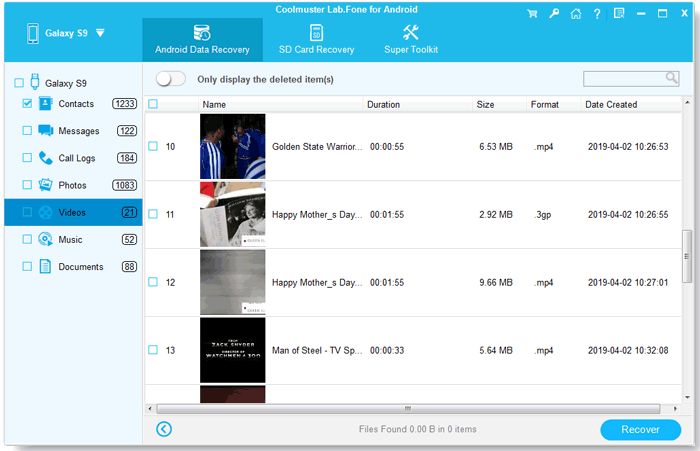
02 Androidスマートフォンをデータケーブルでコンピューターに接続し、USBデバッグを有効にします。次に、「ビデオ」オプションを選択し、「次へ」をクリックします。

03削除した動画をスキャンするモードを選択してください。「ディープスキャン」ではより多くの削除ファイルを検出できますが、時間がかかります。その後、完全なスキャンを実行するためにスマートフォンのルート化を促されます。「続行」をタップするとスキップできます。

04復元したい動画を選択し、下部にある「復元」アイコンをクリックしてパソコンに保存します。保存が完了したら、動画をドラッグ&ドロップでAndroidスマートフォンに移動できます。
この新しいガイドに記載されている解決策を使えば、削除してしまったYouTubeの視聴履歴を簡単に復元できます。ただし、すべての方法を試しても復元できない場合は、視聴履歴が永久に失われてしまう可能性があります。いずれにせよ、データ損失のリスクを減らすために、YouTubeの視聴履歴を定期的にバックアップすることをお勧めします。これが最も効果的な方法です。もちろん、 Androidスマートフォンで削除されたデータを復元するには、 Coolmuster Lab.Fone for Android (Androidデータ復元)をお試しください。
関連記事:
AndroidでYouTubeが動作しない場合の対処法【必見】
【便利な裏技】YouTube PremiumなしでYouTube動画をダウンロードする方法







 PC版ダウンロード
 Mac版ダウンロード


