お気に入りのYouTube動画をローカルドライブに保存する方法が分からなくて困っていませんか? YouTube動画のダウンロードは簡単な手順です。今回は、分かりやすいガイドでYouTube動画をUSBメモリにダウンロードする方法をご紹介します。ぜひ最後までお読みください。
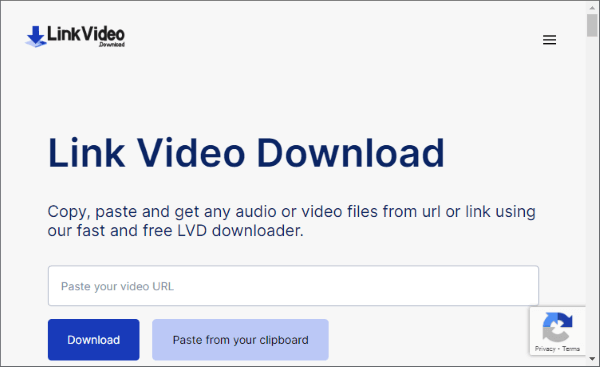
YouTube動画をダウンロードできるウェブサイトは数多くあり、お気に入りのYouTube動画をダウンロードするのに利用できます。ここでは例としてlinkvideo.downloadを使用します。
linkvideo.downloadは、主要なソーシャルプラットフォームで動画を共有したり、動画用に生成されたQRコードをダウンロードしたりできる、シンプルで便利なYouTube動画ダウンロードウェブサイトです。
このウェブサイトを使ってお気に入りのYouTube動画をダウンロードする手順は以下のとおりです。
ステップ1: linkvideo.downloadにアクセスし、ダウンロードしたい動画のリンクを検索ボックスに貼り付けて、「ダウンロード」ボタンをクリックします。
ステップ2.ダウンロードしたい音声/動画ファイルを選択し、10秒待つと、ダウンロードが自動的に開始されます。
Googleの制限により、YouTube動画のダウンロードに対応したChrome拡張機能を見つけるのは困難です。そのため、 Chrome以外のブラウザ用の拡張機能を使用する必要があります。Firefoxを例にとると、「Easy YouTube Video Downloader Express」という拡張機能を使えば、YouTubeから動画をダウンロードできます。
この拡張機能は、シンプルで非常に使いやすいように設計されています。この拡張機能を使用する手順は以下のとおりです。
ステップ1:Firefoxブラウザの「アドオン」ストアからEasy YouTube Video Downloader Express拡張機能をインストールします。拡張機能バーにピン留めしておくと、簡単にアクセスできます。
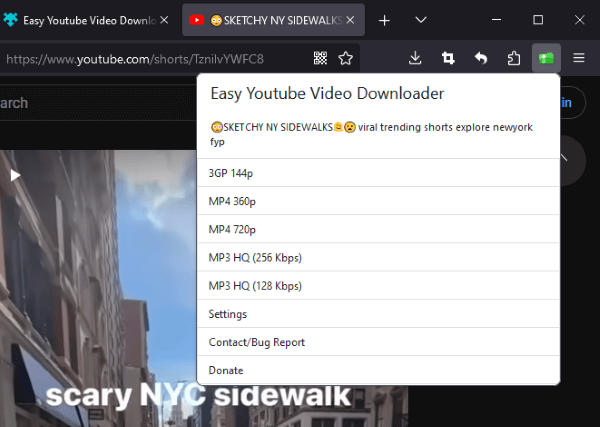
ステップ2:Firefoxブラウザを使用して、ダウンロードしたいYouTube動画のウェブページにアクセスします。右上隅にある「Easy YouTube Video Downloader Express」アイコンをクリックします。
ステップ3.拡張機能が自動的にダウンロード可能な動画を検出し、ダウンロード可能な動画ファイルと音声ファイルを一覧表示します。ダウンロードする動画の画質は自由に選択できます。
市場には様々なYouTubeダウンローダーツールが存在しますが、 Gihosoft TubeGetは評価の高いツールの1つです。このセクションでは、このツールを例として取り上げます。
Gihosoft TubeGetは、使いやすく洗練されたデザインのYouTubeダウンロードツールです。ただし、すべての機能を利用するには有料購読が必要で、無料版では1日あたり最大5回までダウンロードできます。
このツールを使えば、YouTube動画のダウンロードは非常に簡単です。以下にその使用手順を示します。
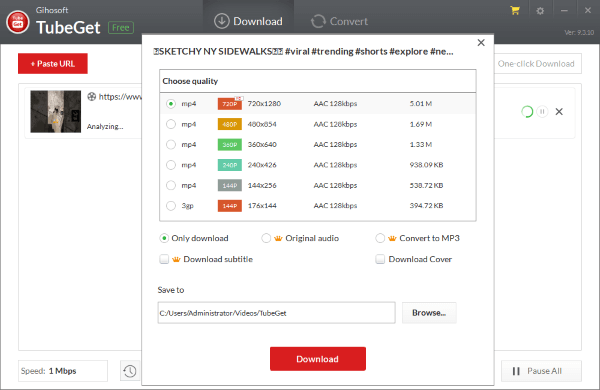
ステップ1. ダウンロードしたい動画のURLをコピーし、Gihosoft TubeGetソフトウェアを開き、「URLを貼り付け」ボタンをクリックしてリンクをソフトウェアに貼り付けます。
ステップ2:ソフトウェアが自動的に認識し、利用可能な様々なビデオ品質オプションを表示します。希望するビデオ品質と、ダウンロードしたファイルを保存する場所を選択してください。次に「ダウンロードボタン」をクリックすると、ソフトウェアが自動的にダウンロードを開始します。
ダウンロードしたばかりの動画をどうすればいいですか?専用ソフトウェアを使えば、素晴らしい縦型動画に変換できます。Video Converter Ultimateは、さまざまなフォーマットや解像度に対応した強力な動画編集ソフトとして最適な選択肢です。
このツールは、スマートテクノロジーによってビデオ品質の向上プロセスを簡素化します。解像度の向上、背景ノイズの除去、手ブレ映像の安定化、明るさとコントラストの微調整などを簡単に行うことができます。
このツールの主な機能は以下のとおりです。
Video Converter Ultimateを使用して動画を編集するには、以下の手順に従ってください。
01まず、ソフトウェアをダウンロードしてコンピューターにインストールします。「ファイルを追加」または「フォルダーを追加」を選択して、動画をツールに追加します。動画をツールにドラッグ&ドロップすることもできます。
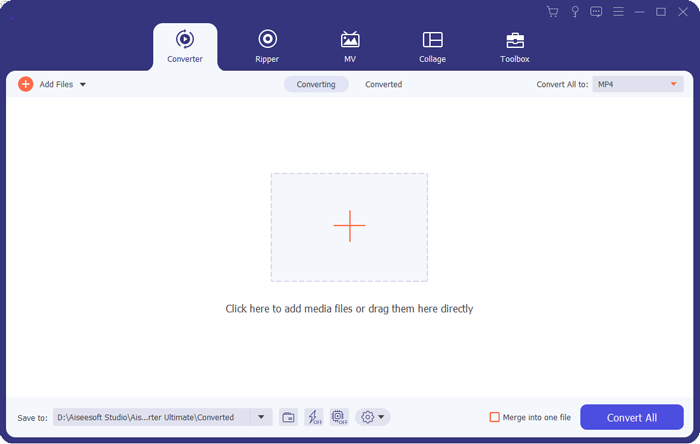
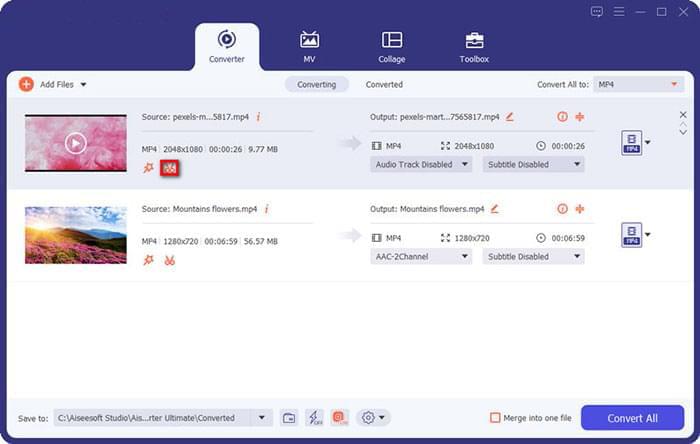
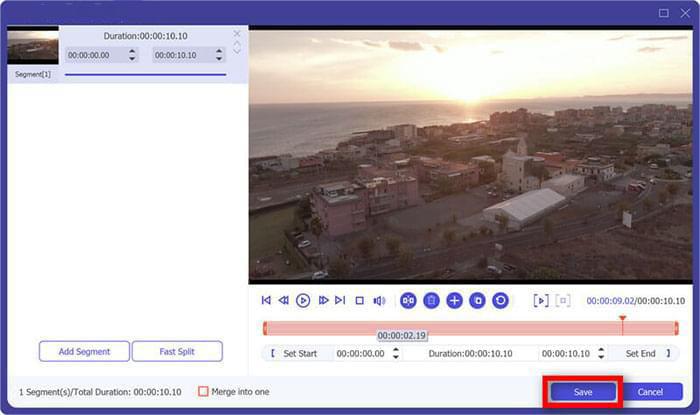
02 「編集」、「カット」、「ビデオの強化」アイコンをクリックすると、ビデオを編集できます。たとえば、プログレスバーに沿ってクリッパーを調整することで、ビデオから不要な部分を削除できます。
03完了したら、「保存」をクリックしてください。また、複数の動画を結合し、結果をプレビューしてから、「すべて変換」ボタンを押すこともできます。
この記事では、YouTubeから動画をダウンロードするためのシンプルで分かりやすい方法を3つご紹介しました。これらの方法が皆様のお役に立てば幸いです。他に質問がありましたら、下のコメント欄にお気軽にご記入ください。
さらに、 Video Converter Ultimateは非常に評価が高く、多機能で使いやすいソフトウェアです。ダウンロードした動画素材を素早く処理できるため、動画編集にはこのソフトウェアの使用を強くお勧めします。
関連記事:
最高の動画ダウンローダー究極ガイド: Windows向けトップ10アプリ
【便利な裏技】YouTube Premiumを使わずにYouTube動画をダウンロードする方法




 PC版ダウンロード
 Mac版ダウンロード


