Facebookは、個人のVlog、企業の発表、ライブイベントなど、ライブ配信を共有するための人気プラットフォームとなっています。しかし、Facebookライブ動画をオフラインで視聴したり、他の人と共有したり、アーカイブしたりするために保存したい場合もあるでしょう。
Facebookライブ動画を保存できますか?もちろんできます。この記事では、自分の動画でも他人の動画でも、Facebookライブ動画をダウンロードするためのさまざまな方法とツールをご紹介します。また、発生する可能性のある問題のトラブルシューティングについても詳しく解説します。それでは始めましょう。
Facebook自体にライブ動画をダウンロードする機能があります。Facebookライブ動画の配信が終了すると、自動的にタイムラインに公開されます。削除しない限り、パソコン、スマートフォン、タブレットにダウンロードできます。Facebookライブ動画をダウンロードする手順は以下のとおりです。
ステップ1:モバイル端末でFacebookアプリを開くか、パソコンのウェブブラウザからFacebookにアクセスしてください。Facebookアカウントにログインしていない場合は、ログインしてください。
ステップ2:Facebookのプロフィールで、タイムラインの「ライブ配信」セクションに移動します。プロフィール写真をクリックするか、アクティビティログにアクセスすることで移動できます。
ステップ3.ライブ動画をスクロールして、ダウンロードしたい動画を選択します。
ステップ4.次に、ビデオプレーヤーの右上隅にある3つの点をクリックし、 「ビデオをダウンロード」オプションを選択します。
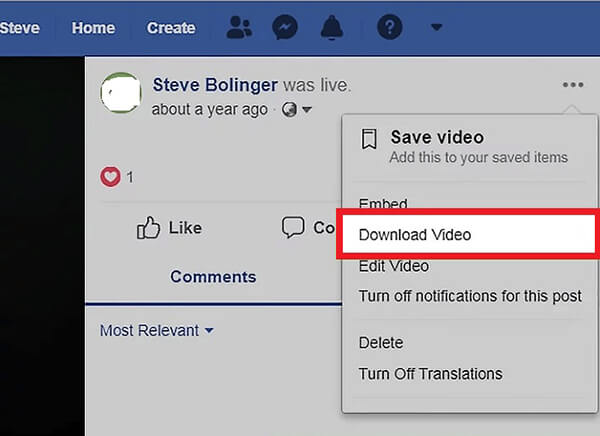
ステップ5.ダウンロード処理が完了するまで待ち、完了するまで辛抱強くお待ちください。
自分のFacebookライブ動画をダウンロードする方法がわかったところで、他の人のFacebookライブ動画をダウンロードするにはどうすればよいでしょうか?残念ながら、上記の手順は他の人の動画には適用できません。Facebookでは、動画を後で視聴したり、友達と共有したりするために保存することしかできません。しかし、オンラインのFacebookライブ動画ダウンローダーを使えば、ダウンロードが可能になります。これについては次のパートで説明しますので、読み進めてください。
複数のオンラインFacebookライブ動画ダウンローダーを使えば、他人のライブ動画でも自分のライブ動画でも、Facebookからダウンロードできます。これらのツールは使いやすく、様々なプラットフォームやデバイスに対応しています。早速見ていきましょう。
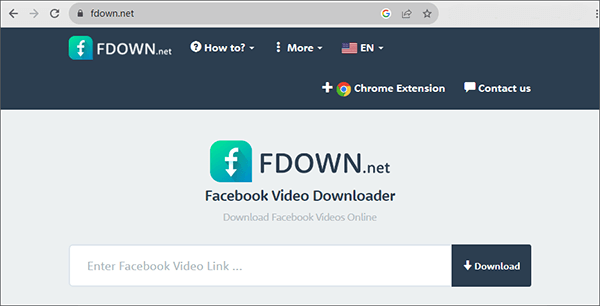
FDOWN.netは、Facebookから動画をダウンロードするのに役立つオンラインソフトウェアツールです。通常、ユーザーがダウンロードしたいFacebook動画のURLを入力すると、ツールが動画ファイルを取得してダウンロードできるようにします。Facebookページから動画をダウンロードする方法は次のとおりです。
ステップ 1. Facebook のフィードまたはタイムラインに移動し、任意の動画の下にある共有オプションをクリックして、 [リンクをコピー]を選択します。
ステップ2. ウェブブラウザを開き、Facebook動画ダウンローダーのウェブサイトにアクセスします。
ステップ3. ダウンロード用ウェブサイトにあるテキストボックスを見つけて、そこに動画のURLを貼り付け、ダウンロードボタンをクリックします。
ステップ4. 「通常画質のビデオをダウンロード」または「HDビデオをダウンロード」 (利用可能な場合)をクリックして、ビデオのダウンロードを開始します。
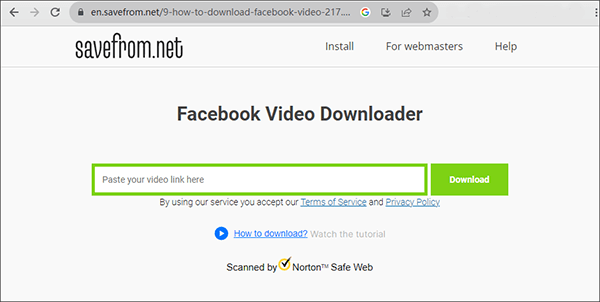
Savefrom.netは、YouTube、Facebook、Vimeoなどの人気ソーシャルメディアや動画共有サイトを含む様々なプラットフォームからオンライン動画をダウンロードできるように設計されたオンラインソフトウェアツールです。ユーザーはダウンロードしたい動画のURLを入力するだけで、Savefrom.netが動画コンテンツをデバイスにダウンロードしてオフラインで視聴できるようにします。Facebookライブ動画をコンピュータにダウンロードする方法は次のとおりです。
ステップ1:ブラウザのアドレスバーから動画のURLをコピーし、クリップボードに保存します。
ステップ2:ブラウザでSavefromのウェブサイトに戻り、コピーした動画リンクを指定された入力フィールドに挿入します。通常、Facebook動画ダウンローダーは自動的に起動しますが、起動しない場合は、 「ダウンロード」ボタンをクリックして手動で開始できます。
ステップ3:画質とフォーマットの選択肢が表示されます。ダウンロードを開始する前に、ドロップダウンメニューから希望のオプションを選択してください。
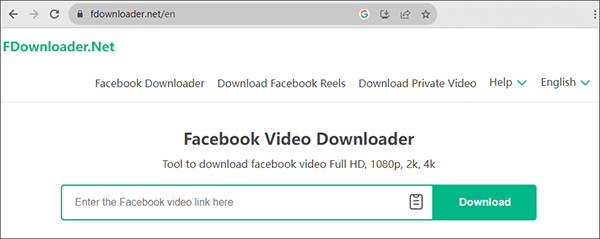
FDownloader.Netは、Facebookから高画質の動画を取得することに優れた多機能なFacebook動画ダウンローダーです。フルHD、1080P、2K、4Kなどのフォーマットに対応しています。このFacebook動画ダウンローダーを使えば、Facebook動画を簡単にキャプチャし、 MP3形式に変換して、FacebookからMP3音楽を保存することもできます。FDownloader.Netを使ってFacebookライブ動画を保存する方法は以下の通りです。
ステップ1:ダウンロードしたいFacebook動画のURLを、指定された検索ボックスに入力します。
ステップ2.希望するファイル形式とビデオ品質を選択し、「ダウンロード」ボタンをクリックしてダウンロードを開始します。
ステップ3.処理が完了し、ダウンロードがデバイスに転送されるまでしばらくお待ちください。
ブラウザ拡張機能を使えば、Facebookライブ動画のダウンロードが簡単になります。Video DownloadHelperやSocial Video Downloaderなど、人気の拡張機能はFirefoxとChromeの両方で利用可能です。お好みの拡張機能をインストールし、指示に従って動画をダウンロードしてください。例えば、DownloadHelperを使ってFacebookライブ動画をダウンロードする方法を見てみましょう。
ステップ1. Google Chromeを起動し、Chromeウェブストアで「Video DownloadHelper」を検索して、 「Chromeに追加」 > 「拡張機能を追加」をクリックしてインストールを完了します。
ステップ2:Facebookアカウントからライブ動画にアクセスします。
ステップ3。拡張機能は再生中の動画を自動的に検出します。動画が検出されると、拡張機能アイコンの3つのボールがカラフルに変わります。
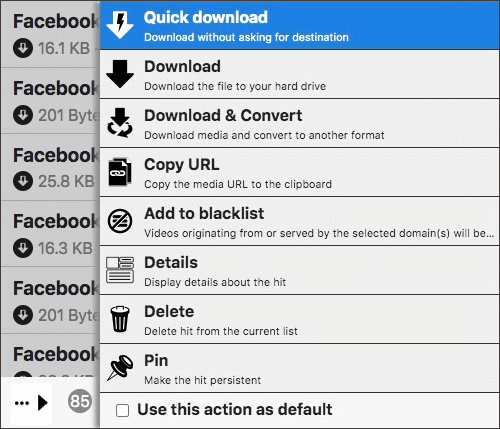
ステップ4. 右上のツールボックスにある、ハイライト表示されている3つのボールのアイコンをクリックすると、Facebookライブビデオをダウンロードするためのさまざまなオプションを含むメニューが表示されます。
ステップ5.いずれかのオプションを選択し、右隅にある矢印アイコンをクリックします。
ステップ6.新しいウィンドウが表示されます。 「クイックダウンロード」をクリックすると、Facebookライブ動画がMP4形式でコンピュータに即座にダウンロードされます。
Facebookグループには、大きく分けて公開グループと非公開グループの2種類があります。公開グループは誰でもアクセスでき、すぐにメンバーになることができます。一方、非公開グループはコンテンツへのアクセスが制限されています。参加するには、グループ管理者に申請して承認を待つか、既存メンバーからの招待を受ける必要があります。
公開グループからライブ動画をダウンロードするには、以前説明したFacebookページからの動画ダウンロードの手順と同じ手順を使用できます。ただし、Facebookの非公開グループの場合は、少し複雑になります。最も簡単な方法は、グループの管理者にメンバーシップリクエストを送信することです。グループへの参加が承認されたら、上記の方法を使用してFacebookの非公開グループから動画をダウンロードできます。
これらの方法を試してもFacebookライブ動画のダウンロードに問題が発生する場合は、考えられる原因とそれに対応する解決策を以下に示します。
1. 古いソフトウェアまたは拡張機能
ツールまたは Chrome 拡張機能のバージョンが古い場合、正しく動作しない可能性があります。この問題を解決するには、以下を参照してください。
2. プライベートビデオ
Facebookはプライバシー保護のため、非公開動画のダウンロードを制限しています。この場合:
3. デジタル著作権管理(DRM)または著作権制限
ライブ配信動画の中には、DRM(デジタル著作権管理)や著作権保護によってダウンロードが制限されているものがあります。このような場合、法的制限により動画をダウンロードすることはできません。
結論として、Facebookライブ動画のダウンロード方法は、動画の所有者であるかどうかによって様々です。このガイドに記載されている手順に従えば、お気に入りのFacebookライブ動画を簡単に保存できます。ダウンロードをお楽しみください。
関連記事:
【2026年更新】知っておくべき最高のオンライン動画ダウンローダー9選
Messengerのバックアップ: Android /iPhoneでFacebook Messengerをバックアップする方法は?






