Facebookで魅力的な動画を見つけて、後でじっくり見たいと思ったことはありませんか?そんなあなただけではありません。この記事では、Facebookから動画をダウンロードする5つの簡単な方法をご紹介します。面白い猫の動画、心温まる物語、ためになるチュートリアルなど、どんな動画でも保存できます。

「Facebookの動画をパソコンにダウンロードするにはどうすればいいですか?」
もしあなたも同じことを考えているなら、このセクションで紹介する方法はきっとあなたの問題を完璧に解決してくれるでしょう。
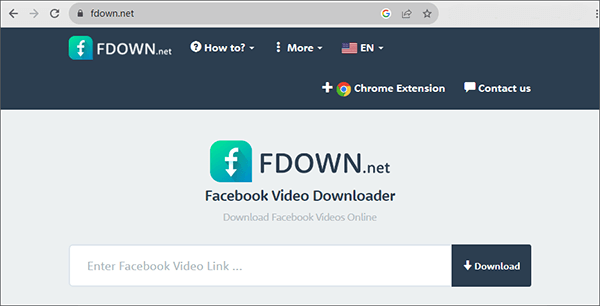
現在、インターネット上にはFacebookから動画をダウンロードできる便利なオンラインツールが数多く存在します。これらのツールを使用するのに専用ソフトウェアをダウンロードする必要はなく、特定のウェブサイトにアクセスするだけで済みます。例えば、 fdown.netはFacebook動画のダウンロードに特化したウェブサイトで、その使用手順は以下のとおりです。
ステップ1:保存したい動画のウェブページからURLをコピーします。
ステップ2: fdown.netにアクセスし、検索ボックスに動画リンクを貼り付けて、「ダウンロード」ボタンをクリックします。ウェブサイトは入力されたURLを自動的に認識し、ダウンロード可能なファイルを表示します。
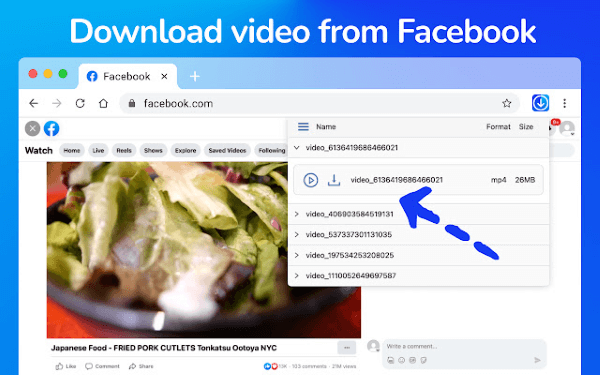
ChromeウェブストアからダウンロードできるChrome拡張機能を使えば、Facebookをはじめとする様々なプラットフォームから動画をダウンロードすることもできます。ここでは、 Video Downloader Proを例に挙げます。この拡張機能を使えば、Facebook、Instagram、Vimeo、Twitter、TikTokなど、多くのソーシャルプラットフォームからコンテンツをダウンロードできます。以下に、この拡張機能を使ってFacebook動画をダウンロードする手順を示します。
注:一部のユーザーから、この拡張機能が正常に動作しないという報告があります。この拡張機能が期待どおりに機能しない場合は、別の拡張機能を試すか、他の方法を試してみてください。また、Firefoxなどの別のブラウザに同様の拡張機能をインストールしてみることもできます。
ステップ1. 「Chromeウェブストア」にアクセスし、 Video Downloader Proをインストールします。この拡張機能を拡張機能バーにピン留めすると、簡単にアクセスできます。
ステップ2:ダウンロードしたい動画のウェブページにアクセスし、右上隅にある「Video Downloader Pro」アイコンをクリックします。このツールは、そのウェブページでダウンロード可能なファイルを自動的に認識し、一覧表示します。必要なファイルを自由に選択し、「ダウンロードアイコン」をクリックしてローカルデバイスに保存できます。
セキュリティ上の理由から、ウェブサイトにアクセスしたりツールをダウンロードしたりしたくない場合は、保存したい内容を直接録画することもできます。この方法は、 Windows 10以降のバージョンに搭載されている「XBOXゲームバー」機能を利用したものです。この機能は、任意のウィンドウで「 Windows + G」キーを同時に押すことで有効にできます。
Windows 10ユーザーで、このツールがコンピューターにインストールされていない場合は、Microsoft Storeからダウンロードできます。その他のオペレーティングシステムまたは異なるバージョンのWindowsをご利用の場合は、適切なサードパーティ製の画面録画ソフトウェアをダウンロードするための記事を参照してください。
MP4画面録画ソフトのおすすめ10選:MP4動画を簡単に録画
Xboxゲームバー機能を使ってFacebook動画を録画する手順は以下のとおりです。
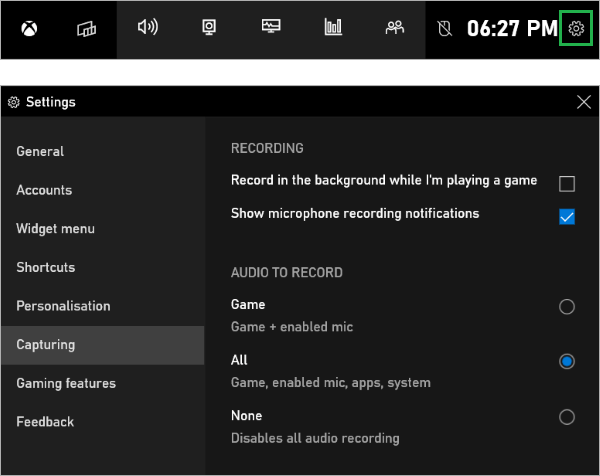
ステップ1:保存したい動画のウェブページにアクセスし、「全画面表示アイコン」をクリックして動画を再生します。同時に「 Windows + G」キーを押して「XBOXゲームバー」を起動します。ツールバー上部の「設定アイコン」をクリックすると、ゲームバーを好みに合わせて設定できます。
ステップ2. 「録画開始」ボタンをクリックすると、このツールが自動的に画面録画を開始します。
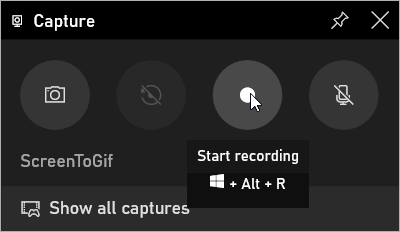
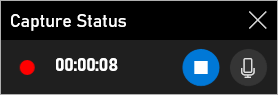
ステップ3:キャプチャステータスバーの末尾にある「マイクボタン」をクリックすると、マイク音声を録音するかどうかを選択できます。ビデオ再生が完了したら、「四角ボタン」をクリックして録画を停止します。ビデオはデフォルトで「C:\Users\Administrator\Videos\Captures」フォルダに保存されます。
ステップ4. 保存した動画を編集するには、パート3で紹介した手順に従ってください。
「Facebookから動画をスマートフォンにダウンロードするにはどうすればいいですか?」同様のニーズをお持ちの方は、このセクションで紹介する2つの方法をご参照ください。
Facebookで気に入った動画を見つけたとき、それを自分のFacebookアカウントに保存するにはどうすればよいでしょうか?手順は以下のとおりです。
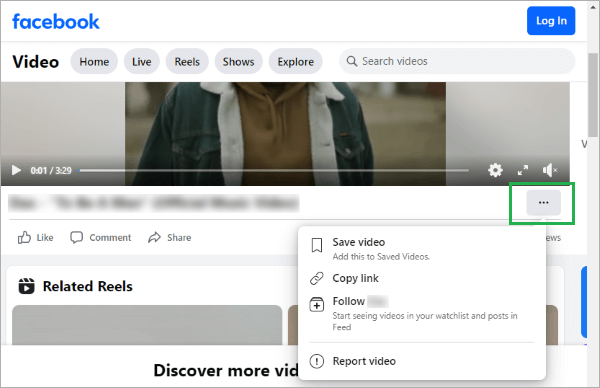
ステップ1:保存したい動画のウェブページにアクセスし、「その他のオプション」ボタンをクリックしてから、「動画を保存」を選択して、この動画を「保存済み動画」フォルダに追加します。
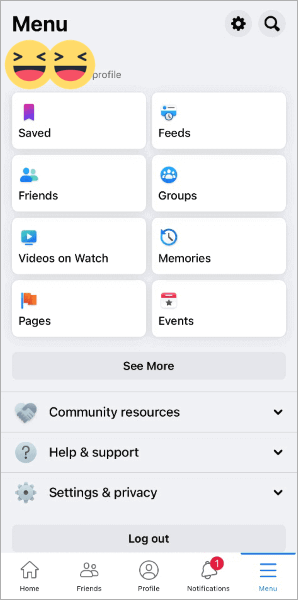
ステップ2:スマートフォンでFacebookアプリを起動し、画面下部の「メニュー」タブをタップしてから、「保存済み」を選択します。そこに保存されているはずです。
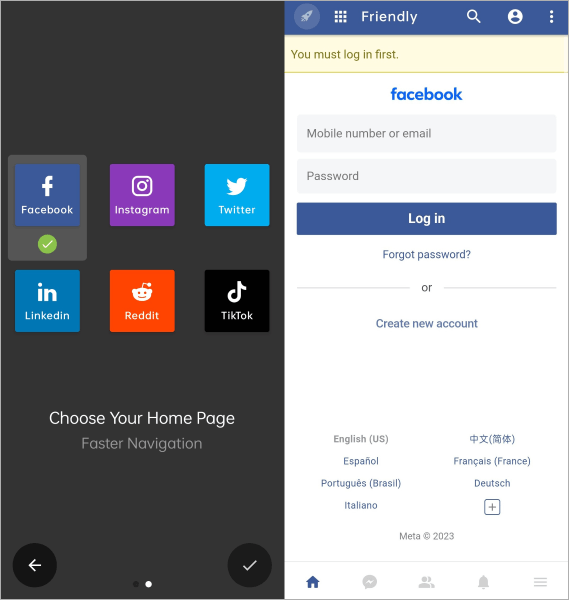
Friendly Social Browserは、Facebook、Instagram、Twitter、TikTok、Redditなど、多くの人気ソーシャルプラットフォームを統合したアプリケーションです。Friendly Social Browserを使えば、お気に入りのFacebook動画を簡単にモバイルデバイスにダウンロードできます。
Facebook動画をダウンロードするためにこのアプリを使用する手順は以下のとおりです。
ステップ1: Friendly Social Browserをダウンロード、インストール、起動し、Facebookアカウントにログインします。
ステップ2. 保存したい動画を見つけて、「動画をダウンロード」オプションをクリックして、デバイスに保存します。
ダウンロードした動画をどう活用すればいいか迷っていますか?強力な動画編集ソフト「Video Converter Ultimate」を使えば、素晴らしい縦型動画を作成できます。このツールは様々な動画形式に対応し、解像度の向上、ノイズ除去、手ぶれ補正、明るさとコントラストの調整などによって動画の品質を向上させることができます。さらに、動画形式の変換、ファイルサイズの縮小、ウォーターマークの削除、様々な編集ツールの使用も可能です。
このツールのその他の主な特長は以下のとおりです。
Video Converter Ultimateを使って動画を編集する方法は以下のとおりです。
01ソフトウェアをダウンロードして開きます。「ファイルを追加」または「フォルダを追加」をクリックするか、ツールにドラッグ&ドロップしてビデオを追加します。
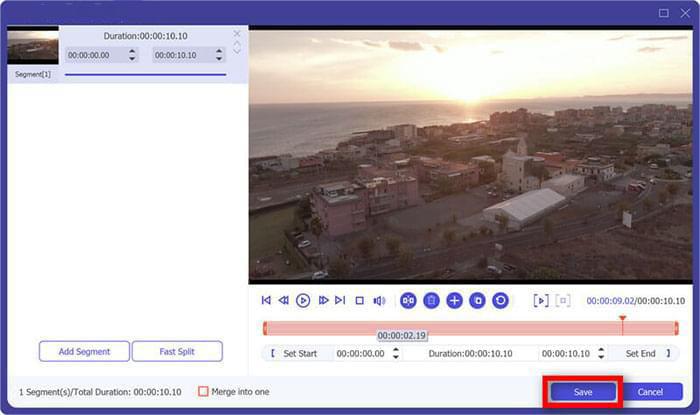
02 「編集」、「カット」、「ビデオの強化」アイコンをクリックするだけで、簡単にビデオを編集できます。たとえば、クリッパーをプログレスバーに沿ってスライドさせることで、ビデオから不要な部分を削除できます。
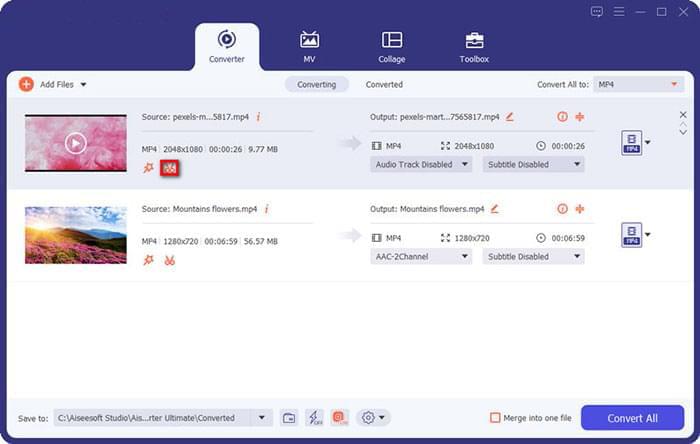
03編集が完了したら、「保存」を選択します。複数の動画を結合する場合は、結合結果をプレビューしてから「すべて変換」ボタンをクリックしてください。
この記事でご紹介した5つの方法を使えば、Facebookから動画をダウンロードできるでしょうか?オンラインツール、ブラウザ拡張機能、専用ソフトウェアなど、どの方法を選ぶにしても、必要な知識は身についたはずです。さあ、ダウンロードを始めましょう!
関連記事:
Facebookライブ動画をダウンロードする方法【5つの必須テクニック】
【究極ガイド】 Windows / Mac /Linux向けおすすめ動画ダウンローダー10選




 PC版ダウンロード
 Mac版ダウンロード


