ソーシャルメディアプラットフォームは、私たちの生活に欠かせないものとなっています。私たちは、誰かとチャットしたり、写真や近況などを共有したりするために、アプリを開くことが日常茶飯事です。中でも人気のあるプラットフォームの一つがFacebook Messengerで、スマートフォンから直接、友人や家族とチャットやビデオ通話ができます。
多くの企業が、顧客との連絡手段としてFacebook Messengerなどのソーシャルメディアプラットフォームを利用しています。そのため、Facebook Messengerのチャットをバックアップする方法を知っておくことは非常に重要です。Messengerのバックアップ方法がわからない場合は、このガイドをよく読んでください。すべての手順を非常に分かりやすく説明します。
Facebookはデータダウンロード機能を提供しており、ユーザーはMessengerメッセージを含むすべてのアカウント情報をエクスポートできます。ただし、具体的な手順やオプションは、Messengerアプリのバージョンやプラットフォームによって若干異なる場合があることに注意してください。
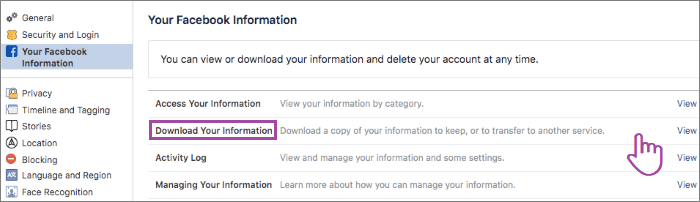
FacebookからダウンロードしてMessengerのチャットをバックアップする方法は以下のとおりです。
ステップ1:ブラウザでFacebook.comにログインします。
ステップ2. 「設定とプライバシー」→「設定」をクリックします。
ステップ3. 「あなたのFacebook情報」→「情報のダウンロード」に移動します。
ステップ4. 「メッセンジャー」にチェックを入れ、データ範囲、ファイル形式(HTMLまたはJSON)、およびメディア品質を選択します。
ステップ5.「ファイルの作成」をクリックします。準備ができたら、「利用可能なファイル」からバックアップファイルをダウンロードしてください。
Messengerのメッセージ全体をバックアップするのではなく、特定の会話のみをバックアップする必要がある場合は、処理に時間がかかる場合があることに注意してください。Facebook Messengerを手動でバックアップする方法は次のとおりです。
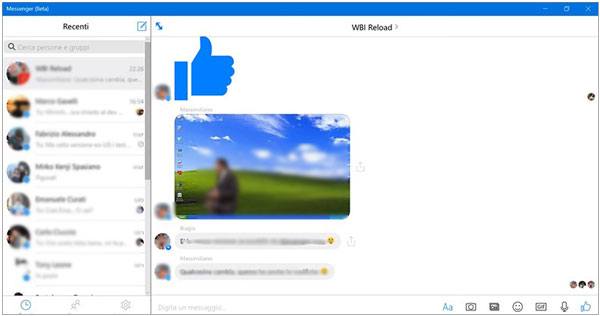
ステップ 1. リンク https://www.facebook.com/messages/t/ にアクセスして Facebook Messenger アプリを開き、バックアップしたい会話をタップします。
ステップ2. バックアップしたいメッセージを選択しながらスクロールダウンし、「Ctrl」キーと「C」キーを同時に押してテキストをコピーします。
ステップ3:MS Word、メモ帳、またはその他のテキストエディタを開き、コピーしたテキストをお好みのテキストエディタに貼り付けます。最後に、テキストファイルをWordファイルまたはPDFファイルとして保存します。これで、バックアップしたFacebook Messengerのチャットにいつでもどこでも簡単にアクセスできます。
この方法はそれほど高速ではありませんが、Facebook Messengerの特定のチャットをバックアップする最良の方法です。この方法を使用する場合、会話全体を保存したい場合はブックマークレットを保存しておくのが賢明です。ブックマークレットを使用することで、会話の一番下や一番上までスクロールする必要がなくなります。
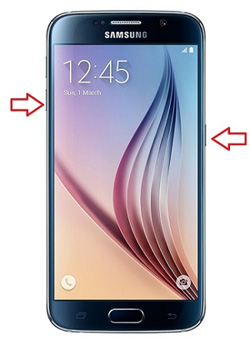
Facebookでは個々の会話を直接エクスポートする方法がないため、 AndroidやiPhoneでスクリーンショットを撮る方が、すべてのチャットを一度にエクスポートするよりも便利な代替手段となります。この方法は短い会話には最適ですが、長い会話になると手間がかかります。
Android /iPhoneでスクリーンショットを使ってMessengerメッセージをバックアップする方法は以下のとおりです。
ステップ1. Facebook Messengerアプリを開き、会話に移動します。
ステップ2. チャットをスクロールして、メッセージをセクションごとにキャプチャします。
ステップ3:各セクションのスクリーンショットを随時保存してください。
ステップ4.スクリーンショットを整理し、安全な場所に保存します。
iPhoneのMessengerアプリのバックアップには、高い評価を得ているiOS Data Backup & Restoreが特におすすめです。このツールは、標準バックアップと暗号化バックアップの両方に対応しており、保存前にデータをプレビューすることも可能です。
このソフトウェアは、iPhoneのMessengerアプリだけでなく、他のソーシャルアプリのバックアップも柔軟に提供し、さらに重要な点として、デバイス上の既存のデータを上書きすることなくファイルを復元します。
iOSデータバックアップ&復元の主な機能:
iOSデータバックアップ&復元機能を使用してiPhoneでMessengerのバックアップを行う方法は次のとおりです。
01インストール後、コンピューターでプログラムを起動し、iPhone デバイスを接続します。メニューから「 iOSバックアップと復元」を選択し、「 iOSデータバックアップ」をクリックします。
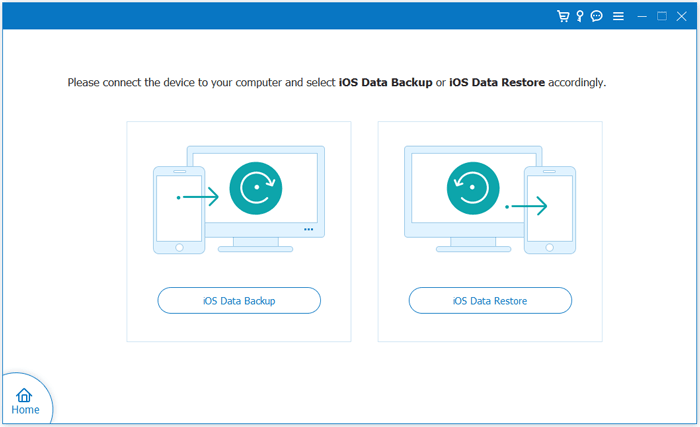
02バックアップモードとして「標準バックアップ」または「暗号化バックアップ」を選択し、「開始」をタップします。

03 「メッセンジャー」と「メッセンジャー添付ファイル」のオプションを選択し、「次へ」をクリックして、コンピューター上の保存先フォルダーを選択すると、処理が開始されます。その後、メッセンジャーのチャット履歴がコンピューターに保存されます。

Facebook Messengerのチャットをバックアップする方法について、これまで多くの時間をかけて調べてきたかもしれません。Facebook Messengerのチャットをバックアップする方法は数多くあることをご存知でしょう。お使いのモバイルデバイスがiOS場合は、 iOSデータバックアップ&復元という効果的な方法を選択できます。これは、すべてのFacebookメッセージを簡単にバックアップおよび復元できる信頼性の高いアプリケーションです。
関連記事:
AndroidからFacebookのメッセージを復元する4つの方法
【成功率100%】iPhoneのMessengerで削除したメッセージを復元する方法




 PC版ダウンロード
 Mac版ダウンロード


