要約:
M4Vファイル(Apple/iTunesで一般的に使用されるファイル形式)は、 Windows 、 Android 、および多くの編集ツールとの互換性が限られている場合が多いため、M4VをMP4に変換することが、あらゆる環境での再生を保証する最も簡単な方法です。このガイドでは、M4VをMP4に変換する5つの効果的な方法を紹介します。
M4VからMP4への変換方法を探している場合、おそらくAppleのM4Vフォーマットと他のデバイスとの互換性の問題を解決しようとしているのでしょう。M4VファイルはiTunesビデオ、iPhoneの録画、Apple TVコンテンツなどでよく使用されますが、 Windowsメディアプレーヤー、 Androidデバイス、ビデオ編集ソフトウェアなどで常にサポートされているとは限りません。
そのため、M4VをMP4に変換するのが最善の解決策です。MP4は、 Windows 、 Mac 、 Android 、スマートテレビ、オンラインプラットフォームなど、ほぼすべてのプラットフォームでスムーズに動作する汎用ビデオフォーマットです。このガイドでは、 WindowsとMacでM4VをMP4に変換する効果的な方法をいくつかご紹介します。

Video Converter Ultimateは、 MacとWindows両方でM4VファイルをMP4に簡単に変換できる、最高クラスのビデオコンバーターの一つです。MP4、WMA、FLAC、MP3、WMV、MOV、AVIなど、数千ものオーディオおよびビデオフォーマットに対応しています。また、変換時にファイルをカスタマイズできる編集機能も備えています。回転、トリミング、切り抜きなど、様々な編集が可能です。
どんなM4Vファイルでも、Video Converter Ultimateなら高画質で超高速変換が可能です。ワンクリックで複数のファイルを同時に変換できるので、時間を節約できます。
Video Converter Ultimateの主な機能:
画質を損なわずにM4VをMP4に変換するにはどうすればよいですか?以下の手順に従ってください。
01 WindowsまたはMacコンピュータにソフトウェアをダウンロードしてインストールします。プログラムを開き、「ファイルの追加」をクリックして、変換したいM4Vファイルをインポートします。

02出力フォーマットメニューを開き、「ビデオ」セクションに移動して「MP4」を選択し、変換されたファイルの保存先フォルダを選択します。

03 「すべて変換」をクリックして処理を開始します。処理が完了すると、MP4ファイルは選択したフォルダに保存されます。

VLC Media Playerは、ほぼすべてのビデオフォーマットを再生できるだけでなく、フォーマット変換にも対応した無料のオープンソースツールです。Windows Windows Mac 、Linuxシステムで無料でダウンロードして使用できるため、広く利用されています。フォーマット変換をたまにしか必要としないユーザーにとって、VLCは軽量なソリューションです。
VLCを使ってM4VをMP4に変換する方法は以下のとおりです。
ステップ1. VLCメディアプレーヤーをダウンロードして開きます。左上隅の「メディア」をクリックし、ドロップダウンメニューから「変換/保存…」を選択します。

ステップ2:[メディアを開く]ウィンドウで、[ファイル] > [追加…]をクリックして、変換したいM4Vビデオをインポートします。追加後、ウィンドウ右下隅の[変換/保存]をクリックします。
ステップ3.変換ウィンドウで、「プロファイル」セクションで「MP4」が選択されていることを確認します。「参照」をクリックして出力フォルダを選択し、「開始」をクリックしてM4VからMP4への変換を開始します。

HandBrakeは、 Mac 、 Windows 、Linuxに対応した無料のM4VからMP4への変換ソフトです。一般的なマルチメディアフォーマットのほとんどに対応しており、DVDやBlu-rayディスクのファイルもMP4形式に変換できます。さらに、この無料ソフトウェアには、ビデオ解像度、コーデック、フレームレートなどの調整といった高度なオプションも多数用意されています。
HandBrakeを使ってM4VファイルをMP4ファイルに無料で変換する方法は以下のとおりです。
ステップ1. Windows 、 Mac 、またはLinuxコンピューターでHandBrakeを開き、「ソースを開く」をクリックして、変換したいM4Vファイルをインポートします。
ステップ2. 必要に応じてプリセットを選択し、「フォーマット」セクションで出力フォーマットを「MP4」に設定します。
ステップ3.「参照」をクリックして、変換後のファイルを保存する出力フォルダを選択します。
ステップ4. 「エンコード開始」をクリックしてM4VからMP4への変換を開始し、処理が完了するまで待ちます。

QuickTime PlayerはmacOSに標準搭載されているビデオプレーヤーです。ビデオフォーマットのエクスポートや変換も可能なので、 Macユーザーにとって最もシンプルなネイティブソリューションと言えるでしょう。
MacでQuickTimeを使ってM4VをMP4に変換する方法は以下の通りです。
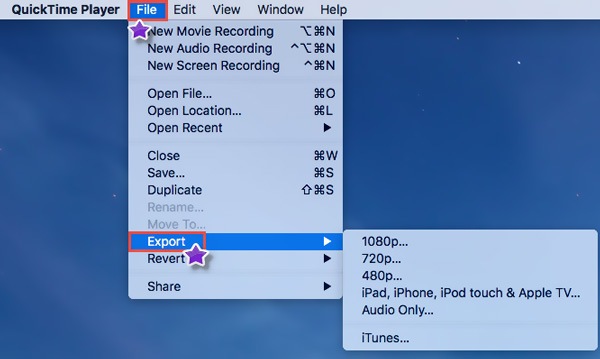
ステップ1. M4Vファイルが保存されているフォルダに移動し、ビデオを右クリックして「プログラムから開く」を選択し、「QuickTime Player」を選択します。
ステップ2:上部メニューの「ファイル」をクリックし、「エクスポート」を選択します。必要に応じて、720pまたは1080pなどの出力解像度を選択してください。
ステップ3:エクスポートするファイルの名前を入力し、「保存」をクリックしてM4VをMP4に変換します。なお、QuickTime Playerは複数のM4Vファイルの一括変換には対応していません。
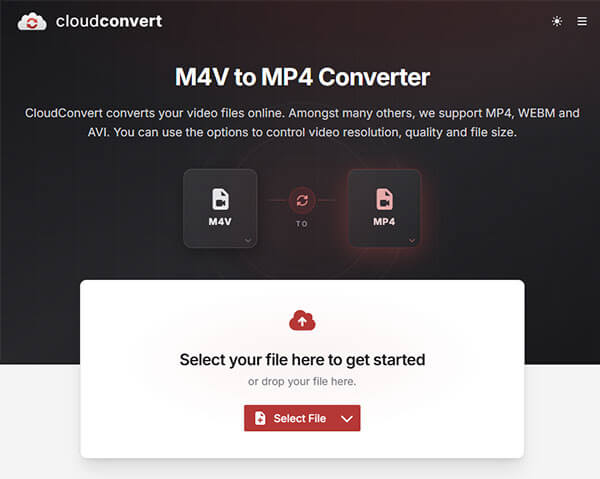
CloudConvertは、ソフトウェアをインストールすることなく、ブラウザ上で直接M4VファイルをMP4ファイルに変換できるウェブベースのツールです。オンラインコンバーターは、ソフトウェアをダウンロードせずに手軽に変換したい場合に便利です。CloudConvertは複数のファイル形式に対応しており、インターネット接続があればどのデバイスでも動作します。
CloudConvertを使ってM4VをオンラインでMP4に変換する方法は以下のとおりです。
ステップ1. CloudConvert M4V to MP4 Converterのウェブサイトにアクセスします。
ステップ2. 「ファイルを選択」をクリックして、M4Vビデオをアップロードします。
ステップ3.出力形式として「MP4」を選択します。
ステップ4.「変換」をクリックして処理を開始します。
ステップ5.変換が完了したら、変換後のMP4ファイルをダウンロードしてください。
M4VをMP4に変換する方法は、ニーズに応じて数多くあります。VLCやHandBrakeのような無料ツールは、初心者から上級者まで幅広く利用できます。一方、QuickTimeは、シンプルな内蔵オプションを必要とするMacユーザーに最適です。CloudConvertのようなオンラインツールは、インストール不要で素早く変換できるため便利です。
しかし、速度、品質、安定性の最適なバランスを求めるなら、M4VからMP4への変換にはVideo Converter Ultimateが依然として最も推奨されるソリューションです。高速処理、高品質な出力、強力な編集機能を備えているため、初心者からプロまで幅広く利用できます。
関連記事:
2026年にM3U8をMP4に変換する方法とは?4つの簡単な方法で解決!
PC、 Mac 、オンライン、 Android 、iPhone向けのMP4からMP3への変換ソフトベスト11




 PC版ダウンロード
 Mac版ダウンロード


