プロフェッショナルな画面録画ツールについて語る際、Camtasiaの画面録画ソフトウェアはほぼ必ず話題に上ります。Camtasiaの画面録画ソフトは長年にわたり、基本的な画面キャプチャ以上の機能を必要とする教育者、トレーナー、マーケター、コンテンツクリエイターに広く利用されてきました。しかし、Camtasiaは今でも最良の選択肢なのでしょうか?さらに重要なのは、価格、パフォーマンス、機能面でより優れたものを求める場合、Camtasiaの最適な代替ソフトはどれなのかということです。
このガイドでは、まずCamtasiaを詳しくレビューし、次に無料版と有料版の両方を含め、画面録画に最適なCamtasiaの代替ソフトを探っていきます。
Camtasiaは、TechSmith社が開発したプロフェッショナル向けの画面録画・動画編集ソフトウェアです。録画から最終制作まで、ユーザーにオールインワンソリューションを提供するように設計されています。単なる画面録画ツールではなく、教育・研修、オンラインコース作成、ソフトウェアデモ、企業内研修など、さまざまな用途に適した総合的な動画制作プラットフォームです。

Camtasiaの主な機能:
長所:
録音、編集、ポストプロダクションを統合したオールインワンソリューション。
* ユーザーフレンドリーで使いやすく、初心者にも最適です。
* 4K/60fpsに対応した高画質録画。
* 自動字幕作成、翻訳、ナレーションなどのAI機能。
教育ビデオや研修教材に最適なインタラクティブな要素。
* WindowsとmacOSの両方に対応したクロスプラットフォームサポート。
* ロイヤリティフリーのテンプレート、トランジション、音楽など、豊富なアセットライブラリ。
短所:
* 一回限りの購入または年間購読の場合、価格が高額になります。
* リソースを大量に消費するため、低電力デバイスの動作速度が低下する可能性があります。
高度な機能を習得するには、かなりの学習時間が必要となる。
* マルチカメラ編集のサポートは限定的で、複数のビデオソースを使用するプロジェクトには最適ではありません。
* 無料版はなく、試用版のみが利用可能です。
基本的な録音機能だけが必要な場合は、複雑すぎると感じるかもしれません。
Camtasiaの画面録画ソフトウェアは強力なツールですが、その高価格、リソース要求の高さ、そして習得の難しさから、一部のユーザーには適していません。幸いなことに、市場にはCamtasiaの代替となるソフトウェアが数多く存在し、予算、スキルレベル、そして個々のニーズに合わせて、Camtasiaと同等、あるいはそれ以上の高度な画面録画機能を提供しています。このセクションでは、優れた代替ソフトウェア7つを詳しくご紹介します。
Coolmuster Screen Recorder、複雑な設定に煩わされることなくスムーズな録画パフォーマンスを求めるユーザー向けに設計された、軽量かつパワフルな画面録画ツールです。Camtasiaの代替となる実用的な画面録画ツールの一つとして、シンプルで初心者にも使いやすい操作性で高品質な録画を実現することに重点を置いています。
高度な編集や制作ワークフローを重視するCamtasiaとは異なり、 Coolmuster Screen Recorderは迅速なセットアップ、安定した録画、そして効率的なパフォーマンスを最優先に考えています。オンライン会議、チュートリアル、ゲームプレイ、プレゼンテーション、ストリーミングビデオなど、様々な用途での録画に適しています。
Coolmuster Screen Recorderの主な機能:
Windows画面録画用のCamtasia代替ソフトの使い方は以下のとおりです。
01ソフトウェアを開き、「全画面」または「カスタム」を選択して録画領域を設定します。

02音声ソースを選択してください。「システムサウンド」、「マイク」、または音声を完全にミュートします。

03オレンジ色の「REC」ボタンをクリックし、「録画開始」を選択します。短いカウントダウンが自動的に開始されます。

04録画が終わったら、「録画停止」をクリックしてください。動画はMP4ファイルとしてローカルに保存され、簡単に共有できる「コピー」オプションも用意されています。

ビデオチュートリアル:
長所:
初心者にも使いやすいインターフェース。
* システムリソースの消費を抑えながら、スムーズなHD録画を実現します。
* 画面と音声のキャプチャに対応しています。
複雑な設定プロセスは不要です。
チュートリアル、会議、オンラインビデオに最適です。
短所:
* 編集ツールはCamtasiaと比較すると比較的基本的なものです。
高度なアニメーション機能やインタラクティブ機能が不足している。
* プロレベルのビデオ制作ワークフロー向けには設計されていません。
Aiseesoft Screen Recorderは、特にパフォーマンス、シンプルさ、そして手頃な価格を重視するユーザーにとって、Camtasiaの優れた代替ソフトの一つとして広く認知されています。WindowsとmacOS Windows両方に対応しており、高品質な画面キャプチャと柔軟な設定が可能なので、チュートリアル、会議、ゲームプレイ、ストリーミングコンテンツの録画に最適です。Camtasiaとは異なり、このソフトウェアはシステムリソースへの影響を最小限に抑えながら、高品質な録画を実現することに重点を置いています。

長所:
* WindowsとmacOSの両方をサポートし、優れた互換性を提供します。
* 全画面録画、ウィンドウ録画、およびカスタム領域録画に対応しており、さまざまなニーズに対応できます。
* システムサウンド、マイク音声、またはその両方を録音でき、音量も個別に調整可能です。
シンプルで使いやすいインターフェースで、初心者にも最適です。
解像度、フレームレート、出力フォーマットを調整して、画質とファイルサイズのバランスを取ることができます。
* ウェブカメラ録画に対応しており、個人的な解説を追加するのに最適です。
* 簡単な編集のための基本的な注釈および編集ツールを提供する。
短所:
* 無料トライアルは3分間に制限されており、プレミアム機能には制限があります。
編集ツールは基本的なもので、高度な機能は備えていません。
* インスタントリプレイなどの高度なツールがないため、動きの速いコンテンツの撮影には適していません。
* 低スペックのデバイスでは、特に高解像度コンテンツを録画する場合、動作が遅くなることがあります。
OBS Studioは、Camtasiaの代替となる無料のオープンソースソフトウェアで、ゲーマー、ストリーマー、コンテンツクリエイターに人気があります。Camtasiaとは異なり、すべての機能を無料で利用できるため、予算を重視するユーザーにとって最適な選択肢です。OBSは、 Windows 、macOS、Linuxに対応した高性能な画面録画とライブストリーミング向けに設計されています。高解像度(最大8K)と高フレームレート(最大120fps)での録画に対応しており、ゲームやライブイベントに最適です。また、シーン切り替え、オーディオミキシング、プラグインサポートなどの機能も備えており、簡単にカスタマイズできます。

長所:
* 無料かつオープンソースで、費用、広告、機能制限は一切ありません。
* 8K解像度と120fpsの録画に対応しており、高品質なゲームやプロフェッショナルなコンテンツ制作に最適です。
* パーソナライズされた設定のために、マルチシーン切り替え、オーディオミキシング、プラグインサポートを提供します。
* Twitch、YouTube、Facebookなどのプラットフォームと直接統合できるため、ライブストリーミングに最適です。
* Windows 、macOS、Linuxに対応したクロスプラットフォームサポート。
CPU負荷を軽減し、スムーズな録画を実現するために、GPUエンコーディングを使用してください。
* チュートリアル、プラグイン、サポートなどを提供する活発なコミュニティ。
短所:
* 複雑なインターフェースで習得に時間がかかるため、初心者には向いていません。
* 編集機能は内蔵されていません。ポストプロダクションには別途ソフトウェアが必要です。
* 高性能なコンピューターが必要です。低スペックのデバイスでは動作が遅くなる可能性があります。
* デフォルトのアセットが限られており、既製のテンプレートやロイヤリティフリーのメディアライブラリがありません。
Bandicamは、Camtasiaの軽量かつ高速な代替ソフトで、ゲーム、チュートリアル、デスクトップ操作の録画用に設計されており、 Windowsに対応しています。CPU使用率が低く、高品質な録画が可能であることで知られており、滑らかな動画を必要とするゲーマーやコンテンツクリエイターに最適です。
Camtasiaとは異なり、Bandicamは基本的な編集機能を備えた画面録画に重点を置いています。MP4とAVI形式に対応し、最大4K解像度まで対応。リアルタイム描画、ウェブカメラオーバーレイ、スケジュール録画などの機能も搭載しています。シンプルなインターフェースと高速な動作で、使いやすさと効率性を求めるユーザーに最適です。

長所:
* CPU使用率が低く、高負荷な作業中でもスムーズな録画を実現します。
* 4K解像度と120fpsに対応し、鮮明な映像品質を提供します。
* ミドルレンジのコンピューターでも、高速起動とスムーズな動作を実現します。
* 基本的な編集機能が内蔵されています:トリミング、テキストの追加、リアルタイムでの描画が可能です。
* ゲーム録画に最適化されており、DirectX/OpenGLおよびフレームレート表示をサポートしています。
* ウェブカメラのピクチャーインピクチャー録画機能。解説に最適です。
* スケジュール録画機能。会議やライブ配信に最適です。
短所:
* Windows専用です。macOSおよびLinuxではご利用いただけません。
* 高度な編集機能が限られており、AIによる字幕生成やインタラクティブな要素が欠けている。
※無料版には透かしが入ります。
* 録画ファイルと設定のクロスプラットフォーム同期はできません。
* 従来型のUIデザイン。
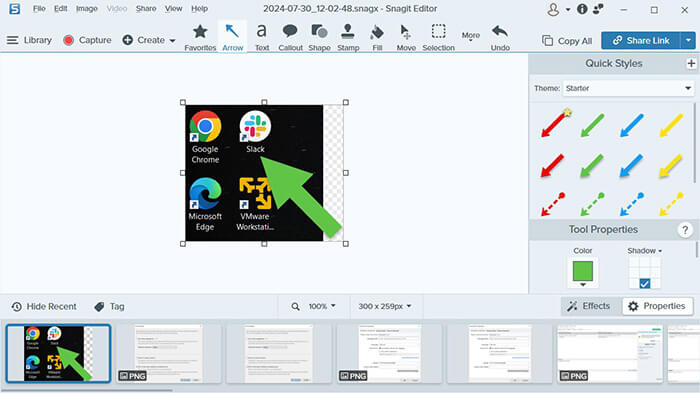
SnagitはTechSmith社が開発したツールで、画面キャプチャと画像編集に特化しており、基本的な画面録画機能も備えています。Camtasiaとは異なり、Snagitは軽量で、高速かつ高品質なキャプチャに重点を置いています。スクロールスクリーンショット、ビデオ録画、簡単な編集に対応しているため、コンテンツクリエイター、教育者、ビジネスプロフェッショナルに最適です。Snagitの直感的なインターフェースと他のTechSmithツールとのシームレスな連携により、シンプルで信頼性の高い選択肢となっています。
長所:
* スクロール、パノラマ、領域キャプチャに対応しており、長い文書やウェブページのキャプチャに最適です。
* 高品質のビデオとオーディオを録画できます。短いチュートリアルや製品デモに最適です。
矢印、テキスト、ぼかし機能などの編集ツールが内蔵されています。
スクリーンショットからテキストを抽出することで、文字起こしの手間を省きます。
* WindowsとmacOSの両方に対応しており、柔軟な利用が可能です。
* TechSmithの他のツール(Camtasiaなど)や人気プラットフォームとシームレスに統合します。
シンプルで使いやすく、初心者にも適しています。
短所:
* 動画編集機能が限定的で、高度な編集ツールが不足している。
* 有料ツールのため、一般ユーザーにとっては高額になる可能性があります。
* Linuxはサポートしていません。
* 長時間の録画には適していません。10分未満の短い動画に最適です。
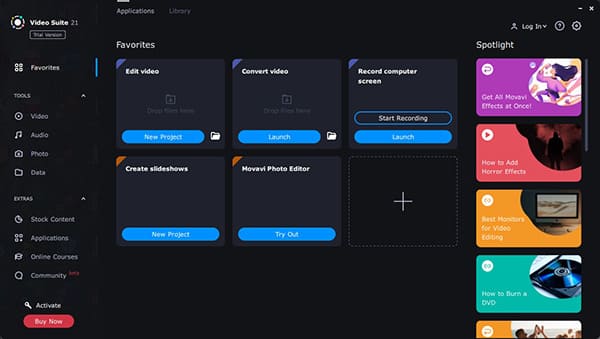
Movavi Video Suiteは、画面録画、ビデオ編集、ビデオ変換を統合したオールインワンのマルチメディアツールであり、Camtasia画面録画ソフトウェアの強力な代替品となります。主に教育ビデオに特化しているCamtasiaとは異なり、Movaviはコンテンツクリエイターや映画制作者に最適な幅広い機能を提供します。最大4Kの画面録画、クロマキー、スローモーション、モーショントラッキングなどの高度な編集ツール、そしてさまざまなフォーマットへのビデオ変換をサポートしています。ユーザーフレンドリーなインターフェースと高速な処理速度を備えたMovaviは、手頃な価格のソリューションを探しているユーザーにとって最適な選択肢です。
長所:
画面録画、ビデオ編集、ビデオ変換を統合したオールインワンソリューション
* クロマキー、スローモーション/ファストモーション、モーショントラッキング、3D編集などの高度な編集機能
* 4K録画と高速レンダリングに対応し、プロ品質の結果を実現します。
直感的なインターフェースで初心者にも最適。経験豊富なユーザー向けの高度な機能も備えています。
WindowsとmacOSの両方をサポートし、幅広いユーザーに対応します。
* Camtasiaにはない、DVDまたはBlu-rayへのビデオ書き込みを可能にする。
* パフォーマンスを最適化し、低スペックのコンピューターでもスムーズに動作します
短所:
* Camtasiaのクイズ機能とSCORMエクスポート機能がないため、インタラクティブ性が低い。
* Camtasiaと比較して、画面録画のカスタマイズオプションが少ない
* 無料版はなく、限定的な試用版のみ。
* 基本的な色調整ツールのみで、高度な補正機能は備えていない。
* Camtasiaと比較して、既成のテンプレートやアセットのライブラリが小さい。
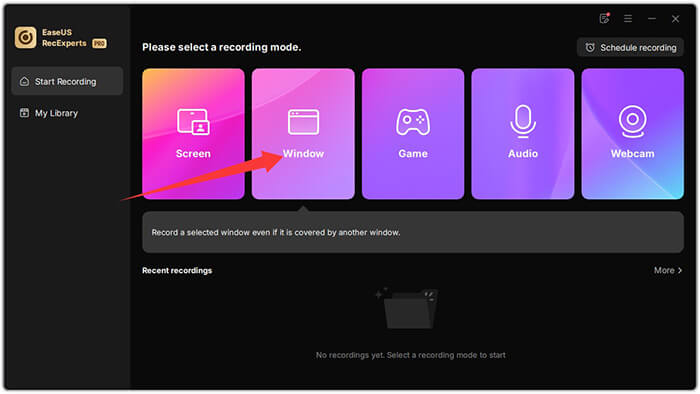
EaseUS RecExpertsは、Camtasiaに代わる信頼性の高い機能豊富なスクリーン録画ソフトです。WindowsとmacOS Windows両方に対応し、高品質なスクリーン録画と基本的なビデオ編集ツールを提供します。フルスクリーン、カスタム領域、音声のみなど、複数の録画モードをサポートし、スケジュール録画やノイズリダクションなどの音声補正機能も搭載しています。無料版は、基本的な録画ニーズを満たす限定的な機能を備えており、カジュアルユーザーに適しています。RecExpertsは、トリミング、圧縮、再生速度調整などの基本的な編集ツールも提供しており、シンプルで使いやすいインターフェースは高い評価を得ています。
長所:
* 基本機能のみを備えた無料版。予算が限られているユーザーに最適です。
* 鮮明なビデオ品質を実現するため、4K解像度と60fpsの録画に対応しています。
* ノイズキャンセリング機能とマイク性能向上機能を搭載し、より優れたオーディオを実現します。
* スケジュール録画に対応しており、オンライン会議、ウェビナー、ライブストリーミングに最適です。
トリミング、圧縮、再生速度調整などの基本的な編集ツールを提供し、ポストプロダクションを簡素化します。
* WindowsとmacOSの両方に対応しており、さまざまなユーザーニーズに対応します。
複数の出力フォーマットをサポートし、様々なデバイスやプラットフォームとの互換性を確保します。
短所:
* Linuxをサポートしていないため、利用しやすさが制限されます。
* 無料版には録画時間制限とウォーターマークがあり、全機能を利用するにはサブスクリプションが必要です。
* モーショングラフィックスやAIキャプションなどの高度な編集ツールが不足している。
* 購読料は比較的高く、他の選択肢と比べて割高です。
Camtasiaスクリーンレコーダーがプロフェッショナルなビデオチュートリアルやトレーニング教材のための最も包括的なソリューションの1つであることは否定できません。しかし、その価格、システム要件、複雑さから、多くのユーザーがCamtasiaの最適な代替ソリューションを探しています。次のようなソリューションをお探しなら、
そうした中で、 Coolmuster Screen Recorder、 Camtasiaに代わる最も実用的なスクリーン録画ソフトの一つとして際立っています。優れた録画品質、スムーズな動作、そしてはるかに習得しやすい操作性を実現しています。
最終的に最適な選択はワークフローによって異なりますが、今日の市場はかつてないほどの柔軟性を提供しています。
関連記事:
Windows向けスクリーンレコーダー究極ガイド:おすすめツール8選!




 PC版ダウンロード
 Mac版ダウンロード