ゲームプレイ動画をYouTubeにアップロードしたり、最高のプレイをライブ配信したり、ハイライトシーンを録画したり、ゲームのチュートリアル動画を作成したりする場合、優れたゲーム録画ソフトウェアを選ぶことは非常に重要です。現在、市場には多種多様なゲーム録画ソフトウェアが出回っています。高画質に重点を置いたもの、低遅延を重視したもの、ワンクリック録画で初心者向けに設計されたものなど様々です。では、2026年におすすめできる最高のゲーム録画ソフトウェアはどれでしょうか?
この記事では、人気のあるゲーム録画ツールをいくつか詳しく紹介します。それぞれの長所と短所、対応プラットフォーム、最適なユーザータイプなどを解説し、あなたのニーズにぴったりのゲーム録画ソフトウェアを見つけるお手伝いをします。
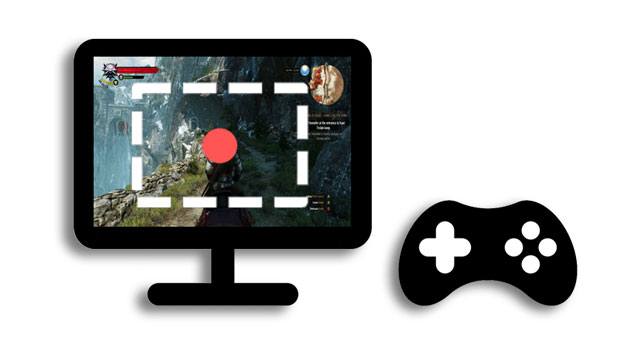
Coolmuster Screen Recorderは、簡単で安定した録画体験を求めるユーザー向けに設計された、初心者にも使いやすいゲーム録画ツールです。複雑なプロ向けソフトウェアとは異なり、シンプルさを重視しながらも、高品質なゲームプレイ録画を実現します。
このソフトウェアは、全画面録画モードとカスタムエリア録画モードに対応しています。Coolmuster Screen Recorderの最大の利点の1つは、その軽量性です。ほとんどのWindowsコンピューターでCoolmusterに動作するため、フレームレートの低下を抑えつつ安定した録画を求める低スペックPCユーザーにとって、最高のゲーム録画ソフトウェアの1つと言えるでしょう。
Coolmuster Screen Recorderの主な機能:
Coolmuster Screen Recorderを使ってゲームを録画する方法は以下のとおりです。
01 Coolmuster Screen Recorderを起動し、録画範囲を「全画面」または「カスタム」から選択します。

02音声ソースを選択します。「システムサウンド」または「マイク」を必要に応じてオンまたはオフにするか、両方を無効にしてサイレント録音を行います。

03オレンジ色の「REC」ボタンをクリックし、指示が表示されたら「録音開始」を選択します。録音開始前に短いカウントダウンが表示されます。

04録画が終わったら、「録画停止」をクリックしてください。動画はローカルで処理され、選択したフォルダにMP4ファイルとして保存されます。「コピー」ボタンを使用すると、動画を簡単に複製して共有できます。

ビデオチュートリアル:
長所:
・使いやすく、初心者にも適しています。
CPU使用率が低い。
・遅延を最小限に抑えた安定した録画。
・音声と映像の同期が良好。
複数の録画モードに対応しています。
初心者向け。
短所:
高度な編集機能が制限されています。
無料版には透かしが入っています。
システム音声とマイク音声を同時に録音することはできません。
対応システム: Windows
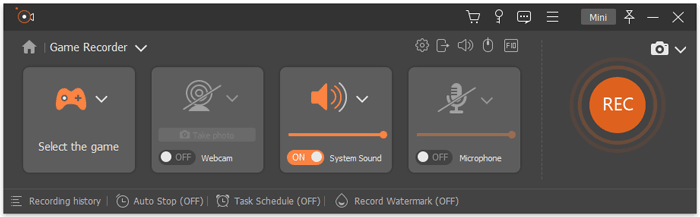
Aiseesoft Screen Recorderは、カジュアルゲーマーやアマチュアコンテンツクリエイターに最適な、多機能で使いやすいゲーム録画ソフトウェアです。アダプティブビットレート技術を採用し、高品質で滑らかなゲームプレイ録画を実現します。1080P、2K、4Kの解像度に対応し、フレームレートは60/120FPSを選択可能。最適化されたエンコード機能によりCPU使用率を最小限に抑え、激しいゲームプレイ中のフレームレート低下を防ぎます。
内蔵の専用ゲーム録画モードは、実行中のゲームを自動的に検出し、最適なパフォーマンスが得られるように設定を調整します。システム音声、マイク入力、ウェブカメラ映像を同時に録画できるため、リアクション動画や解説動画の制作に最適です。
長所:
WindowsとMac間での優れた相互互換性。
- スマートゲーム検出モードは、フレーム落ちを防ぐために設定を自動的に最適化します。
・低リソース消費により、ミドルレンジPCでも安定した録画を実現します。
- マルチソース録画(ゲーム画面+ウェブカメラ+音声)に対応。
- 迅速な後処理のためのビデオトリミングおよび圧縮ツールを内蔵。
短所:
Linuxオペレーティングシステムはサポートしていません。
・バッチ編集やカスタム透かしなどの高度な機能を利用するには、プレミアムアクセスが必要です。
対応システム: WindowsおよびMac
OBS Studioは、世界で最も人気のある無料のオープンソース画面録画ツールの1つです。強力なカスタマイズオプションを備えているため、Twitchストリーマー、YouTuber、eスポーツクリエイターに広く利用されています。OBSは、高度なシーン切り替え、プラグイン統合、マルチソース録画、ライブストリーミングをサポートしています。また、 Windows 、 Mac 、Linuxで利用できる数少ないツールの1つであり、Linuxユーザーがよく選ぶ最高のゲーム録画ソフトウェアとなっています。OBSは完全に無料ですが、習得には多少時間がかかります。初心者は、最初はインターフェースや設定に戸惑うかもしれません。

長所:
- 100%無料かつオープンソース、ウォーターマークなし、時間制限なし、完全無制限で使用可能。
Linux、 Windows 、 Macを完全にサポートする、Linux向けゲーム録画ソフトウェアの中で間違いなく最高峰。
- あらゆるゲームニーズに対応するため、エンコード、解像度、フレームレートの設定を完全にカスタマイズ可能。
・プロ仕様のライブストリーミング機能とマルチレイヤーオーバーレイ機能を内蔵。
- 軽量で最適化された設定により、低スペックPCでもFPSの低下がありません。
短所:
・習得に時間がかかる。複雑な手動設定のため、初心者には負担が大きい。
デフォルト設定では、手動で最適化を行わない場合、低スペックのPCで動作が遅くなる可能性があります。
・動画編集ツールが内蔵されていないため、ポストプロダクションにはサードパーティ製のソフトウェアが必要となる。
対応システム: Windows 、 Mac 、Linux
Bandicamは、軽量設計とハードウェアアクセラレーションのサポートにより、フレームレートの低下がない最高のゲーム録画ソフトウェアの一つとして長年評価されてきました。このソフトウェアは、良好な画質を維持しながら効率的にビデオを圧縮するため、ストレージ使用量を削減できます。また、NVIDIA NVENC、AMD VCE、Intel Quick Syncといったハードウェアエンコーディングにも対応しており、ゲームパフォーマンスの向上に貢献します。ミドルレンジまたは旧型のPCを使用しているゲーマーにとって、Bandicamは低スペックPC向けの最高のゲーム録画ソフトウェアの一つと言えるでしょう。

長所:
業界トップクラスの低リソース使用量、ラグゼロ、低スペックPCでもFPS低下なし。
- 自動ゲーム検出と最適化されたキャプチャのための専用ゲームモード。
高圧縮エンコードにより、ビデオ品質を損なうことなくストレージ容量を節約できます。
- 最大144fpsの高フレームレート録画に対応し、滑らかな動きを捉えます。
・ワンクリック録画機能を備えたシンプルなインターフェースで、素早い操作が可能です。
Xbox/PlayStation、スマートフォン、IPTVなどの外部ビデオ機器を録画できます。
短所:
Windowsシステムのみをサポートしており、 MacおよびLinuxには対応していません。
無料版では、目立つ透かしが入り、録画時間に制限があります。
・高度なライブ配信機能やプロ仕様の編集機能が不足している。
対応システム: Windows
Xbox Game Barは、 Windows 10およびWindows 11に標準搭載されているMicrosoftのゲーム録画ソフトウェアです。プリインストールされているため、サードパーティ製ソフトウェアをダウンロードすることなく、すぐにゲームプレイの録画を開始できます。多くのカジュアルゲーマーにとって、最大の利点はその利便性です。ショートカットキーWin + Gを押すだけで、すぐに録画を開始できます。機能はプロ仕様のソフトウェアほど豊富ではありませんが、シンプルなゲームクリップの録画には十分です。無料でWindowsに統合されているため、カジュアルユーザー向けの無料ゲーム録画ソフトウェアとして、しばしば推奨されています。

長所:
- インストール不要の、 Windowsに標準搭載された完全無料のツールです。
- シンプルなショートカット操作で、すべてのユーザーにとって学習コストはゼロです。
- FPS監視機能とスクリーンショット機能を統合。
・基本的な使用においては、透かしや録画時間の制限はありません。
短所:
Windowsシステム専用で、 MacおよびLinuxはサポートされていません。
- ビデオ解像度、フレームレート、エンコードに関するカスタマイズは限定的です。
高度なオーバーレイ機能、編集機能、ライブストリーミング機能はありません。
- 一部のフルスクリーン専用ゲームモードの録画に時折失敗する。
対応システム: Windows 10/11
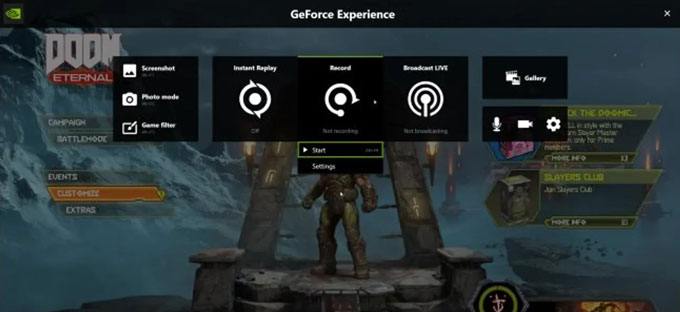
NVIDIA ShadowPlayはGeForce Experienceの一部であり、NVIDIA GPUユーザー向けに特別に設計されています。GPUベースのハードウェアエンコーディングを採用することで、ゲームプレイ録画時のCPU使用率を大幅に削減します。インスタントリプレイ機能は、ゲームプレイの最後の数分間を自動的に保存するため、対戦ゲームでの予期せぬハイライトシーンを捉えるのに最適です。NVIDIAグラフィックカードを使用するゲーマーにとって、ShadowPlayはFPS低下のない最高のゲーム録画ソフトウェアの一つとして広く認識されています。
長所:
- GPUアクセラレーションによる録画は、CPU負荷ゼロでFPSの低下を一切発生させません。
- NVIDIA GeForce GPUユーザーなら誰でも無料で利用でき、追加料金は一切かかりません。
- 4K HDR高画質ゲームプレイ録画と即時リプレイに対応。
- 試合のハイライトシーンを自動的にキャプチャし、ワンクリックで共有できる機能。
- 最新のPCゲームすべてに最適化されており、安定した互換性を備えています。
短所:
- NVIDIA製グラフィックカードのみに対応しており、AMD/Intel製GPUとは互換性がありません。
MacやLinuxには対応しておらず、 Windows PCのみに対応しています。
- GeForce Experienceソフトウェアのインストールが必要です。
編集機能が制限されています。
カスタム設定の選択肢はあまり多くありません。
対応システム: Windows
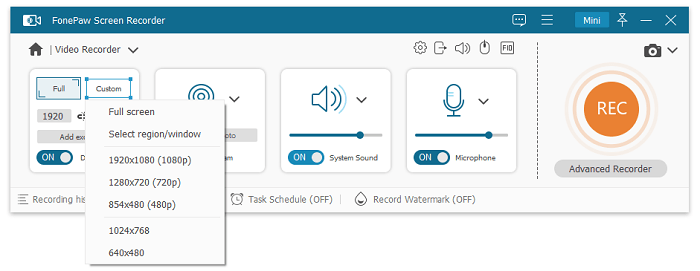
FonePaw Screen Recorderは、ゲーム、オンライン授業、ウェビナー、ビデオチュートリアルなどに適した、使いやすい録画ツールです。直感的なインターフェースと初心者にも分かりやすい操作性を備えながら、HD画質でのゲーム録画にも対応しています。さらに、ウェブカメラオーバーレイ、音声強調機能、注釈ツールも搭載しています。OBSほど高度な機能は備えていませんが、初めて使うユーザーにとってよりスムーズな学習体験を提供します。
長所:
WindowsとMacの両方に対応。
初心者でも簡単に使える、ワンクリック録画機能付きのユーザーフレンドリーなインターフェース。
・リアルタイムの注釈機能と編集後処理ツールを内蔵。
・遅延のない、安定した音声・映像同期。
短所:
Linuxシステムはサポートされていません。
無料版は録画時間に制限があり、基本的な透かしが入ります。
プロ仕様のライブ配信機能やマルチシーン機能が不足している。
対応システム: WindowsおよびMac
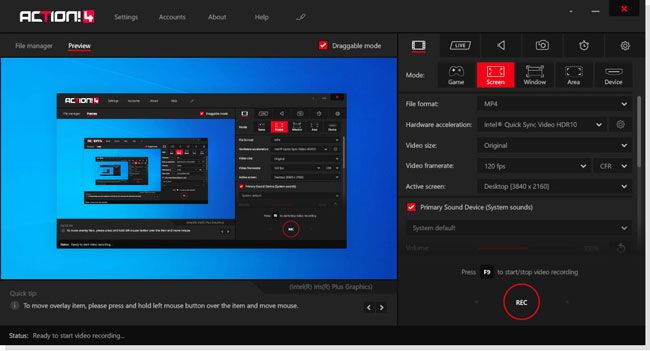
Action! は、最高のゲーム録画プログラムの一つです。リアルタイムで高品質なゲーム録画を作成したり、ゲームのフレームレートを表示したり、録画中にライブ音声解説を追加したり、ウェブカメラ映像を含めたり、独自のロゴを重ねたりすることができます。このゲーム録画ソフトウェアには無料のライブストリーミング機能も搭載されており、Twitch、Hitbox、YouTubeなどのプラットフォームにゲームプレイを録画しながら同時に配信できます。
長所:
- 業界最高水準の高フレームレート録画を実現。フレームレートの低下は一切ありません。
- 4K/120FPSの超滑らかなゲームプレイキャプチャに対応。
- 高度なGPUアクセラレーションにより、システムリソースの使用量を削減します。
・グリーンスクリーン、オーバーレイ、およびクリエイティブなビデオエフェクトを内蔵。
ライブ配信機能とポストプロダクション編集機能を統合する。
短所:
Windowsのみに対応しており、 MacおよびLinuxには対応していません。
全機能を利用するには有料ライセンスが必要です。無料トライアルには厳しい制限があります。
- 他の高級ゲームレコーダーと比較して価格帯が高い。
・極めて低スペックのPCでは、ややリソースを多く消費する。
対応システム: Windows
TechSmith Camtasiaは単なる画面録画ソフトではなく、完全なビデオ編集スイートです。ユーザーはゲームプレイを録画し、トランジション、エフェクト、字幕、アニメーション、マルチトラックタイムラインを使用して、すぐにビデオを編集できます。
Camtasiaは強力な編集機能を備えているため、競技ゲーマーよりもYouTuberやチュートリアル動画制作者の間で人気が高い。最も軽量な録画ソフトではないものの、編集ツールを1つのパッケージで必要とするMacおよびWindowsユーザーにとって、依然として最高のゲーム録画ソフトの1つである。

長所:
WindowsとMacの両方に対応したクロスプラットフォームサポートで、複数のデバイスを使用するクリエイターに最適です。
録音とプロ仕様の編集が一体となったプラットフォーム。追加ツールは不要です。
・ミドルレンジ端末でもフレームレートの低下がなく、安定した録画性能を実現します。
ゲーム動画向けの豊富なテンプレート、トランジション、アニメーション効果が内蔵されています。
- 非専門家でも使いやすい、直感的なドラッグ&ドロップ編集機能。
短所:
Linuxとの互換性がないため、システム間での利用が制限されます。
・フルアクセスには高額なプレミアムライセンスが必要です。
・編集作業中、低スペックPCでは比較的高いリソース使用量となる。
基本的なゲーム録画機能しか必要としないユーザーにとっては、機能が過剰です。
対応システム: WindowsおよびMac
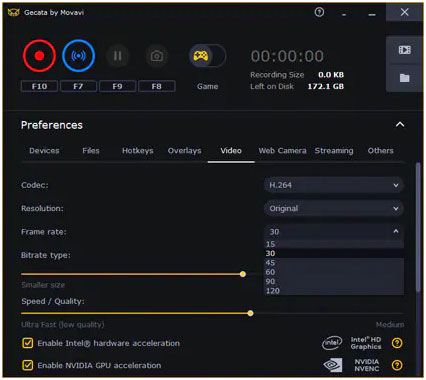
Movavi Gecataは、シンプルさと自動化を重視して設計されたゲーム録画ソフトウェアです。起動したゲームを自動的に検出し、最小限の設定で録画を開始できます。ウェブカメラオーバーレイ、マイク録音、高フレームレートのゲームプレイキャプチャに対応しているため、実況プレイ動画やゲーム実況に最適です。自動化された機能により、手間のかからない録画を求めるユーザーにとって特に魅力的なソフトウェアとなっています。
長所:
超軽量設計により、低スペックのWindows PCでもFPSの低下を防ぎます。
- 自動ゲーム最適化機能を備えた専用ゲーム録画モード。
初心者にも使いやすいシンプルなインターフェース。
・基本的な編集機能とワンクリックでソーシャルメディアに共有できる機能を内蔵。
短所:
Windowsシステムのみをサポートしており、 MacおよびLinuxには対応していません。
無料版では、エクスポートされた動画に透かしが入ります。
・高度なライブ配信機能やプロ仕様の編集機能が不足している。
対応システム: Windows
最適なゲーム録画ソフトを選ぶには、録画ニーズ、コンピューターの性能、予算を考慮する必要があります。高画質のゲームプレイ動画、フレームレートへの影響が少ない録画、初心者向けの操作性など、求める条件によって、適切な録画ソフトを選ぶことでゲーム体験やコンテンツ制作の質を大幅に向上させることができます。シンプルで信頼性が高く、スムーズな動作と簡単な操作性を求めるなら、複雑な設定なしでWindows上でゲームプレイを録画できるCoolmuster Screen Recorderは最適な選択肢です。
関連記事:
Windows向けスクリーンレコーダー究極ガイド:おすすめツール8選!
2026年版、TechSmith Snagitの代替ソフトベスト10:詳細レビュー




 PC版ダウンロード
 Mac版ダウンロード