画面録画ソフトウェアは、コンテンツクリエイター、教育者、ゲーマー、リモートワーカーにとって不可欠なツールとなっています。チュートリアル動画の作成、ゲームプレイの録画、オンライン会議の録画、YouTube動画の作成など、用途を問わず、適切な画面録画ソフトを選ぶことで時間と労力を節約できます。現在利用可能な数多くの選択肢の中でも、Wondershare DemoCreatorは、画面録画と動画編集を統合した最も人気のあるツールの1つです。
しかし、実際に使う価値はあるのでしょうか?Wondershare DemoCreatorとは一体何なのでしょうか?DemoCreatorは無料なのでしょうか?このWondershare DemoCreatorレビューでは、その機能、価格、メリットとデメリット、使い方、そして試してみるべき最適な代替ソフトについて詳しく見ていきます。
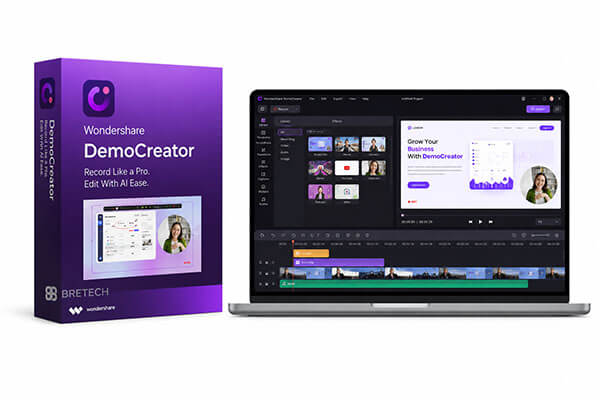
多くのユーザーにとって、画面録画ソフトウェアを選ぶ際に最も重要な質問は「何ができるのか?」です。Wondershare DemoCreatorは、 WindowsおよびmacOSユーザー向けに設計されたオールインワンの画面録画およびAI ビデオ編集ソフトウェアで、デモ、チュートリアル、ゲームプレイビデオ、オンライン講義、ソーシャルメディアクリップなどのコンテンツ作成を簡素化することに重点を置いています。プロ仕様の画面キャプチャ、ウェブカメラ録画、音声録音、ポストプロダクション編集を1つのプラットフォームに統合し、複数のサードパーティツールを使用する必要性を排除します。
Wondershare DemoCreatorの主な機能:
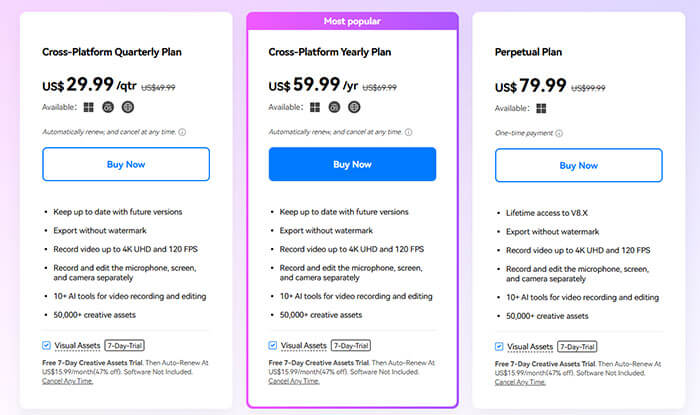
DemoCreatorは有料ですか?答えはイエスです。ただし、無料版も用意されています。Wondershare DemoCreatorは、ニーズに合わせて複数の料金プランを提供しています。無料版は利用可能ですが、ウォーターマークの表示やプレミアム機能の制限など、いくつかの制約があります。基本的な録画を時々行うだけであれば、無料版で十分かもしれません。しかし、プロのユーザーは通常、ウォーターマークなしのエクスポートや高度なツールを利用するために有料版を必要とします。
以下は、個人ユーザー向けの月額プラン、年額プラン、および永久プランを含む、2026年版のグローバルユーザー向け公式料金表です。
完璧なソフトウェアは存在せず、Wondershare DemoCreatorも例外ではありません。初心者にとって便利な機能が多数搭載されている一方で、購入前に知っておくべき欠点もいくつかあります。メリットとデメリットを理解することで、自分のワークフローに合っているかどうかを判断できます。
利点:
* 非常に使いやすく、直感的なインターフェースとワンクリック録画機能を備えているため、プロの編集スキルは必要ありません。
* 包括的な機能統合により、録画、編集、エクスポートを単一のワークフローで実行できるため、効率が向上します。
* AIバーチャルアバター録画、高フレームレート8Kゲームキャプチャ、ソーシャルプラットフォーム向けプリセットなど、独自の革新的な機能を搭載。
* 軽量でスムーズに動作し、システムリソースの使用量が少ないため、長時間の録画セッションでもラグやクラッシュが発生しにくくなります。
* 透明性が高く、手頃な価格設定で、さまざまな予算に合わせた複数のプランを提供しています。無料版でも基本的な日常のニーズを満たします。
デメリット:
* 無料版では動画に透かしが入るため、商用利用には適していません。
* 高度なAI機能とプレミアムテンプレートリソースは有料ユーザー限定で、永久ライセンスは高額になる場合があります。
* 内蔵の編集ツールは限定的で、マルチレイヤー合成やカラーグレーディングなどの高度な機能が欠けている。
* 定期購読プランはデフォルトで自動更新されるため、自動課金を避けるには手動で解約する必要があります。
* 一部のAI機能はクラウド処理に依存しているため、インターネット接続が不安定な場合、パフォーマンスに影響が出る可能性があります。
* スタンドアロンの録画ツールよりも多くのシステムリソースを使用します。高設定で負荷の高いゲームを実行する場合、スムーズに録画するには高性能なハードウェアが必要になる場合があります。
DemoCreatorを初めて使うユーザーにとって、画面録画の開始方法が分かりにくいかもしれません。しかし実際には、操作はそれほど複雑ではなく、いくつかの手順を踏むだけで簡単に録画して動画をエクスポートできます。以下に、Wondershare DemoCreatorを使って画面を録画する方法を詳しく解説します。
ステップ1:Wondershare DemoCreatorをコンピュータにダウンロードしてインストールします。ソフトウェアを起動し、「ビデオレコーダー」機能を選択します。
ステップ2. メインインターフェースには、画面、画面とカメラ、カメラ、ゲーム、アバター、会議/プレゼンテーションなど、複数のコアモードが表示されます。必要なモードを選択してください。
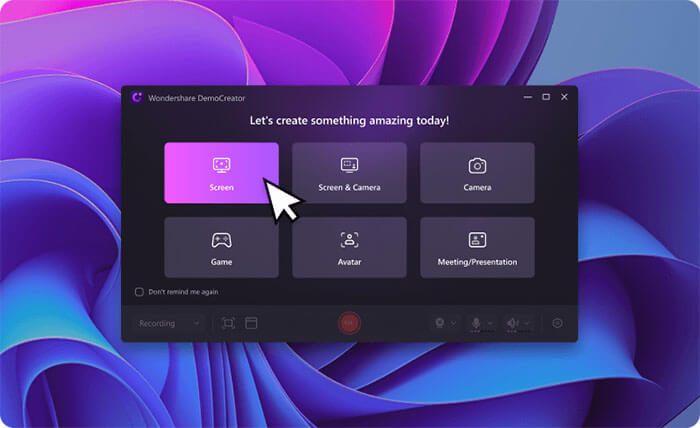
ステップ3:録画範囲を調整して、画面の好きな部分をキャプチャします。「REC」をクリックして録画を開始します(またはF9キーを押します)。録画が終了したら、「停止」をクリックして録画を終了します(またはF10キーを押します)。
ステップ4.「エクスポート」ボタンをクリックして動画を保存します。保存が完了したら、お使いのデバイスで視聴できます。
Wondershare DemoCreatorは画面録画と動画編集機能を兼ね備えていますが、ウォーターマークの制限、高いシステムリソース使用量、またはサブスクリプション料金などの理由から、代替ソフトを探しているユーザーもいます。ここでは、2つの代替ソフトをご紹介します。
複雑な編集ツールを使わずに、高品質な動画をスムーズに録画することが主な目的であれば、軽量なスクリーンレコーダーを使うのが良いでしょう。検討する価値のある優れた代替ソフトの一つがCoolmuster Screen Recorderです。このソフトウェアは、シンプルで安定した効率的な録画体験を求めるユーザー向けに設計されています。DemoCreatorと比較すると、初心者にも使いやすいインターフェースを維持しながら、スムーズな画面キャプチャ性能に重点を置いています。
Coolmuster Screen Recoderの主な機能:
Coolmuster Screen Recorderで画面を録画する手順:
01 Coolmuster Screen Recorderを起動し、録画範囲を全画面またはカスタムから選択します。

02 「システムサウンド」または「マイク」をオンまたはオフにして音声ソースを選択するか、両方を無効にしてサイレント録音を行います。

03オレンジ色の「REC」ボタンをクリックし、指示が表示されたら「録画開始」を選択します。録画開始前に短いカウントダウンが表示されます。

04録画が終わったら、「録画停止」をクリックしてください。動画はローカルで処理され、選択したフォルダにMP4ファイルとして保存されます。「コピー」ボタンを使用すると、動画を簡単に複製して共有できます。

ビデオチュートリアル:
Screen Recorderは、Wondershare DemoCreatorの優れた代替ソフトの一つです。Wondershare DemoCreatorと同様に、一般的な録画・編集機能を備えており、画面上の任意の領域をキャプチャしたり、システムサウンド、マイク、外部スピーカーから音声を録音したりできます。
基本的なビデオおよびオーディオ録画に加え、ゲームキャプチャ、ウェブカメラ、ウィンドウ、モバイル録画といった専用モードも搭載しています。録画開始前にビデオとオーディオの設定をカスタマイズすることも可能です。編集ツールはDemoCreatorよりもシンプルですが、ほとんどのユーザーにとって十分な機能を備えています。マイク補正などのAIツールも搭載されており、録画品質の向上に役立ちます。録画ファイルは一般的なフォーマットでエクスポートでき、基本的な編集オプションを使えば、コンテンツを簡単に共有する前に仕上げることができます。
スクリーンレコーダーの主な特長:
スクリーンレコーダーを使って画面を録画する方法は以下のとおりです。
01パソコンにレコーダーをダウンロードして起動します。「ビデオレコーダー」モードを選択し、キャプチャしたい画面領域を選択します。

02必要に応じて「システムサウンド」と「マイク」をオンまたはオフにして、オーディオ設定を調整してください。顔オーバーレイを追加するには、ウェブカメラを有効にしてください。「REC」をクリックして録画を開始します。

03録画中は、テキストの追加、図形の描画、カーソルの強調表示、その他のエフェクトの適用が可能です。終了したら、「停止」をクリックし、録画内容をプレビューして保存してください。

Q1. DemoCreatorはウォーターマークを追加しますか?
はい。Wondershare DemoCreatorの無料トライアル版では、エクスポートされた動画にウォーターマークが追加されます。ウォーターマークを削除したり、ウォーターマークなしで動画をエクスポートするには、有料プランにアップグレードする必要があります。一部の無料版では、ウォーターマークなしで3分間の動画をエクスポートできますが、これらのトライアル版では編集機能は利用できません。
Q2. Wondershare DemoCreatorは安全に使用できますか?
もちろんです。Wondershare DemoCreatorは公式認証を受けた正規ソフトウェアであり、ウイルス、マルウェア、バンドルされたプラグインは一切含まれていません。ユーザーデータの盗難やコンピュータコンテンツの監視も行わず、 WindowsおよびMacデバイスでの個人利用および商用利用において安全です。
Q3. DemoCreatorは音声を録音しますか?
はい。DemoCreatorは、システムとマイクの両方から音声を録音できる、多機能な録音ツールです。複数の音声ソースからの同時録音が可能で、高度な設定で録音内容をカスタマイズできます。
このWondershare DemoCreatorのレビューを読めば、このツールについてより深く理解できるでしょう。Wondershare DemoCreatorは、フル機能の画面録画およびビデオ編集ソフトウェアであり、初心者、教師、コンテンツクリエイターに最適です。最大の利点は、「録画+編集+AI」のオールインワン設計で、ユーザーはビデオ制作を迅速に完了できます。
しかし、無料版には明らかな制限があり、一定レベルのコンピュータ性能が求められます。安定した録画、スムーズな動作、そして軽量な操作性を重視するなら、 Coolmuster Screen RecorderとScreen Recorderが強く推奨される代替ソフトです。
関連記事:
簡単に録画できるOBSスクリーンレコーダーの代替ツール トップ8
総合レビュー: Android向けおすすめスクリーンレコーダー7選




 PC版ダウンロード
 Mac版ダウンロード