Androidスマートフォンで画面録画する方法を知りたいですか?ゲームの面白い瞬間を共有したい、操作チュートリアルを録画したい、ライブ動画を保存したいなど、このスキルを習得すれば生活がより便利になります。ご安心ください、手順はとても簡単です。今回は、 Androidで画面録画する方法を詳しく解説しますので、数分で習得してすぐに使い始めることができます!
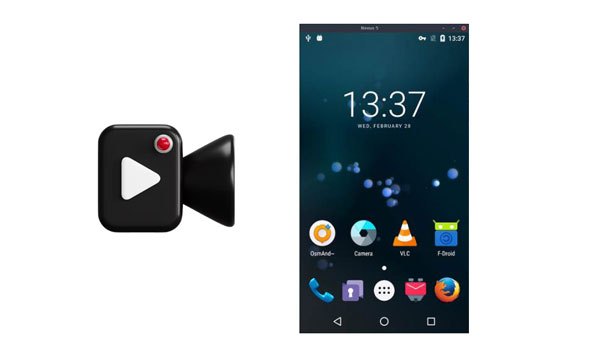
最新のAndroid端末のほとんどには、画面録画機能が内蔵されています。Pixel、Samsung、OnePlus、Xiaomi、 Android 11以降の端末など、多くのAndroidシステムで利用可能です。この内蔵ツールは、追加ソフトウェアをインストールすることなく、 Androidスマートフォンで高速かつ安定した画面録画を行いたいユーザーに最適です。音声録音やタッチ操作などの基本的な設定にも対応しているため、日常的な使用にも適しています。
アプリを使わずにAndroidで画面録画する方法は以下のとおりです。
ステップ1:スマートフォンの画面上部から下にスワイプして、コントロールセンターまたはクイック設定メニューを開きます。通常、ここにはWi-Fi、Bluetoothなどのショートカットやその他のクイック機能が表示されます。
ステップ2:クイック設定で「画面録画」ボタンを探します。見つからない場合は、「編集」ボタンをタップして、この機能をクイックメニューに追加してください。
ステップ3. 録音を開始する前に、システムは通常、音声(システムサウンドまたはマイク)を録音するかどうかなど、録音設定を選択できるようにします。
ステップ4. 「録画開始」をタップすると、システムは3秒間のカウントダウンを開始し、その後自動的に画面録画を開始します。
ステップ5:画面上のフローティングコントロールボタン、または通知バーの停止ボタンをタップして録画を終了します。録画された動画は、スマートフォンのギャラリーまたはビデオフォルダに自動的に保存されます。

Screen Recorderは、 WindowsまたはMacコンピューター上のあらゆる操作を録画できる、最高レベルの画面録画プログラムです。非常に強力で使いやすいツールで、 AndroidおよびiOSデバイスの画面をコンピューターにミラーリングした後、簡単にキャプチャできます。ビデオ、ゲーム、ウェビナー、講義、プレゼンテーション、ウェブカメラ通話など、あらゆるコンテンツに対応します。優れた画面録画機能とカスタマイズ可能なサイズ変更オプションにより、最高のツールとなっています。
この録画ソフトウェアは、音声と映像をキャプチャできるだけでなく、ニーズに合った出力ファイルを作成できる重要な編集機能も備えています。録画中に画像、ステッカー、矢印、線、図形などを挿入することも可能です。
スクリーンレコーダーの主な機能:
* Android端末の画面を音声付きでパソコンに直接録画します。
* Android画面のスクリーンショットを簡単に撮影できます。
* 高画質でのゲームプレイ録画に対応しています。
* MP4、MP3、MOV、WMA、JPG、PNG、GIFなど、一般的なビデオ、画像、オーディオ形式をサポートしています。
*ビデオゲームの録画、ビデオ通話のキャプチャなどの業務を行う。
* MacとWindowsに対応しています。
画面録画中に動画やスナップショットを編集できます。
Androidでスクリーンレコーダーを使って音声付き画面録画する方法は以下のとおりです。
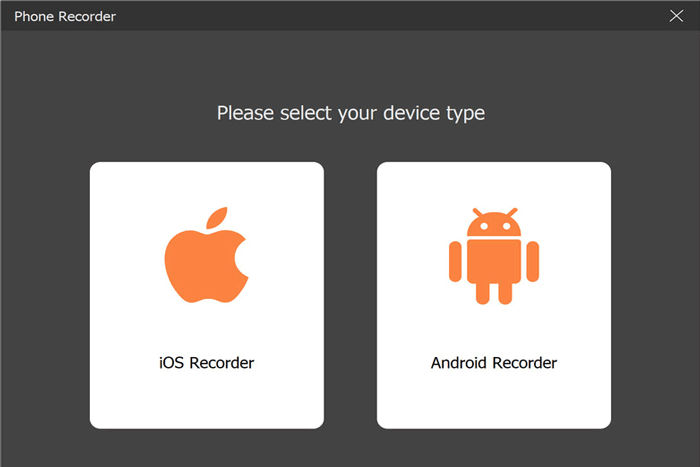
01コンピューターでスクリーンレコーダーを起動します。メインメニューから「電話レコーダー」を選択して、 Android画面の録画準備を行います。

02次の画面で「 Android Recorder」を選択します。Android Androidが Wi-Fi または USB 経由でコンピュータにミラーリングされていることを確認してください。Wi-Fi を使用する場合は、PIN コードまたは QR コードを使用して接続できます。
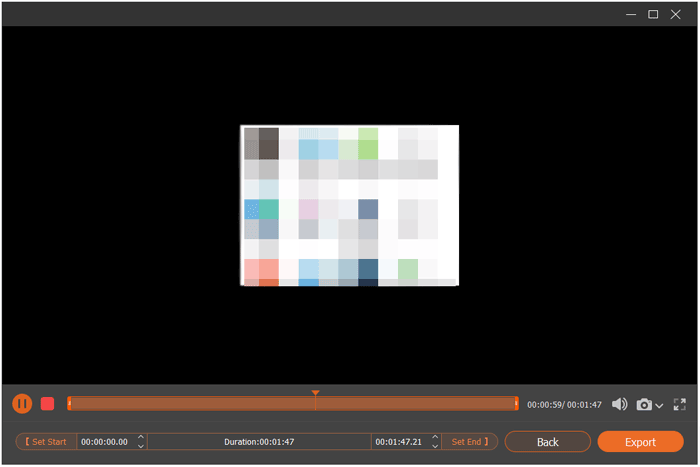
03接続が確立されると、 Android端末の画面がパソコンに表示されます。必要に応じて録画を開始してください。録画終了後、動画をプレビューおよび編集し、「エクスポート」をクリックして保存できます。
お使いのAndroidスマートフォンに録画機能が内蔵されていない場合や、より高度な機能が必要な場合は、サードパーティ製のAndroid画面録画アプリが最適な解決策となります。以下に、最も広く利用されているAndroid画面録画アプリを3つご紹介します。
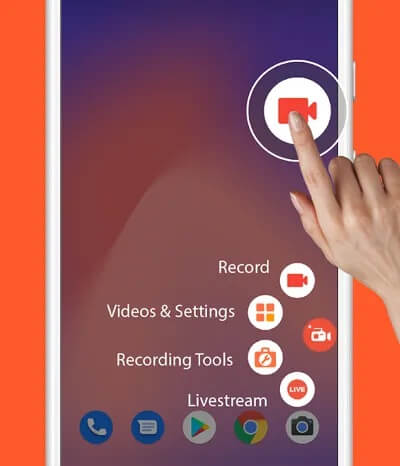
AZ Screen Recorderは、カスタマイズ可能なビデオ解像度、ビットレート、フレームレートなど、さまざまな機能を備えた、広く利用されている無料のAndroid画面録画アプリです。また、録画したビデオにオーディオやビデオエフェクトを追加したり、編集したりすることもできます。
Android 16でAZ Screen Recorderを使って画面録画する方法は以下のとおりです。
ステップ1:Google PlayストアからAZ Screen Recorderをダウンロードしてインストールします。
ステップ2. アプリを開き、「赤いカメラ」アイコンをタップして画面録画を開始します。
ステップ3.カメラアイコンをもう一度タップして録画を停止します。
ステップ4.スマートフォンのギャラリーアプリで、録画した動画を探します。
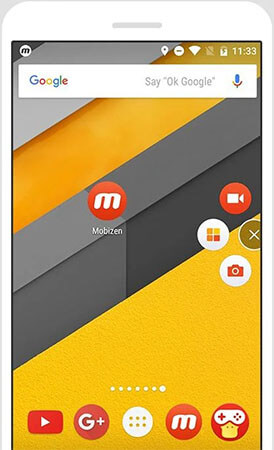
Mobizen Screen Recorderは、 Android端末向けの画面録画アプリです。スマートフォンの画面上の操作を簡単に録画できるだけでなく、ゲーム、ビデオ通話、アプリのデモなども録画できます。画面録画機能に加え、Mobizenは動画編集機能も提供しており、動画のトリミング、BGMの追加、テキストの挿入などを行うことで、より魅力的な録画を作成できます。
Mobizen Screen Recorderを使ってAndroidスマートフォンで画面録画する方法は以下のとおりです。
ステップ1:Google PlayストアからMobizen Screen Recorderアプリをダウンロードしてインストールします。
ステップ2. アプリを開き、Mobizenアカウントを作成するか、GoogleアカウントまたはFacebookアカウントを使用してログインします。
ステップ3:サインイン後、アプリのメイン画面が表示されます。「録画」ボタンをタップして、画面の録画を開始します。
ステップ4.録画開始前にカウントダウンタイマーが表示されます。タイマーが終了すると、アプリは画面上で起こっているすべての出来事を録画します。
ステップ5. 録画中は、一時停止、停止、または画面キャプチャ中にフロントカメラを使用して自分自身を録画することもできます。
ステップ6.録画を終了するには、「停止」ボタンをタップします。動画は自動的にデバイスのギャラリーに保存されます。
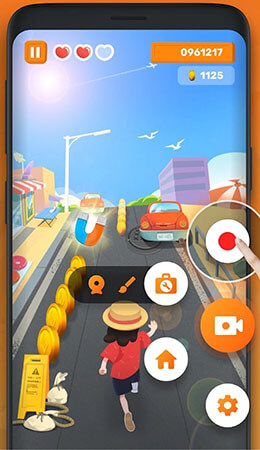
XRecorderは近年人気の高いオールインワンAndroid画面録画アプリで、ウォーターマークなし、録画時間無制限、ワンクリックでスクリーンショットと録画が統合されているのが主な特長です。2K/4Kの高解像度録画とロスレス音声キャプチャに対応しており、多くのユーザーがAndroid画面の録画方法を学ぶ際の第一選択肢となっています。詳細な操作手順は以下のとおりです。
ステップ1:Google PlayストアでXRecorderを検索してインストールします。
ステップ2. アプリを開いたら、必要に応じて解像度、フレームレート、音声ソースを調整します。
ステップ3.フローティングツールバーの「録画」ボタンをタップして、画面のキャプチャを開始します。
ステップ4.録画が完了すると、動画は自動的にローカルに保存されます。
ステップ5. アプリ内で直接ビデオを編集したり、字幕を追加したり、クリップをトリミングしたりできます。
Q1. 画面録画はどこに保存されますか?
画面録画は、デバイスのギャラリーに保存されます。通常は「画面録画」または「動画」という名前のフォルダに保存されます。ファイルマネージャーを使用して「内部ストレージ」>「動画」からも見つけることができます。
Q2. Androidではどれくらいの時間録画できますか?
厳密な時間制限はありません。デバイスのストレージ容量とバッテリー残量さえあれば、録画できます。参考までに、10分間の1080p動画は通常、約200~400MBの容量を消費します。
Q3. 一部のアプリで画面録画ができないのはなぜですか?
一部のアプリ、特に機密性の高いコンテンツや著作権で保護されたコンテンツを扱うアプリには、画面録画をブロックするセキュリティ機能が搭載されています。また、アプリによっては、録画を許可する前に特定の権限や設定を有効にする必要がある場合もあります。
全体的に見て、 Androidの画面録画機能は非常に柔軟性に富んでいます。日常的な使用であれば、システムに内蔵されている画面録画機能で十分でしょう。より高画質な録画や高度な機能が必要な場合は、 Screen Recorderなどのツールがより強力なデスクトップソリューションを提供します。同時に、サードパーティ製のアプリも、さまざまなユーザーニーズに対応できる柔軟な選択肢を提供しています。
どの方法を選んでも、 Android画面録画を簡単にマスターし、いつでも高品質な動画を作成できます。
関連記事:
簡単に録画できるOBSスクリーンレコーダーの代替ツール トップ8
生放送テレビの録画方法:あらゆるデバイスに対応した完全ガイド




 PC版ダウンロード
 Mac版ダウンロード