要約:このScreenRecレビューでは、ScreenRecは軽量で初心者にも使いやすいスクリーンレコーダーであり、無料のHD録画、即時クラウド共有、スクリーンショットツール、ウォーターマークなしの出力機能を備えていることが分かりました。チュートリアル、会議、プレゼンテーション、ちょっとした録画には最適ですが、高度なビデオ編集機能は搭載されておらず、長期使用やプロフェッショナルな用途には制限があるかもしれません。アップロード不要の完全プライベートなローカル録画、無制限の録画時間、HD MP4出力、内蔵スクリーンショット注釈ツールを希望する場合は、 Coolmuster Screen Recorderが有力な代替ソフトとして検討する価値があります。
シンプルで無料の画面録画ツールを探していると、多くの人がScreenRecに出会います。軽量でウォーターマークがなく、共有しやすいことが特長で、チュートリアル、会議、ゲームプレイ動画、仕事のプレゼンテーションなどの録画に特に適しています。
しかし、ScreenRecは実際どれほど優れているのでしょうか?その長所と短所は何で、どのようなユーザーに最適なのでしょうか?このScreenRecレビューでは、機能、利点、欠点、ユーザーエクスペリエンスなど、さまざまな角度から包括的な評価を行い、利用する価値があるかどうかを判断するのに役立ちます。
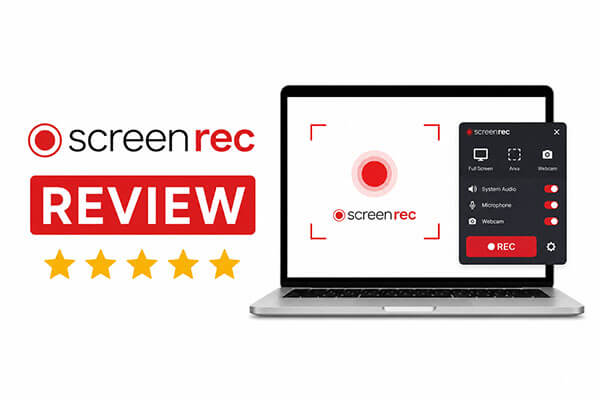
ScreenRecは、高速録画と即時共有に重点を置いた画面録画ソフトウェアで、 Windows 、macOS、Linuxに対応しています。軽量設計と内蔵クラウドストレージが特長で、録画後すぐに共有可能なリンクを生成できるため、手動で動画をアップロードする必要がありません。
ScreenRecは、ビデオ録画に加えて、スクリーンショット、マイク録音、システムオーディオのキャプチャにも対応しています。そのため、多くのユーザーが以下のような用途で利用しています。
ScreenRecは初心者向けに、学習曲線が緩やかな非常にシンプルなインターフェースを提供しており、複雑な設定なしに録画を開始できます。
多くのユーザーがScreenRecを試す主な理由は、シンプルながら実用的な画面録画機能を提供しているからです。それでは、その主な特長を詳しく見ていきましょう。
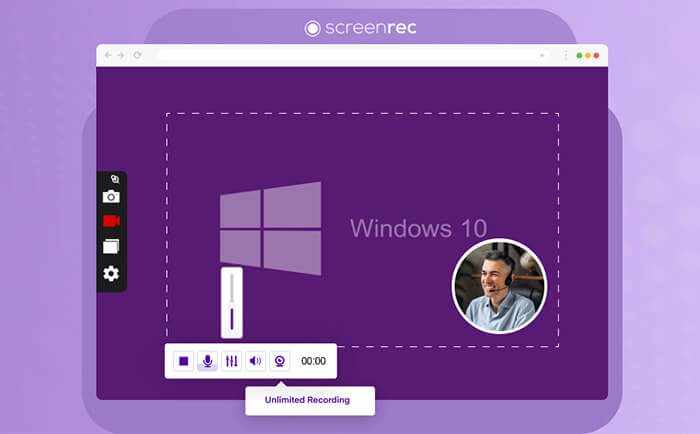
ScreenRecの包括的なレビューには、ユーザーが十分な情報に基づいて意思決定できるよう、長所と短所の両方を含める必要があります。
ScreenRecのメリット:
* 録画、スクリーンショット、クラウドストレージ、共有など、主要機能はすべて無料で、ウォーターマークも一切ありません。
* シンプルで分かりやすいインターフェース、ワンクリック録画、ホットキー対応、初心者でも10秒で使い始められます。
* クラウドファイルは、個別のユーザー権限を持つAES暗号化を使用し、プライバシーとセキュリティを確保します。
インストールと操作はクリーンで、広告、プラグイン、バンドルソフトウェアはなく、安定したパフォーマンスを発揮します。
* 内蔵のビデオ分析ツールとファイル整理ツールにより、共有コンテンツの管理と追跡が容易になります。
ScreenRecのデメリット:
* 動画編集機能はなく、録画と基本的なスクリーンショットへの注釈のみが可能で、詳細な編集にはサードパーティ製ソフトウェアが必要です。
* 未登録ユーザーは最大5分間の録画しかできず、無制限の録画やフルクラウドストレージは利用できません。
* 無料版は720Pのみをサポートし、プレミアム版は比較的高価で、長期的な費用対効果は低い。
* ネットワーク環境が悪い場合、クラウドへのアップロードが失敗したり、遅延したりする可能性があります。
* 出力フォーマットが限られており、マルチプラットフォームのフォーマット変換には適していません。
ScreenRecのレビューをより信憑性のあるものにするため、公式プラットフォーム、ソフトウェア評価ウェブサイト、ユーザーコミュニティから、一般ユーザー、教師、会社員など、さまざまなグループの実際の体験を網羅した、本物のユーザーレビューを収集・整理しました。
「使いやすく、動画や楽曲のクオリティも良いです。ただ、アカウント作成後、録画開始前に表示されていた3秒タイマーがなくなってしまいました。」
- TrustpilotのJCKによるレビュー
「YouTubeでゲーム実況動画を撮りたかったので、適切な画面録画ソフトを探していたところ、このソフトを見つけました。無料トライアルを試してみたら、とても使いやすくて画質も素晴らしいので気に入りました。今はプロ版に加入しています。」
- TrustpilotのMr.DahliaKingによるレビュー
「本当に実用的で、1時間以上の動画を無料で保存できるなんて驚きです!画面の録画範囲を選択できる機能や、マイク、カメラ、システムサウンドのオン/オフを切り替えられる機能も気に入っています。最後に、ウイルスのポップアップが表示されてスクリーンショット( Windows +Shift+S)が撮れなかったのですが、ScreenRecのスクリーンショット機能のおかげで無事に写真を撮ることができました!ぜひインストールすべき素晴らしいアプリです。」
- TrustpilotのIsaiah Garciaによる
「これは信用できない。Googleのログインページに誘導されたのに、保存しておいたアカウントが見当たらなかったし、アカウントをハッキングできるような情報を要求してきた。それに、認証アプリを使うのも嫌がるみたいだ。」
- Trustpilot の Bertil Hou asbjørn 著
「良いアプリです。会員になるとさらに便利な機能が利用できます。一時停止機能に問題がありましたが、その後再発していないので、解決されたかどうかは分かりません。」
- Trustpilotのロバート・ラシャペルによるレビュー
「動画の録画や作成が簡単で、録画した動画の入手しやすさや画質も、学生としての課題に役立ちました。」
- TrustpilotのNigel Batieによるレビュー
ScreenRecに完全に満足できない場合は、 Coolmuster Screen Recorder優れた代替品となります。クラウドへの迅速な共有に重点を置いているScreenRecとは異なり、 Coolmuster Screen Recorderは高品質なローカル録画、プライバシー保護、そしてプロフェッショナルな出力制御を実現するように設計されています。
Coolmuster Screen Recorderの主な機能:
Coolmuster Screen Recorderを使用してWindowsで画面を録画する方法は以下のとおりです。
01 Coolmuster Screen Recorderを開き、録画範囲を「全画面」または「カスタム」のいずれかに選択します。

02音声ソースを選択します。「システムサウンド」と「マイク」を有効にするか、サイレント録音の場合は無効にします。

03オレンジ色の「REC」ボタンをクリックし、「録音開始」をクリックします。録音開始前に短いカウントダウンが表示されます。

04録画が終わったら、「録画停止」をクリックしてください。動画は選択したフォルダにMP4ファイルとしてローカルに保存されます。「コピー」ボタンを使えば、ファイルを簡単に複製して共有できます。

ビデオチュートリアル:
Q1. ScreenRecは安全に使用できますか? ScreenRecはウイルスですか?
ScreenRecは完全に安全で、ウイルスも含まれていません。これは正規の公式認証を受けた画面録画ソフトウェアです。主要なウイルス対策ソフトやブラウザプラットフォームによるセキュリティチェックに合格しており、ウイルス、悪意のあるプラグイン、スパイウェアは一切含まれていません。すべてのユーザー録画データとクラウドデータは、AESエンドツーエンド暗号化によって保護されています。このソフトウェアは、ユーザーのプライバシーを盗んだり、漏洩させたり、改ざんしたりすることはなく、許可なくプライベートファイルを自動的にアップロードすることもありません。ただし、マルウェア感染のリスクを避けるため、非公式のダウンロード元は使用しないでください。
Q2. ScreenRecは無料ですか?
ScreenRecは、基本的な画面録画、スクリーンショットキャプチャ、2GBの無料クラウドストレージ、即時共有、ウォーターマークなし出力などの主要機能を網羅した、すべてのユーザー向けの永久無料版を提供しています。無料ユーザーは、料金を支払うことなく、日常的な録画機能のほとんどを利用できます。ただし、機能には制限があります。未登録ユーザーは1回の録画時間が5分に制限され、無料登録ユーザーは最大720Pの解像度しか使用できません。無制限の超高解像度録画、より大きなクラウドストレージ、専用カスタマーサービスが必要な場合は、プレミアム有料版にアップグレードする必要があります。
Q3. ScreenRecには時間制限がありますか?
ScreenRecには、ユーザーごとに異なる時間制限ルールがあります。未登録のゲストユーザーは、1回の録画時間が5分に制限されており、これがトライアルユーザーにとっての主な制約となっています。登録済みの無料ユーザーは、録画時間を無制限に利用できます。
ScreenRecのレビューによると、ScreenRecはシンプルで使いやすい無料の画面録画ツールで、特に日常のオフィスワーク、オンライン授業、簡単な画面共有に適しています。最大の利点は、軽量設計とクラウド共有機能で、これらは一般ユーザーにとって非常に実用的です。それでも不安な場合は、時間制限なしで安定した画面録画を提供するCoolmuster Screen Recorder試してみるのも良いでしょう。
関連記事:
Mac向けおすすめスクリーンレコーダー:macOS向けスクリーン録画ソフト トップ10
MP4画面録画ソフトのおすすめ10選:MP4動画を簡単に録画




 PC版ダウンロード