要約: Zoomのビデオ品質を向上させたいですか?まずは、HDビデオを有効にし、低照度設定を調整し、「外見補正」機能を使用し、Zoomのスタジオエフェクトを適用してみてください。共有ビデオがぼやけていたり、画質が低い場合は、Video Converter UltimateのAI搭載ビデオエンハンサーで事前に補正しましょう。また、ネットワーク接続、照明条件、カメラ機器を最適化することで、よりスムーズでプロフェッショナルなZoom体験を実現し、ビデオの鮮明度を向上させることもできます。
「こんにちは。Zoomをしばらく使っているのですが、特に大人数の会議では、ビデオの画質が少し粗いことがあるように感じます。ビデオの鮮明さを改善するためのヒントや設定調整方法があれば教えてください。」
- Zoom開発者フォーラムより
オンライン会議への参加、リモートワーク、オンライン講座の受講、ビデオ面接への参加など、どのような場面でも、Zoomのビデオ品質はコミュニケーション体験に直接影響を与えます。映像がぼやけていたり、ノイズが多かったり、ラグやフレーム落ちが発生したりすると、プロフェッショナルなイメージを損なうだけでなく、会議の効率も低下させてしまいます。
この記事では、Zoomのビデオ品質を向上させるための効果的な方法をいくつか紹介し、より鮮明でスムーズなビデオパフォーマンスを簡単に実現する方法を解説します。
Zoomには、適切に有効化することでビデオ品質を大幅に向上させることができる、さまざまな内蔵ビデオ強化機能が搭載されています。
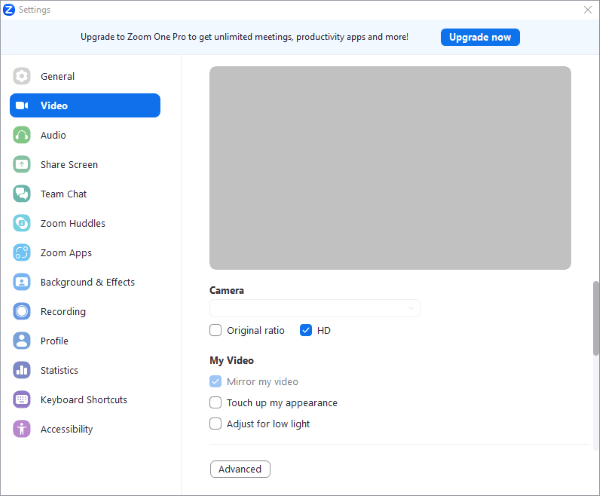
Zoomのビデオ品質を向上させる最も簡単な方法の1つは、HDビデオを有効にすることです。Zoomは高解像度ビデオをサポートしていますが、この機能は必ずしもデフォルトで有効になっているわけではありません。アカウント、ウェブカメラ、インターネット接続がZoomの要件を満たしている場合、HDをオンにすると、Zoomはより鮮明なディテールとより正確な色を備えた高解像度ビデオを送信できるようになります。
やり方は以下のとおりです。
ステップ1:Zoomデスクトップクライアントを開き、サインインします。
ステップ2:右上隅にあるプロフィール写真をクリックします。
ステップ3.「設定」を選択します。
ステップ4.左側のパネルから「ビデオ」を選択します。
ステップ5. 「HD」の横にあるチェックボックスをオンにします。
ステップ6.ミーティングに参加または再開して、ビデオ品質が改善されるかどうかを確認します。
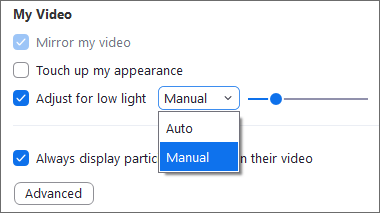
会議環境が暗すぎると、カメラにノイズや露出不足などの問題が発生する可能性があります。これは、Zoomのビデオ品質が低いという苦情の最も一般的な原因の1つです。Zoomには「低照度調整」機能があり、明るさを自動的に上げて、カメラに映るあなたの姿をより鮮明にすることができます。
ノートパソコンでZoomのビデオ品質を向上させる方法は次のとおりです。
ステップ1:Zoomのデスクトップアプリを開きます。
ステップ2. プロフィール写真をクリックし、「設定」を選択します。
ステップ3. 「ビデオとエフェクト」タブをクリックします。
ステップ4.「カメラ」タブを選択します。
ステップ5.「低照度調整」のトグルスイッチをオンにします。
ステップ6.この設定はデフォルトで「自動」になっています。ただし、「手動」を選択して設定を調整することで、目的の効果を得ることができます。調整内容に応じて、ビデオプレビューがリアルタイムで変化します。
会議中に自然な印象を与えたい場合は、Zoomに内蔵されている「外見補正」機能を有効にすることができます。この機能はビデオの解像度を変更するのではなく、肌を滑らかにし、ノイズを低減することで、カメラに映るあなたの姿をより鮮明で自然なものにします。手順は以下のとおりです。
ステップ1. Zoomの「設定」を開きます。
ステップ2. 「ビデオとエフェクト」に移動します。
ステップ3.「外見の修正」を有効にする。
ステップ4.スライダーを使って、外観の強調レベルを調整します。
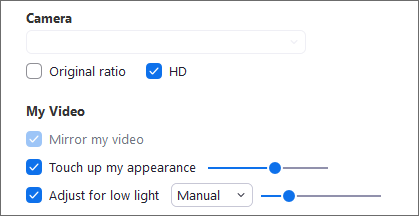
強調の度合いを高くしすぎると、見た目が不自然になったり、ぼやけすぎたりする可能性があるため、強く設定しすぎないことをお勧めします。
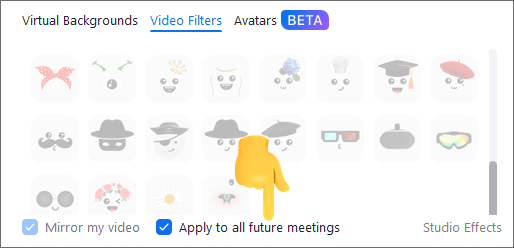
会議をよりプロフェッショナルに見せたいなら、「スタジオエフェクト」も試してみる価値のある便利な機能です。眉毛、髭のスタイル、唇の色など、顔の細部をカスタマイズできるので、会議中の印象をより洗練されたものにすることができます。
Studio EffectsはZoomのビデオ品質を直接向上させるものではありませんが、全体的な見た目を向上させ、ビデオをよりプロフェッショナルに見せることができます。
これを行うには、以下の手順に従ってください。
ステップ1:Zoomデスクトップアプリを開き、アカウントにサインインします。
ステップ2. 右上隅にあるプロフィール写真をクリックし、「設定」を選択します。
ステップ3. 「ビデオとエフェクト」タブに移動します。
ステップ4. 「スタジオエフェクト」タブを選択します。
ステップ5. 「眉毛」、「口ひげとあごひげ」、「リップカラー」のオプションを選択して、外見をカスタマイズします。
ステップ6.エフェクトを調整しながら、動画をリアルタイムでプレビューします。
ステップ 7. (オプション) 「スタジオ エフェクト」オプションの下にある「今後のすべてのミーティングに適用」を有効にすると、選択したフィルターが、参加または主催するすべてのミーティングでデフォルトで使用されます。
Zoomの設定を最適化することに加えて、Zoomミーティング中に録画ビデオ、オンラインコース、プレゼンテーションビデオ、または事前に作成されたビデオを使用する必要がある場合、Zoomの設定を調整するだけでは再生品質を真に向上させることはできません。Zoomはビデオの元の品質しか表示できないためです。ソースビデオ自体の解像度が低い、画像がぼやけている、またはノイズが多い場合、HDビデオを有効にしても改善効果は限定的です。したがって、ビデオを共有する前に、 Video Converter Ultimateを使用してビデオを最適化することをお勧めします。
これは単なる動画フォーマット変換ツールではなく、AIを活用した動画補正機能も搭載しています。AI技術を用いることで、動画解像度のアップスケール、明るさとコントラストの最適化、ノイズ低減、手ブレの最小化が可能になり、Zoomでの視聴体験をより鮮明で滑らかなものにします。
Video Converter Ultimateの主な機能:
Zoomのビデオ品質を向上させるにはどうすればよいですか?
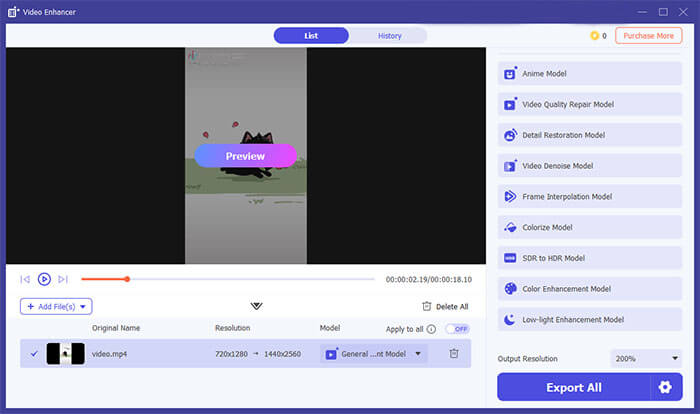
01プログラムを起動し、「ホーム」タブに移動します。「ビデオエンハンサー」の下にある「ファイルの追加」をクリックして、改善したいビデオをインポートします。

02画質向上ニーズに合ったAIモデルを選択してください。本プログラムでは、汎用画質向上モデル、ビデオノイズ除去モデル、フレーム補間モデル、SDRからHDRへの変換モデルなど、11種類のAIモデルを提供しており、ビデオ品質のさまざまな側面を最適化できます。
03調整が完了したら、「すべてエクスポート」をクリックして、補正されたビデオをコンピューターに保存します。
ソフトウェアの設定に加え、実際の録画環境もZoomのビデオ品質を左右する重要な要素です。Zoomのビデオがぼやけていたり、画像が頻繁にピクセル化したりする場合は、会議環境を最適化することで顕著な改善が見られるでしょう。
Zoomは、利用可能な帯域幅に応じてビデオのビットレートを自動的に調整します。接続が不安定になると、Zoomはビデオ解像度を下げて、会議がスムーズに進行するようにします。これが、ユーザーがZoomのビデオ品質が低いと感じる最大の理由の一つです。
安定した接続を維持するための方法をいくつかご紹介します。
カメラの画質は照明条件に大きく左右されます。ズーム動画の画質を向上させるには、以下のヒントを参考にしてください。
オンライン会議に頻繁に参加する場合は、ハードウェア機器のアップグレードを検討してください。例えば:
ほとんどのノートパソコン内蔵カメラと比較して、外付けHDウェブカメラは通常、より優れた画像鮮明度、色再現性、自動露出性能を提供し、ビデオ映像をよりプロフェッショナルなものにします。
Zoomのビデオ品質を向上させるために、必ずしも高価な機器に買い替える必要はありません。ほとんどの場合、安定したネットワーク接続、十分な照明、適切なカメラに加え、HDビデオ、低照度調整、外見補正、スタジオエフェクトなどのZoom機能を有効にすることで、ビデオ会議の体験を大幅に向上させることができます。
Zoomミーティング中に録画ビデオ、オンラインコース、プレゼンテーション資料などを再生する必要がある場合は、 Video Converter Ultimateが非常におすすめです。ビデオの鮮明度を高め、明るさを最適化し、ノイズを低減するだけでなく、フォーマット変換、ビデオ編集、圧縮といった強力な機能も備えています。Zoomミーティングでより高品質なビデオコンテンツを提示できるため、あらゆるオンラインコミュニケーション体験をよりプロフェッショナルかつ効率的にすることができます。
関連記事:
動画品質を向上させるためのAI動画アップスケーリングソフトウェアベスト7




 PC版ダウンロード
 Mac版ダウンロード


