要約: 5つの簡単な方法で動画をズームインする方法を学びましょう。このガイドでは、Video Converter Ultimate、CapCut、VLC、iMovie、Clideoといった動画編集ソフトを取り上げ、動画の拡大、ズーム効果の作成、高画質の維持をサポートします。プロの編集、ソーシャルメディア動画、簡単なオンライン調整など、用途に合わせて最適な方法をお選びください。
動画内の特定のディテールを強調したり、表情に焦点を当てたり、より魅力的な視覚効果を作成したりするために、動画をズームインすることは非常に便利な編集テクニックです。この記事では、動画をズームインするための効果的な方法を5つご紹介します。初心者の方でもプロの動画クリエイターの方でも、ご自身に最適な方法を見つけることができるでしょう。
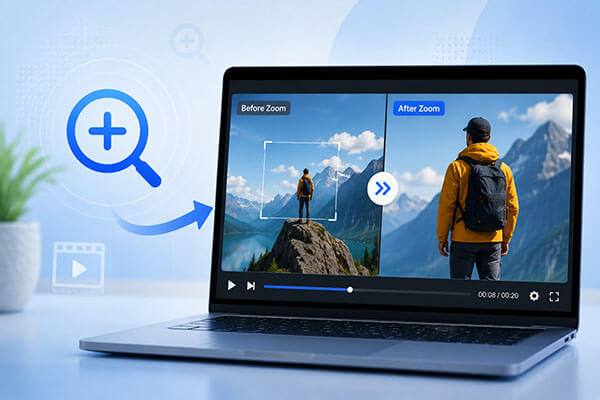
動画を簡単かつ効率的に拡大したいなら、 Video Converter Ultimateが最適です。ズーム、トリミング、画質向上、フォーマット変換が可能で、元の画質を維持できます。顔、商品、主要な被写体など、特定の領域を簡単に拡大でき、1,000種類以上の動画フォーマットに対応しているため、柔軟な編集が可能です。
Video Converter Ultimateの主な特長:
画質を損なわずに動画を拡大する方法は以下のとおりです。
01 Video Converter Ultimateをダウンロードしてインストールし、プログラムを起動します。「ファイルを追加」ボタンをクリックして、拡大したいビデオをインポートします。

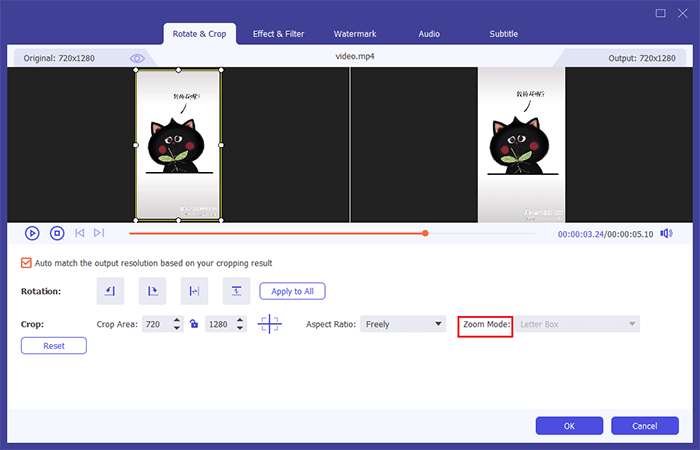
02 「編集」ボタンをクリックして「回転とトリミング」ウィンドウを開きます。「トリミング」セクションに移動し、16:9、4:3、1:1、9:16など、お好みの縦横比を選択します。「自由に」を選択すると、トリミング領域を手動で調整したり、ビデオの特定の部分を拡大表示したりすることもできます。
03 「ズームモード」で「フル」を選択すると、選択範囲が拡大され、画面全体に表示されます。ズーム効果をプレビューし、必要に応じて設定を調整してから、「OK」をクリックして変更を保存します。最後に、ズームイン効果を適用したビデオをエクスポートします。
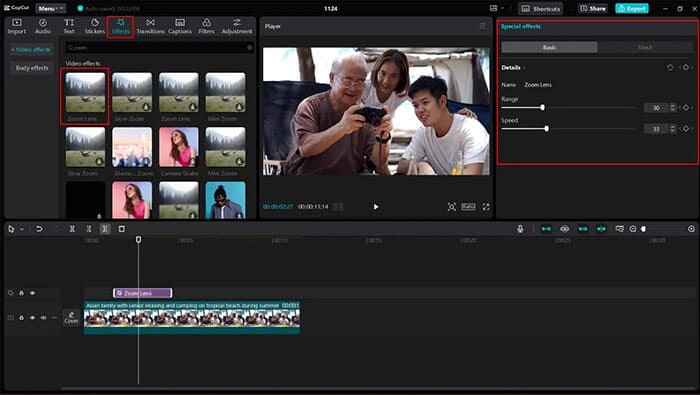
CapCutは、特にTikTok、Instagram Reels、YouTube Shorts向けのショート動画作成において、現在最も人気のある動画編集ツールの1つです。使いやすいズーム機能を備えているため、プロの編集経験がない初心者でも、簡単にズームイン効果を作成できます。ズーム機能に加え、CapCutにはトリミング、トランジション、ビデオフィルター、特殊効果など、その他の編集ツールも搭載されています。
CapCut PCで動画を拡大表示する方法は以下のとおりです。
ステップ1:CapCut Desktopを開き、新しいプロジェクトを作成します。「インポート」ボタンをクリックして、編集したいビデオをアップロードします。インポートが完了したら、ビデオクリップをタイムラインにドラッグします。
ステップ2. 再生ヘッドをズーム効果を開始したい位置に移動します。「エフェクト」をクリックし、「ズーム」を検索します。「光学ズーム」や「ズームレンズ」などのズーム効果を選択し、タイムライン上のビデオクリップにドラッグします。
ステップ3:必要に応じてズームの強度と速度を調整します。スケール設定を変更することで、よりスムーズなズームイン効果を実現することもできます。クリップ間のより自然なトランジションを実現するには、シーン間にズーム効果を適用し、効果の端をドラッグして開始点と終了点を調整します。
ステップ4.完了したら、「エクスポート」をクリックして、解像度やフォーマットなどの設定をカスタマイズします。最終結果をプレビューし、ビデオをエクスポートして、お好みのプラットフォームで共有してください。
VLC Media Playerは、無料のオープンソースメディアプレーヤーです。主に動画再生に使用されますが、簡単なズーム機能も備えています。動画ファイルを恒久的に編集するのではなく、動画視聴中に特定の領域だけを拡大したい場合は、VLCが便利な選択肢となります。ただし、VLCのズーム機能は主に再生中の視聴体験を調整するためのものであり、元の動画ファイルを変更するものではありません。( VLCで動画を圧縮する方法は?)
VLCを使って動画を拡大する方法は以下のとおりです。
ステップ1. VLCメディアプレーヤーを開き、ズームインしたい動画を再生します。
ステップ2. 上部メニューの「ツール」をクリックし、「エフェクトとフィルター」を選択します。
ステップ3. 「ビデオエフェクト」タブに移動し、「ジオメトリ」セクションを開きます。
ステップ4.「インタラクティブズーム」オプションにチェックを入れます。ビデオ画面にズームウィンドウが表示されます。
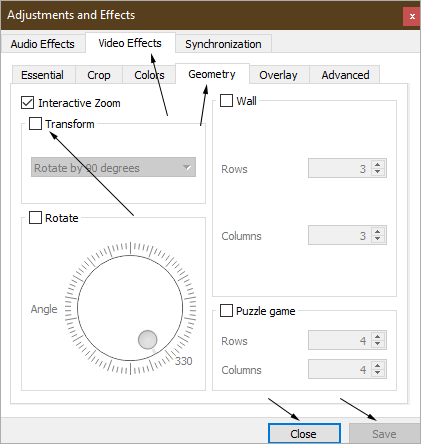
ステップ5.ズームコントロールを使用してビデオを拡大し、選択ボックスを移動して表示したい領域に焦点を合わせます。
ステップ6.ズームレベルと位置を調整して、目的の表示が得られるようにします。調整が完了したら、「インタラクティブズーム」のチェックを外して、通常の再生モードに戻ります。
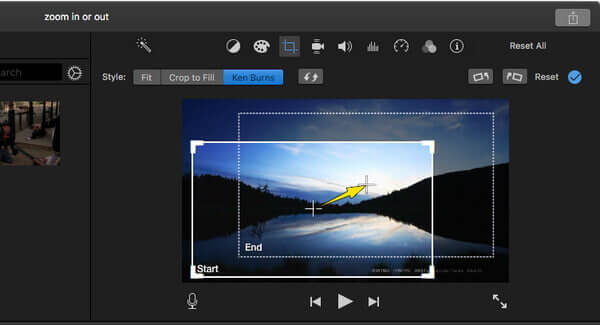
iMovieは、 Mac 、iPhone、iPadで利用できる、Appleユーザーに人気の無料ビデオ編集ソフトです。ケン・バーンズ効果を搭載しており、ズームインやパン効果を簡単に作成できます。iMovieのズーム機能は、旅行ビデオ、家族の記録、シンプルなビデオプロジェクトの作成に最適です。
iPhone/ MacのiMovieで動画を拡大する方法は以下のとおりです。
ステップ1: Mac 、iPhone、またはiPadでiMovieを開き、新しいプロジェクトを作成します。編集したいビデオクリップをインポートし、タイムラインにドラッグします。
ステップ2:タイムラインでビデオクリップを選択し、プレビューウィンドウの上にある「トリミング」ボタンをクリックします。「ケン・バーンズ」オプションを選択して、ズーム効果を有効にします。
ステップ3.「開始」フレームと「終了」フレームを設定します。「開始」フレームを調整して初期表示を選択し、ズームの開始位置を定義するようにサイズを変更します。次に、「終了」フレームを調整してズームインしたい領域を選択します。
ステップ4.効果をプレビューして、ズームの動きを確認します。必要に応じてフレームを調整し、目的の結果が得られるまで繰り返します。
ステップ5.「適用」ボタンをクリックするか、タイムラインに戻って変更を保存します。完了したら、「共有」をクリックして、お好みの出力オプションを選択してビデオをエクスポートします。
ソフトウェアをインストールしたくない場合は、Clideoのようなオンライン動画編集ツールを使って動画を拡大表示できます。オンラインツールは、小さな動画ファイルを素早く編集するのに最適です。動画をアップロードして、拡大表示範囲を調整するだけです。ただし、インターネット接続に依存するため、アップロードとエクスポートの速度は変動する可能性があり、無料版には通常、いくつかの制限があります。
Clideoを使ってオンラインで動画を無料でズームインする方法は以下のとおりです。
ステップ1:ウェブブラウザでClideoのVideo Zoomerを開き、「ファイルを選択」ボタンをクリックして、デバイスから動画を追加します。動画がクラウドサービスに保存されている場合は、アップロードパネルの右側にあるドロップダウンメニューを開き、使用するプラットフォームを選択してください。
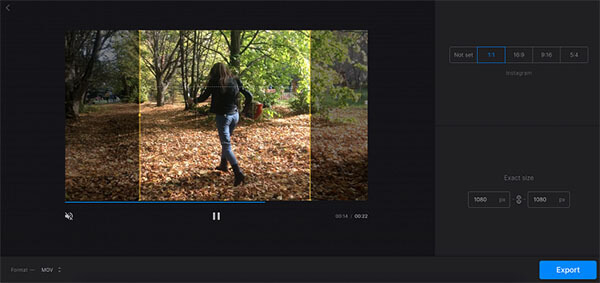
ステップ2. 次に、利用可能なオプション(1:1、16:9、9:16、5:4)からお好みの縦横比を選択します。ビデオプレビューの選択ボックスで、グリッドを移動またはサイズ変更して、拡大したい領域に焦点を合わせます。カスタムの縦横比が必要な場合は、「未設定」オプションを選択し、希望の幅と高さを手動で入力するか、ニーズに合うまでグリッドを自由に調整してください。
ステップ3.次に、出力形式を選択します。MP4とMOVはほとんどのソーシャルメディアプラットフォームで広くサポートされていますが、必要に応じてFLV、RMVB、TSなど20種類以上の形式から選択することもできます。
ステップ4.すべての準備が整ったら、「エクスポート」をクリックし、Clideoが動画を処理するまで待ちます。エクスポートが完了したら、「ダウンロード」をクリックして、編集済みの動画をデバイス、Googleドライブ、またはDropboxに保存します。
動画のズームイン方法を習得したら、ニーズに合わせて最適な方法を選択できます。動画の詳細を一時的に確認したいだけであれば、VLC Media Playerで十分です。Appleユーザーであれば、iMovieが便利な選択肢です。短い動画を作成する場合は、CapCutが最適です。手軽にオンライン編集を行いたい場合は、Clideoがシンプルで効率的なソリューションを提供します。
しかし、パワフルで使いやすく、高画質を維持できるツールをお探しなら、 Video Converter Ultimateがおすすめです。動画のズームインが簡単にできるだけでなく、動画の切り抜き、フォーマット変換、画質向上、圧縮など、多くの編集機能もサポートしています。このオールインワンソフトウェアを使えば、動画処理のワークフロー全体を1か所で完結できます。初心者でも経験豊富な動画クリエイターでも、高品質な動画を簡単に作成できます。
関連記事:
Zoomのビデオ品質を向上させる方法:効果的な8つの簡単な方法
TikTokに簡単に独自のサウンドを追加する方法:4つの簡単な方法




 PC版ダウンロード
 Mac版ダウンロード


