要約: Discord用の8MB動画圧縮ツールをお探しですか?8mb.videoの使い方、メリットとデメリット、そして最適な無料代替ツールをご紹介します。オンラインツールとVideo Converter Ultimateを比較して、大容量動画の圧縮、ファイルサイズのカスタマイズ、動画品質とアップロード制限のバランス調整を行いましょう。
Discordで動画を共有する際にファイルサイズ制限を超えないように、8MBの動画圧縮ツールをお探しですか?8mb.videoは、動画を指定したファイルサイズに圧縮する無料のオンラインツールです。Discord、メッセージングアプリ、その他のオンラインプラットフォームでより小さな動画クリップが必要なユーザーにとって便利です。
このガイドでは、8mb.video をレビューし、その使い方を説明し、メリットとデメリットについて解説します。また、いくつかの代替サービスについてもご紹介します。無料のオンライン 8MB ビデオ圧縮ツールをお探しの方も、大容量ビデオファイルをより柔軟に処理できるソリューションをお探しの方も、ニーズに合ったオプションが見つかるはずです。
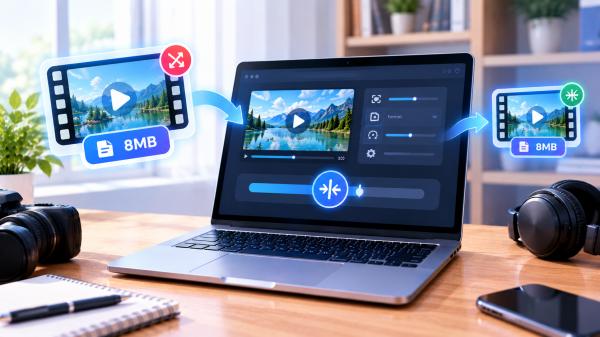
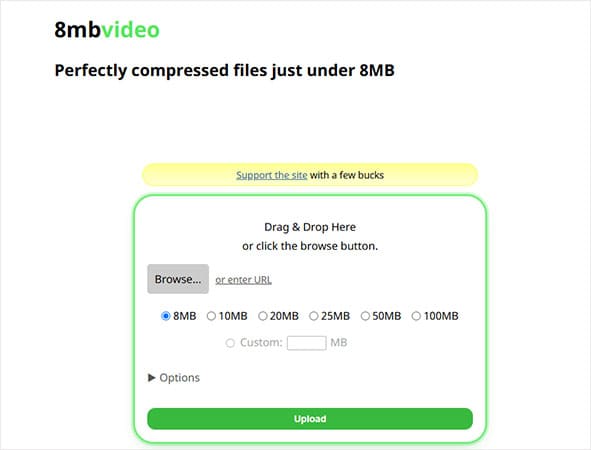
8mb.videoは、動画ファイルを8MB、10MB、20MB、25MB、50MB、100MBなどの特定のサイズに圧縮できる無料のオンライン動画圧縮ツールです。カスタムサイズにも対応しているため、Discordなどの添付ファイルサイズ制限のあるプラットフォームで動画を共有する場合に特に便利です。
このツールは、デスクトップソフトウェアのインストールやアカウント登録を必要としません。ウェブサイトを開いてローカルの動画をアップロードするか、ページ上のURL入力欄に動画リンクを入力するだけで使用できます。目標サイズを選択すると、ツールが自動的に動画を処理し、出力ファイルが制限を超えない範囲で指定サイズにできるだけ近づくように調整します。
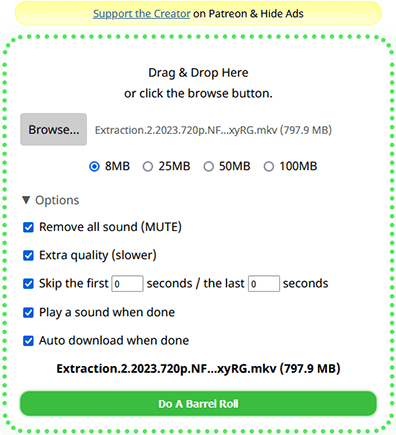
8mb.videoの主な機能は以下のとおりです。
8mb.videoは使う価値があるのか?そのメリットとデメリットをご紹介します。
長所:
アカウント登録不要で、無料で動画を圧縮できます。
* 複数のプリセットターゲットサイズとカスタムファイルサイズをサポートします。
*動画のトリミング、音声の削除、および高画質オプションを提供します。
* さまざまな一般的なビデオフォーマットとコーデックをサポートします。
デスクトップソフトウェアのインストールは不要で、シンプルなワークフローを提供します。
短所:
* 動画のアップロードが必要なため、インターネット速度が処理速度に影響を与える可能性があります。
* 目標サイズを過度に低く設定すると、品質が著しく低下する可能性があります。
* 無料ユーザーは、サーバーが混雑している場合、順番待ちをする必要がある場合があります。
* 動画は処理のためにサーバーにアップロードする必要があるため、センシティブなコンテンツをアップロードしたくないユーザーにはあまり適していません。
プロ仕様のビデオ編集ソフトウェアと比較すると、複雑な編集や高度なポストプロダクションに対するサポートは限定的です。
8mb.videoの使い方は比較的簡単です。動画編集の経験がなくても、以下の手順に従えば動画を圧縮できます。
ステップ1. 8mb.videoにアクセスし、動画をアップロードエリアにドラッグアンドドロップするか、「参照」ボタンをクリックして、コンピューターまたはスマートフォンから圧縮したいファイルを選択します。
ステップ2. 「8MB」プリセットを選択します。別のファイルサイズが必要な場合は、ページ上の別のプリセットを選択するか、「カスタム」を選択して希望のターゲットサイズを入力してください。公式ページでは現在、カスタムターゲットサイズの最大値は200MBと記載されています。
ステップ3:[オプション]を展開し、[高画質]を有効にするか、必要に応じて音声を削除するか、動画の開始時間と終了時間を設定します。特定のクリップのみを共有したい場合は、まず不要な部分をトリミングしてください。
ステップ4.ページ上の指示に従って圧縮処理を開始します。処理が完了したら、圧縮された動画をダウンロードし、ファイルサイズ、画質、音声再生を確認してください。
8mb.videoは小さなファイルサイズを対象とするのに便利ですが、唯一の選択肢ではありません。以下の3つの8MBビデオ圧縮ツールは、それぞれ異なるニーズに対応しています。
8mb.videoよりも高度な制御が必要な場合は、 Video Converter Ultimateが8MBビデオ圧縮ソフトの優れたデスクトップ代替品となります。これはWindowsとMacに対応したビデオ変換・圧縮プログラムです。シンプルな圧縮スライダーしか提供しないオンラインツールと比べて、より多くのビデオ処理オプションを備えているため、設定を繰り返し調整したり、複数のビデオを処理したり、大きなビデオファイルを特定のサイズに圧縮したりする必要があるユーザーに適しています。
ビデオ圧縮機能を使用すると、対象ファイルのサイズ、解像度、出力形式を調整したり、圧縮前に結果をプレビューしたりできます。このソフトウェアは、MP4、MOV、AVI、MKV、WMVなどの一般的なビデオ形式をサポートしており、HD以上の高解像度ビデオの処理にも適しています。
Video Converter Ultimateの主な機能:
画質を損なわずにDiscordでこの8MBのビデオ圧縮ツールを使用する方法:
01 Video Converter Ultimate を開き、「ビデオ」タブの「ビデオ圧縮」に移動して、圧縮したいビデオをアップロードします。

02圧縮スライダーを調整して、目標ファイルサイズを設定します。解像度とビットレートも変更でき、結果をプレビューしてビデオ品質を確認できます。
03 「圧縮」をクリックして処理を開始します。処理が完了したら、圧縮されたビデオをコンピューターに保存します。

長所:
* 一般的なビデオフォーマットを幅広くサポートし、変換や圧縮を容易にします。
* 出力ファイルのサイズ、解像度、その他の出力設定を調整できます。
* 複数の動画を圧縮するためのバッチ処理をサポートします。
* 4Kおよび8K映像を含む高解像度ビデオを処理できます。
* 動画をデスクトップ上で処理することで、大容量のソースファイルのオンラインアップロードへの依存度を低減します。
・複数のビデオ処理ツールを1つのデスクトップアプリケーションで提供する。
* WindowsとMac両方に対応しています。
短所:
※ WindowsまたはMacコンピュータへのインストールが必要です。
* 高度な機能を利用するには、有料ライセンスが必要となる場合があります。
* 過度な圧縮は、ビデオ品質を低下させる可能性があります。
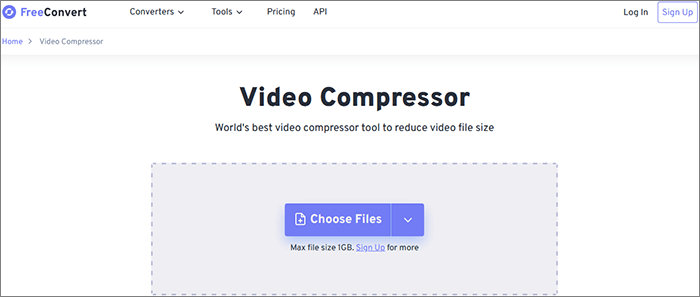
FreeConvertは、デスクトップソフトウェアをインストールせずに無料で使える8MB動画圧縮ツールをお探しの方に最適な選択肢です。ブラウザベースのインターフェースと圧縮設定により、Discordなどのサービスにアップロードする前に動画のサイズを縮小できます。利用可能なオプションによっては、目標ファイルサイズを選択したり、圧縮パラメータを調整して出力サイズを小さくすることも可能です。
長所:
デスクトップへのインストールは不要で、ブラウザ上で動作します。
* 設定可能な圧縮オプションを提供する。
* たまに動画を圧縮するのに便利です。
* 異なるデバイスから取得した動画を処理する必要がある場合に便利です。
短所:
* 無料利用には、ファイルサイズ、使用量、処理能力に関する制限がある場合があります。
* 大容量動画のアップロードは、インターネット接続環境に依存します。
* 過度に圧縮すると、画質が低下する場合があります。
プライバシーを重視するユーザーは、機密性の高い映像をアップロードする前に、そのデータ処理ポリシーを確認する必要があります。
Q1. 8MBビデオコンプレッサーは安全に使用できますか?
はい、8MB Video Compressorは基本的な動画圧縮には概ね安全に使用できます。ただし、プライベートな動画や機密性の高い動画をアップロードする際は、やはり注意が必要です。公式サイトによると、アップロードされたファイルは約20分後に自動的に削除されます。
Q2. 8MBの動画はどれくらいの長さになりますか?
ビットレートによって異なります。例えば、ビットレートが2.5Mbpsの動画は、約25.6秒の長さで、容量は8MB(2.5 × 25.6 = 64メガビット = 8メガバイト)になります。ビットレートが高いほど動画の長さは短くなり、ビットレートが低いほど動画の長さは長くなります。ビットレートは、解像度、フレームレート、コーデック、圧縮設定などの要因によって影響を受けます。
Q3. 8MBのビデオコンプレッサーは画像を圧縮できますか?
いいえ。8MB Video Compressorは動画圧縮専用であり、画像圧縮には対応していません。Discord用の画像ファイルサイズを小さくするには、TinyPNG、PNG Compressor、Image Compressor、CloudConvertなどのオンラインツールをご利用ください。これらのツールを使えば、Discordのアップロードサイズ制限に合わせて画像を圧縮できます。
8mb.videoは、特にDiscordユーザーの間で人気の高い動画圧縮ツールです。Discordにはアップロードサイズ制限に対応するための動画圧縮機能が内蔵されていないため、動画ファイルのサイズを縮小するには外部ツールが必要になる場合があります。
8mb.videoや上記で紹介した8MBビデオ圧縮ツールは、ビデオを8MB以下に圧縮するのに便利な選択肢です。より柔軟な対応が必要な場合は、 Video Converter Ultimateをお勧めします。このデスクトップビデオ圧縮ツールでは、出力ファイルサイズやその他のエンコード設定を調整できるため、大容量ファイルを頻繁に圧縮するユーザーや、結果をより細かく制御したいユーザーに最適です。
関連記事:
最高のビデオ圧縮ツール:PC、 Mac 、オンライン、モバイル向けのトップ11ツール




 PC版ダウンロード
 Mac版ダウンロード


