要約:
データを消去せずにAndroidロック画面を解除するには、特定のシステム条件が必要であり、それは主に2つのカテゴリに分類されます。
Android端末の機密データを保護するために、パスワード、パターン、PINロックなどをよく利用します。これらのロックはセキュリティを確保してくれますが、忘れてしまったり、ロックされてしまったりすると困ります。このガイドでは、データを失うことなくロックされたAndroid端末のロックを解除する方法を、安全かつ効果的にアクセスを回復するための5つの確実な方法を通して解説します。
休暇から帰ってきて、大切な写真にアクセスしたいのに、スマートフォンのパスワードを忘れてしまったと想像してみてください。いくつもの組み合わせを試してもロックが解除されず、パニックに陥ります。そんな時に役立つのが、 Androidロック解除ソフトウェアです。Android Androidは、PIN、パターン、パスワード、指紋認証など、さまざまなタイプのロック画面をデータ損失なく解除できる信頼性の高いツールです。
Android Unlockの主な機能
注:このソフトウェアは、Samsung製スマートフォンのロック解除時のみデータを保持します。他のメーカーのスマートフォンをお使いで、データを保持したい場合は、慎重にご検討ください。
このソフトウェアを使って、 データを失うことなくSamsung製スマートフォンのロックを解除するにはどうすればよいですか?
01まず、 Android Unlockをコンピュータにダウンロードしてインストールします。
02 「画面ロックを解除」をクリックし、「データ損失なしで解除」モードに入ります。

03 Samsung製スマートフォンをUSBケーブルでコンピュータに接続します。インターフェース上で正しいデバイス情報を選択し、対応するデータパッケージをダウンロードします。

04ソフトウェアが自動的にロック解除プロセスを開始します。完了するまで数秒お待ちください。その後、デバイスが再起動し、画面ロックが解除されます。

「デバイスを探す」(旧称: Androidデバイスマネージャー)は、Apple社が導入した「iPhoneを探す」と同様に、データを失うことなくロックされたAndroid端末のロックを解除できる機能です。ただし、Visual Studio 2019 Community(バージョン15.8以降)をインストールし、 Android SDKがCドライブにマウントされていることを確認する必要があります。
「端末を探す」機能を使って、データを失うことなくロックされたAndroidスマートフォンのロックを解除する方法についてのガイド:
ステップ1. お使いのスマートフォンがサイト上で動作できることを示すGoogle証明書を使用してウェブサイトにログインします。
ステップ2. ロックを解除したい電話を選択します(デバイスが1台しかない場合は、この手順をスキップしてください)。「ロック」>「一時パスワードを入力」>「ロック」をタップします。
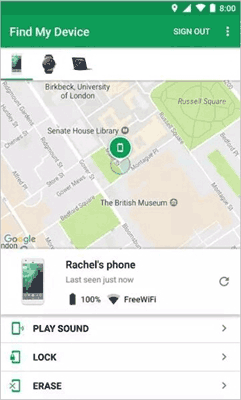
ステップ3: Androidスマートフォンにパスワード入力欄が表示されたら、設定したいパスワードを入力します。次に、先ほど設定したパスワードを再度入力すると、デバイスのロックが解除されます。
Googleアカウントを使用するには、まずユーザー名とパスワードを含むGoogleアカウントを取得し、アカウント情報を覚えておく必要があります。その後、ログインしてタスクを実行します。「パターンを忘れた場合」機能と呼ばれるこの方法は、ロックされたスマートフォンへのアクセスに役立ちますが、 Android 4.4以前のバージョンでのみ利用可能です。
データを失うことなくAndroidパスワードを解除する方法は以下のとおりです。
ステップ1: Androidスマートフォンで既に5回以上パスワードを入力している可能性があります。ここで、間違ったパスワードをもう一度入力し、30秒後に「パターンを忘れた場合」という指示に従ってください。
ステップ2.「Googleアカウントの詳細を入力」を選択し、Googleアカウントのユーザー名とパスワードを入力します。その後、スマートフォンにログインできます。

長期間Googleアカウントにログインしていない場合、またはログインに使用するデバイスを変更した場合、Googleアカウントが本人確認を行う必要があり、その後、アカウント設定を確認するよう推奨される場合があります。
セーフモードは、サードパーティ製アプリが原因で発生する問題のトラブルシューティングによく使用されます。セーフモードでは、不要なアプリケーションを無効にすることで、問題を効率的に特定して解決できます。サードパーティ製のロック画面アプリによってスマートフォンがロックされている場合、セーフモードを使用するとアクセスを回復できます。手順は以下のとおりです。
ステップ1. 電源メニューが表示されるまで「電源」ボタンを長押しします。
ステップ2. 「セーフモード」のプロンプトが表示されるまで、「電源オフ」を長押しします。
ステップ3.「OK」ボタンを押して、セーフモードでの再起動を確定します。

ステップ4.サードパーティ製のロック画面アプリをアンインストールします。
ステップ5.その後、デバイスを再起動してセーフモードを終了すると、 Androidロック解除が解除されます。
ある程度のコンピュータ知識をお持ちの方、つまりコンピュータ初心者ではない方は、ADBを使ってAndroidスマートフォンのロックを解除することもできます。Android Debug Bridge( Android )は、クライアントとエミュレータまたはデバイス上で動作するADBデーモン間の通信を管理するサーバーにコマンドを送信するために使用されます。これらのコマンドを使用することで、データを失うことなくAndroidスマートフォンのロックを解除できます。
ADBを使用してデータを失うことなくPINロックされたAndroidスマートフォンのロックを解除する方法の説明:
ステップ1: AndroidスマートフォンをUSBケーブルでPCに接続します。その後、スタートメニューを開き、「Win」キーと「R」キーを同時に押して「CMD」と入力し、adbのインストールディレクトリからコマンドプロンプトを開きます。
ステップ2:コマンド「adb shell rm /data/system/gesture.key」を入力し、「Enter」キーを押します。その後、セキュリティロック画面が一時的に消えたら、 Androidスマートフォンを再起動してください。
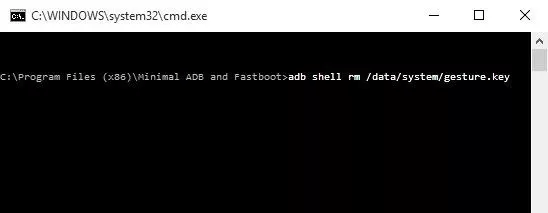
ステップ3:新しいパターン、PIN、またはパスワードを設定した後、スマートフォンを再起動してください。そうすれば、すぐにスマートフォンのロックを解除できます。
以上が、データを失うことなくロックされたAndroidスマートフォンのロックを解除する方法です。ご紹介した5つの方法には、使用制限のあるもの、サードパーティ製ソフトウェアのダウンロードが必要なもの、事前のセキュリティ設定が必要なものなどがあります。それぞれの方法には長所と短所があるため、ご自身の状況に最適な方法を選択することが重要です。バックアップがなく、データを消去せずに最も安全かつ便利な方法でスマートフォンのロックを解除したい場合は、 Android Unlockが最適な選択肢です。
事前にロック解除ツールを入手しておけば、データを失うことなくAndroidスマートフォンのパターンロック、PINロック、パスワードロックを解除する方法について心配する必要がなくなります。アプリをダウンロードして、今すぐロック解除を始めましょう。このガイドが役に立った場合は、ぜひお友達と共有してください。
関連記事:
工場出荷時設定にリセットせずにAndroidスマートフォンのパスワードを解除する方法【6つの方法】
パスワードの有無に関わらず、ロックされたスマートフォンにアクセスする方法(完全ガイド)




 PC版ダウンロード


