要約:
この記事では、パスワードを知っているかどうかに応じて、 Android端末の画面ロックPINを解除するいくつかの方法を概説します。
Android端末の画面ロックを設定することは、データとプライバシーのセキュリティを守る上で非常に重要です。私たちは、ニーズや習慣に基づいて適切な画面ロックの種類を選択することがよくあります。しかし、 Android端末のPINを忘れてしまった場合はどうすればよいでしょうか?ご安心ください。この記事では、 Androidの画面ロックPINを解除するための8つの効果的な方法をご紹介します。パスワードを知っているかどうかに関わらず、現在の窮地から簡単に抜け出すことができます。
パスワードを覚えていれば、「設定」からAndroid端末のPINを簡単に削除できます。Android端末のロックAndroidの設定方法は機種によって異なる場合がありますが、以下の手順に従えば、ほとんどのAndroid端末でPINを削除できます。
Android端末の画面ロックPINをデータ損失なしで解除する方法は?
ステップ1: Androidスマートフォンの設定を開きます。
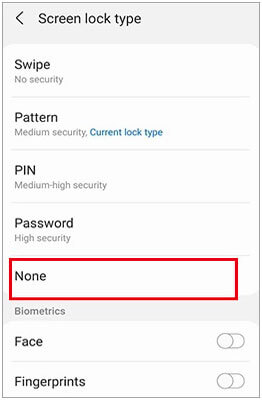
ステップ2. 「セキュリティ」または「位置情報とセキュリティ」を探し、「ロック画面のパスワード」をタップします。
ステップ3.「画面ロック」を選択し、PINコードを入力します。
ステップ4. 「なし」をタップして操作を確定します。
ロック画面のPINを解除するにはどうすればいいですか? パスワードを忘れてしまった場合でもご安心ください。このセクションでは、パスワードを使わずにAndroidの画面ロックPINを解除する7つの方法をご紹介します。それぞれの方法を一緒に見ていきましょう。
Android Unlockは、ロックされたAndroidスマートフォンのPINやその他のロックを解除する最も簡単で迅速な方法です。Samsung、Xiaomi、Huawei、Honor、OPPO、Vivo、Realme、Motorola、Googleなど、ほぼすべての主要なAndroidブランドに対応しています。
Android Unlockの主な機能:
Androidスマートフォンの画面ロックパスワードを解除する方法は?
01コンピュータにソフトウェアをインストールして起動し、「画面ロックを解除」を選択します。次に、ロックされたAndroidスマートフォンをUSBケーブルでコンピュータに接続します。

02リストからお使いのデバイスモデルを選択し、「ロック解除を開始」をクリックしてください。

03画面の指示に従ってダウンロードモードに入ります。その後、プログラムは自動的にリカバリパッケージをロックされたAndroidスマートフォンにインストールします。リカバリパッケージのダウンロードが完了したら、プログラムで「今すぐ削除」をクリックして、 Androidの画面ロックPINを削除します。

この方法を使用するには、 Androidスマートフォンで「端末を探す」オプションを有効にし、Googleアカウントを端末に紐付ける必要があります。そうでない場合は、先に進むことができません。
AndroidのPINロックをオンラインで解除する方法は?
ステップ1:パソコンのブラウザでgoogle.com/android/findを開き、Googleアカウントとパスワードでログインします。
ステップ2. 「すべてのデバイス」からロックを解除したいAndroidデバイスを選択し、「デバイスを消去」オプションをタップします。

ステップ3.操作を確定します。Android Androidを消去すると、端末からデータも削除されます。
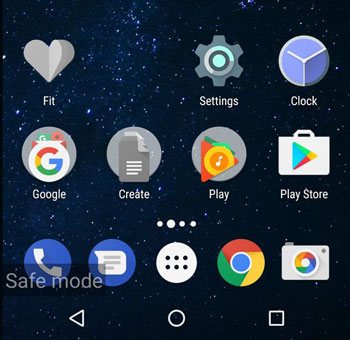
セーフモードは、 Androidスマートフォンのシステム不具合の修正や、サードパーティ製アプリによって設定された画面ロックの解除など、さまざまな機能を提供します。この機能に興味がある場合は、以下の手順に従ってください。
手順1. 「電源」ボタンを長押しし、「電源オフ」をクリックします。
ステップ2. セーフモードで再起動するかどうかを尋ねられたら、「OK」をタップします。
これにより、サードパーティ製アプリのロック画面が一時的に無効になります。不要なデータを削除したり、ロック画面アプリをアンインストールしたりできます。その後、デバイスを再起動してセーフモードを終了してください。
お使いのAndroid端末がAndroid 4.4以前のバージョンであれば、「パターンを忘れた場合」機能を使ってPINコードを簡単に削除できます。ただし、先に進む前に、端末に紐づけられているGoogleアカウントの認証情報を把握しておく必要があります。
PINコードを忘れてしまった場合、 Androidロックを解除するにはどうすればよいですか?
ステップ1. ロック画面に「パターン/PINを忘れた」オプションが表示されるまで、間違ったPINコードを複数回入力します。
ステップ2. 「パターン/PINを忘れた場合」をタップし、「Google認証情報でサインイン」を選択します。その後、Googleアカウントとパスワードを入力し、「サインイン」をタップします。

ステップ3。完了すると、デバイスのロックが解除され、新しいセキュリティロックを設定できます。
AndroidからPINコードを削除するもう一つの方法は、緊急通報機能を使ってロック画面のUIをクラッシュさせることです。ただし、この方法はAndroid 5.0からAndroidまでの古いAndroid端末でのみ有効です。
Android端末の画面ロックPINをデータ損失なしで解除する方法は?
ステップ1. 間違ったPINを5回連続で入力し、画面上の「緊急通報」オプションをクリックします。
ステップ2. ダイヤラーにアスタリスク(*)を10個入力し、アスタリスクをコピーして同じフィールドに貼り付け、貼り付けられなくなるまで繰り返します。
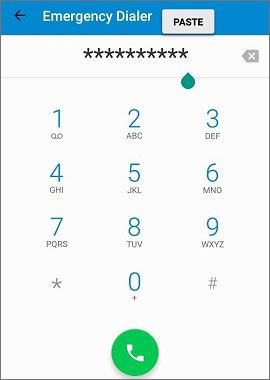
ステップ 3. ロック画面に戻り、「カメラショートカット」アイコン > 「設定」をクリックし、ロック画面の UI がクラッシュするまでフィールドにアスタリスクを貼り付けます。
これでPINコードなしでスマートフォンにアクセスし、デバイスの新しい画面ロックを設定できるようになりました。
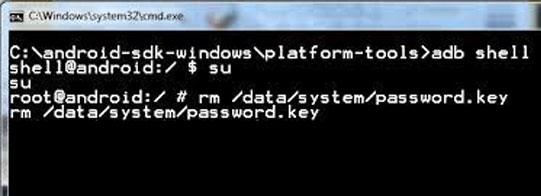
ADBは、スマートフォンがロックされる前にUSBデバッグを有効にしておいた場合にのみ機能します。この方法を使用するには、PCにADBツールをインストールし、 Androidデバイスをコンピューターに接続する必要があります。ただし、少し技術的な手順が必要です。
それでは、その仕組みを見ていきましょう。
ステップ1:お使いのコンピューターにAndroid Debug BridgeとAndroid SDKツールをインストールします。
ステップ2. コマンドウィンドウを開き、ADBをインストールした場所に移動します。
ステップ3.以下のコマンドを入力し、「Enter」キーを押してください。
adb shell rm /data/system/password.key
それでもうまくいかない場合は、以下のコマンドを入力して「Enter」キーを押してください。
adb shell
cd /data/data/com.android.providers.settings/databases
sqlite3 設定ファイル
更新システムセットの値を0に設定します。条件はname='lock_pattern_autolock'です。
更新システムで、name='lockscreen.lockedoutpermanently' の値を 0 に設定します。
。やめる
コマンドを実行したら、デバイスを再起動してください。すべてが正常に完了すれば、PINロックなしでデバイスが再起動します。
AndroidスマートフォンのPINロックを忘れてしまった場合は、リカバリーモードで端末を初期化することで解除できます。ただし、この操作を行うと、端末上のすべてのデータが失われます。
工場出荷時設定にリセットして、ロック画面からPINを削除するにはどうすればよいですか?
ステップ1. Androidスマートフォンの「電源」ボタンを長押しし、「電源オフ」オプションをタップして電源を切ります。
ステップ2. 「音量ダウン」ボタンと「電源」ボタンを同時に長押しして、デバイスをリカバリーモードにします。スタートメニューが画面に表示されるまでボタンを押し続けてください。
ステップ3. 「音量ダウン」ボタンを使用して「リカバリーモード」オプションをハイライト表示し、「電源」ボタンをタッチして選択を確定します。
ステップ4. 「音量」ボタンで「データの消去/工場出荷時設定へのリセット」オプションを選択し、「電源」ボタンを押して操作を確定し、続いて「はい」を押します。

ステップ5.工場出荷時設定へのリセット後、デバイスのロックが解除されます。次に、「今すぐシステムを再起動」オプションを選択して、デバイスを再起動してください。
これがAndroidの画面ロックPINを解除する方法です。すべての方法がお使いのデバイスモデルで有効とは限らないため、 Android Unlockを選択するのが最も安全で効果的な方法です。数回のクリックでAndroidからPINを解除でき、成功率も非常に高く、専門知識は一切必要ありません。ぜひお試しください。
関連記事:
Android PINを忘れてしまった場合の対処法【6つの効果的な解決策】
あらゆる携帯電話のロックを解除するためのマスターコードについて知っておくべきことすべて




 PC版ダウンロード


