要約:
このガイドでは、 Android端末またはiPhoneのどちらを使用しているかに応じて、パスワードを忘れてしまったスマートフォンのロックを解除するための効果的な方法をいくつか紹介します。
スマートフォンのパスワードを忘れてしまうと、特に重要なデータに緊急にアクセスする必要がある場合は、非常に困ります。多くのユーザーは、大切な情報を失うことなく、パスワードを忘れてしまったAndroidのロックを解除する方法を知りたいと思っています。Android端末でもiPhoneでも、内蔵機能、公式ツール、またはプロ仕様のロック解除ソフトウェアを使用して、スマートフォンへのアクセスを安全かつ効果的に回復する方法がいくつかあります。
このガイドでは、パスワードを忘れてしまったAndroidスマートフォンとiPhoneのロックを解除するための手順を段階的に解説します。さまざまなデバイスやシステムバージョンに対応した、実績のある解決策をいくつかご紹介し、お使いのスマートフォンへのアクセスを迅速かつ簡単に回復するための最適な方法を選択できるようサポートします。
はい、パスワードを忘れてもスマートフォンのロックを解除することは可能ですが、その方法は端末の種類とOSによって異なります。最新のAndroid端末では、「端末を探す」、「スマートロック」、またはサードパーティ製のツールなどが利用できます。iPhoneでは、iCloud、iTunes、 iOSロック解除ツールが利用可能です。ただし、一部の方法ではデータが消去される可能性があるため、操作を行う前に各オプションを理解しておくことが重要です。データの永久的な損失を防ぐため、可能な限り常に端末のバックアップを取っておきましょう。
Android端末は互換性が高く多様で、システムバージョンや端末ブランドによって適用できるロック解除方法も異なります。以下に、パスワードを忘れてしまったAndroidスマートフォンのロックを解除するための、主流かつ効果的な4つの方法をご紹介します。サードパーティ製の専門ツール、旧システムに組み込まれた機能、公式クラウドサービス、そして手動によるハードリセットについて解説します。
手軽で初心者にも優しい解決策をお探しなら、 Android Unlockはパスワードを忘れてしまったAndroidスマートフォンを簡単にロック解除できる方法の一つです。PIN、パターン、パスワード、指紋認証、顔認証など、様々な画面ロックを解除できます。このソフトウェアは、Samsung、Motorola、Xiaomi、OPPO、vivo、Huaweiなど、多くのAndroidブランドに対応しています。
Android Unlockの主な機能:
Android Unlockを使用してパスワードなしでAndroidスマートフォンをロック解除する手順:
01お使いのコンピューターにAndroid Unlock をダウンロードしてインストールし、プログラムを起動して「画面ロックを解除」を選択します。

02ロックされたAndroidスマートフォンをUSBケーブルでコンピューターに接続します。認識されたら、「開始」をクリックして続行します。
03リストからお使いの端末情報を選択してください。ソフトウェアが自動的に、お使いの携帯電話に必要なデータパッケージを準備します。

04必要に応じて、画面の指示に従ってAndroid端末をリカバリーモードまたはダウンロードモードにしてください。ロック解除プロセスが完了すると、 Android端末は画面ロックなしで再起動します。

Android 4.4以前のバージョンを搭載した古いAndroidスマートフォンには、「パターンを忘れた場合」または「パスワードを忘れた場合」機能が内蔵されています。ロック解除に複数回失敗した場合、ユーザーはGoogleアカウントでログインして画面ロックをリセットできます。
パスワードを忘れた場合の機能を使用する手順:
ステップ1. 「パターンを忘れた」または「パスワードを忘れた」オプションが画面に表示されるまで、間違ったパスワード、PIN、またはパターンを数回入力します。

ステップ2.オプションをタップし、「Googleアカウントの詳細を入力」を選択します。
ステップ3.ロックされたAndroid端末に以前リンクされていたGoogleアカウントを使用してログインします。
ステップ4.認証が完了したら、指示に従って新しい画面ロックのパスワードまたはパターンを作成してください。
注:この方法は古いバージョンのAndroidでのみ有効です。最新のAndroid端末のほとんどは、この機能をサポートしていません。
Googleの「端末を探す」機能を使うと、ロックされたAndroidスマートフォンを遠隔操作で消去でき、画面パスワードも解除されます。ただし、この機能を使用するには、端末がインターネットに接続され、Googleアカウントにリンクされている必要があります。
「端末を探す」機能を使ってAndroidスマートフォンのロックを解除する手順:
ステップ1:別のスマートフォンまたはコンピューターで、Google Find My Deviceのウェブサイトを開きます。
ステップ2.ロックされたAndroidスマートフォンに関連付けられているのと同じGoogleアカウントでログインします。
ステップ3.リストからロックされているデバイスを選択します。
ステップ4. 「デバイスを消去」オプションをクリックし、操作を確定します。

ステップ5.リセット処理が完了するまでお待ちください。再起動後、以前のパスワードなしでデバイスを再度設定できます。
Samsung製スマートフォンをお持ちの場合は、Samsung Find My Mobileを使用して、データを失うことなく遠隔でデバイスのロックを解除することもできます。Find My MobileのウェブサイトでSamsungアカウントにログインし、デバイスを選択して「ロック解除」オプションを選択するだけです。
Googleアカウントにアクセスできない場合や、ロック解除ソフトウェアを使用できない場合は、リカバリーモードから工場出荷時設定にリセットするのも有効な方法です。ただし、この操作を行うと、端末に保存されているすべてのデータが消去されます。
Androidスマートフォンのハードリセット手順:
ステップ1: Android端末の電源を完全に切ってください。
ステップ2. リカバリーモードに入るために必要なボタンの組み合わせを長押しします。ほとんどのデバイスでは、通常は「電源」ボタンと「音量アップ」ボタンを同時に押しますが、組み合わせはメーカーによって異なる場合があります。
ステップ3. リカバリーモードメニューが表示されたら、音量ボタンを使用して「データの消去/工場出荷時設定へのリセット」を選択します。

ステップ4.電源ボタンを押して選択を確定します。
ステップ5.「はい」を選択して、工場出荷時設定へのリセットプロセスを開始します。
ステップ6.リセットが完了したら、「今すぐシステムを再起動」を選択します。Android Androidは、以前の画面ロックなしで再起動します。
iOSシステムはAndroidよりも厳格なセキュリティメカニズムを備えています。以下に、iPhone向けの主要なロック解除ソリューションを4つ紹介します。これらは、プロ仕様のiOSロック解除ツール、内蔵セキュリティロックアウト、iCloudクラウド消去、そして公式のiTunes/Finderによる復元を網羅しています。
iPhoneのパスコードを忘れてしまった場合、 iOS Unlockを使えばロック画面を解除してデバイスへのアクセスを回復できます。このツールは、パスワードを忘れた、デバイスが無効になっている、またはFace IDやTouch IDが使えないなどの理由でiPhoneやiPadにアクセスできなくなったユーザー向けに設計されています。シンプルなインターフェースと幅広い互換性により、専門的なスキルを必要とせずにiOSデバイスのロックを解除する効率的なソリューションを提供します。
iOS Unlockの主な機能:
iOS Unlockを使用してパスコードなしでiPhoneのロックを解除するには、以下の手順に従ってください。
01コンピュータでiOS Unlockを開き、「画面パスコードのロック解除」を選択します。次に「ロック解除を開始」をクリックし、USBケーブルでiPhoneをコンピュータに接続します。

02画面の指示に従って、iPhoneをリカバリーモードまたはDFUモードにします。デバイスが認識されたら、ファームウェアパッケージの保存先フォルダを選択し、「ダウンロード」をクリックします。

03ファームウェアパッケージのダウンロードが正常に完了したら、「ロック解除」をクリックします。警告メッセージをよく読み、「000000」と入力して操作を確定し、もう一度「ロック解除」をクリックします。

04ロック解除処理が完了するまでお待ちください。その後、iPhoneが再起動し、新しいパスコードを作成したり、Face IDとTouch IDを再度設定したりできるようになります。

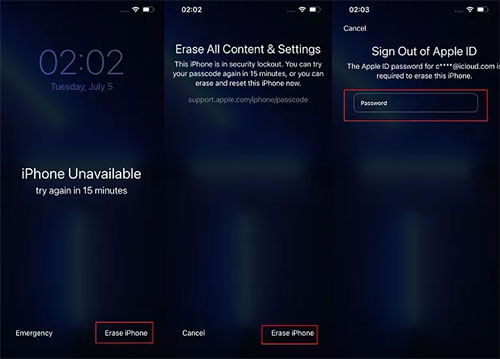
iOS 15.2以降を搭載したデバイスでは、Appleはセキュリティロックアウト機能を内蔵しており、ユーザーはロック画面から直接、ロックされたiPhoneのデータを消去してリセットすることができます。
セキュリティロックアウトを使用する手順:
ステップ1. 「iPhoneが利用できません」または「セキュリティロックアウト」画面が表示されるまで、間違ったパスコードを入力し続けます。
ステップ2. 画面右下にある「iPhoneを消去」オプションをタップします。
ステップ3.デバイス上のAppleアカウントからサインアウトするために、Apple IDのパスワードを入力します。
ステップ4. ロック画面のパスワードを含むすべてのデータと設定を削除するために、消去操作を確認します。
ステップ5.処理が完了したら、iPhoneを再起動して再度設定してください。
パスワードを忘れてしまったiPhoneのロックを解除するもう一つの効果的な方法は、iCloudの「デバイスを探す」機能を使うことです。「iPhoneを探す」機能が以前有効になっていた場合、iCloud経由でiPhoneをリモートで消去できます。この方法では、画面パスコードだけでなく、デバイス上のすべてのデータと設定が削除されるため、後で再度設定することができます。
iCloudの「デバイスを探す」機能を使ってiPhoneのロックを解除するには、以下の手順に従ってください。
ステップ1:コンピュータ、タブレット、または別のスマートフォンからiCloud.comを開き、ロックされたiPhoneに関連付けられているApple IDでサインインします。
ステップ2. 「iPhoneを探す」をクリックし、ページ上部の「すべてのデバイス」を選択します。デバイス一覧から、データを消去したいロックされたiPhoneを選択します。
ステップ3. 「iPhoneを消去」を選択して、忘れてしまったパスコードや保存されているすべてのデータを含め、デバイスをリモートで消去します。

ステップ4.消去処理が完了したら、iPhoneを再起動し、セットアップ手順に従ってください。その後、iCloudまたはiTunesのバックアップからデータを復元するか、デバイスを新規デバイスとして設定できます。
iTunes( Windowsおよび旧バージョンのmacOS)とFinder(macOS Catalina以降)は、Appleが提供する公式の復元ツールです。iPhoneのパスワードを忘れてしまった場合、これらのツールを使ってデバイスを復元し、画面ロックを解除できます。この方法はほとんどのiPhoneモデルとiOSバージョンで有効ですが、デバイス上の既存のデータはすべて消去されます。
iTunesまたはFinderを使用してiPhoneのロックを解除する方法は以下のとおりです。
ステップ1. Windows PCに最新バージョンのiTunesをインストールするか、macOS Catalina以降を実行しているMacを使用している場合はFinderを開きます。
ステップ2:ロックされたiPhoneをUSBケーブルを使ってコンピュータに接続します。
ステップ3.iPhoneをリカバリーモードにします。ボタンの組み合わせはiPhoneの機種によって異なる場合があります。成功すると、デバイスにリカバリーモード画面が表示されます。
ステップ4.コンピュータがiPhoneを検出すると、「アップデート」と「復元」のオプションが表示されたポップアップウィンドウが表示されます。「復元」を選択してください。

ステップ5.iTunesまたはFinderが適切なファームウェアパッケージをダウンロードし、デバイスにiOS再インストールします。この処理には、インターネット接続速度によっては時間がかかる場合があります。
ステップ6.復元が完了すると、iPhoneは以前の画面パスワードなしで自動的に再起動します。その後、デバイスを再度設定するか、以前のバックアップからデータを復元できます。
スマートフォンのパスワードを忘れてしまうと困りますが、公式の復旧オプションやAndroidとiPhoneの両方に搭載されているロック解除機能など、デバイスへのアクセスを回復する方法はいくつかあります。ただし、方法によっては複雑だったり、データが失われたりする可能性もあります。
より迅速で簡単な解決策をお望みなら、 Android UnlockやiOS Unlockを使えば、簡単な手順でデバイスのロックを解除できます。どちらの方法を選択する場合でも、不要なデータ損失を防ぐため、可能な限りデータのバックアップを取るようにしてください。
関連記事:
パターンロックを忘れてしまった? Androidでパターンロックを解除する方法はこちら
Androidスマートフォンがロックされてしまったら? 6つの簡単な解決策をご紹介します




 PC版ダウンロード
 Mac版ダウンロード


