要約:
iPadからMDMを削除するには、必要な権限とパスワードの有無によって、いくつかの方法があります。MDMプロファイルで削除が許可されている場合は、「設定」に移動して直接削除してください。削除オプションが表示されない場合は、組織の管理者に連絡してデバイスのロックを解除してもらってください。MDMパスワードが入手できない場合は、 iOS UnlockなどのコンピュータベースのMDM削除ツールを使用すると、個人データを消去することなく制限を回避できる場合があります。
「学校のIT部門が、私のiPadにサーバーのMDMプロファイルをインストールしました。そのため、私のiPadは現在IT部門の管理下にあります。しかし、iPadは私の所有物で、昨年自分のお金で購入したもので、領収書もあります。合法的に購入したこのiPadからMDMプロファイルを削除するにはどうすればよいでしょうか?Apple StoreのGenius Barでこの操作は可能でしょうか?」
- Appleコミュニティより
モバイルデバイス管理(MDM)は、学校、企業、その他の組織がiPadをリモートで管理し、特定の制限を適用できるようにするものです。これは組織内のデバイスを管理する上で便利ですが、中古のiPadを購入した場合、学校や会社を退職した場合、あるいは単に管理制限なしでデバイスを使用したい場合などには不便になることがあります。
このような状況では、個人データを失ったり管理者パスワードが必要になったりすることなく、iPadからMDMを削除する方法が気になるかもしれません。幸いなことに、iPadの設定にアクセスできる場合でも、コンピューターのサポートが必要な場合でも、MDMプロファイルに対処する方法はいくつかあります。ご自身の状況に合った方法を見つけるために、読み進めてください。
MDM(モバイルデバイス管理)とは、組織が集中管理プラットフォームを通じてAppleデバイスをリモートで管理できるようにする技術です。iPadがMDMサービスに登録されると、管理者はデバイス設定の構成、アプリのインストールや削除、パスコード要件の適用、特定の機能の制限、デバイスのコンプライアンス監視などを行うことができます。
MDMプロファイルには、iPadに適用される管理設定とポリシーが保存されます。デバイスの登録方法によっては、プロファイルはユーザーが削除できる場合もあれば、管理者がアクセスを制限できる場合もあります。
iPadからMDMを削除したい理由はいくつか考えられます。
削除方法を選択する前に、iPadが取り外し可能なプロファイルで登録されているのか、組織が管理する自動登録プログラムで登録されているのかを確認することが重要です。状況によって必要な解決策が異なります。
追加ソフトウェアをインストールせずにMDMを削除したい場合は、iPadの組み込み設定を使用するか、デバイスを管理している組織に解除を依頼してください。これらの方法はコンピュータを必要としませんが、必要な権限は異なる場合があります。
MDMプロファイルでユーザー削除が許可されており、必要なデバイスまたはプロファイルの認証情報をお持ちの場合は、設定から直接削除できます。これは、コンピューターを使用せずにデバイス管理を削除する最も簡単な方法です。
手順は以下のとおりです。
ステップ1. iPadの「設定」アプリを開き、「一般」をタップします。
ステップ2. 下にスクロールして「VPNとデバイス管理」を選択します。iPadOSのバージョンによっては、「デバイス管理」と表示される場合があります。
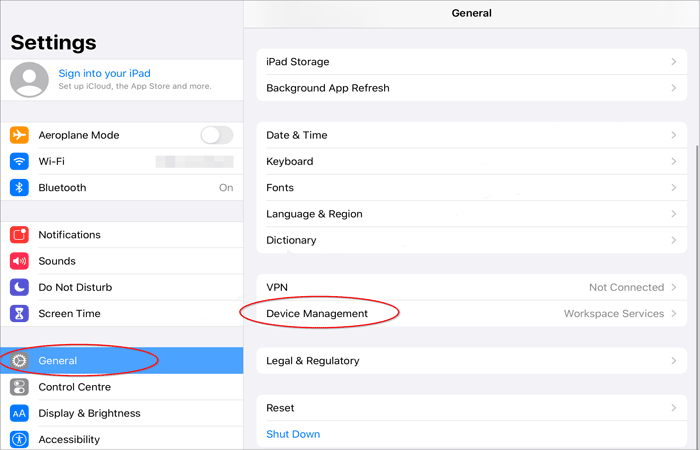
ステップ3.削除したいMDM構成プロファイルを見つけてタップします。
ステップ4. 画面下部の「管理を削除」または「プロファイルを削除」をタップします。
ステップ5.プロンプトが表示されたら、必要なパスコードまたはプロファイル削除パスワードを入力して、操作を確定します。
プロファイルが正常に削除されると、それに関連付けられた管理設定、制限、および管理対象の構成がiPadから削除されます。
注: [管理の削除] オプションが表示されない、グレー表示されている、またはパスワードの入力を求められる場合は、プロファイルが削除不可に設定されている可能性があります。その場合は、次の方法に進むか、コンピュータを使用した解決策を検討してください。設定からプロファイルを削除しても、組織の自動登録システムからデバイスが必ずしも削除されるとは限りません。
iPadのMDMプロファイルを「設定」から削除できない場合は、デバイスを管理している組織に問い合わせるという方法もあります。学校のIT部門、会社の管理者、または以前の所有者に連絡を取り、iPadをMDM管理プラットフォームから削除するよう依頼してください。
iPadがApple Business ManagerまたはApple School Manager経由で登録されている場合、管理者は工場出荷時設定へのリセット後にMDMプロファイルが再表示されないように、自動デバイス登録からiPadを解除する必要がある場合もあります。削除が完了したら、iPadを再起動し、「設定」>「一般」>「VPNとデバイス管理」でプロファイルが削除されていることを確認してください。
ただし、この方法は管理者の協力が必要となるため、中古のiPadを購入して前の所有者と連絡が取れない場合は、実用的ではない可能性があります。
MDMパスワードがわからない場合や管理者に連絡できない場合は、サードパーティ製のツールを使って管理制限を解除することができます。iOS Unlock iOS 、管理者認証情報やデバイスのジェイルブレイクを必要とせずに、iPhoneやiPadのMDM制限をバイパスまたは解除できる、コンピュータベースのロック解除ツールです。また、 iOSデバイスのさまざまなアクセス問題に対応する、その他のロック解除機能も多数提供しています。
iOS Unlockの主な機能:
iOS Unlockを使用してパスワードなしでiPadからMDMを削除する方法:
01お使いのコンピューターにiOS Unlock をダウンロードしてインストールします。プログラムを起動し、メインインターフェースから「Bypass MDM」を選択します。

02 USBケーブルを使ってiPadをコンピュータに接続します。iPadにプロンプトが表示されたら、「信頼」をタップしてコンピュータがデバイスにアクセスすることを許可します。
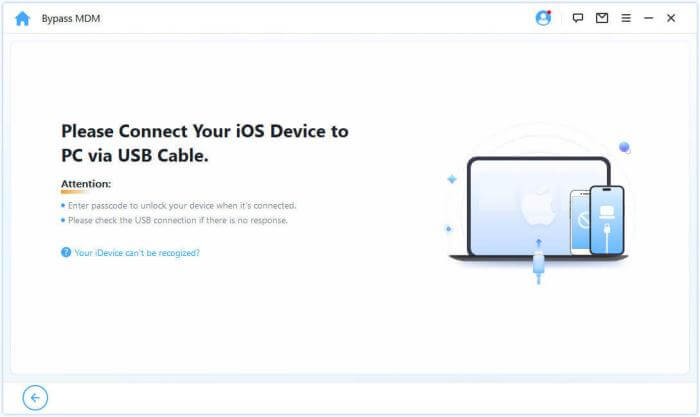
03 iPadの現在の状態に応じてモードを選択してください。
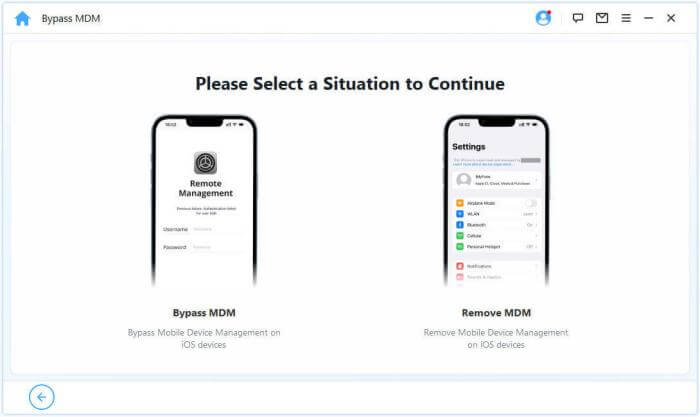
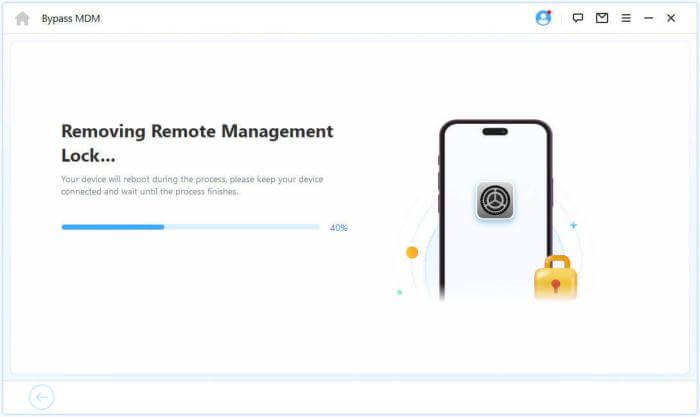
04 iPadをコンピュータに接続したまま、画面の指示に従ってください。iOS Unlock iOS選択したプロセスを完了するまでお待ちください。操作中はUSBケーブルを抜いたり、コンピュータの電源を切ったりしないでください。
処理が完了したら、iPadを確認して、MDMの制限が解除または回避されているかどうかを確認してください。
1. 「すべてのコンテンツと設定を消去」を実行すると、MDMプロファイルは削除されますか?
いいえ。工場出荷時設定にリセットしても、すべてのiPadからMDMが完全に削除されるわけではありません。デバイスがApple Business ManagerまたはApple School Manager経由で登録されている場合、セットアップ中にリモート管理画面が再び表示されることがあります。これを防ぐには、組織がデバイスの自動登録を解除する必要があります。
2. MDMのロック解除後、データは失われますか?
削除方法によって異なります。設定からMDMプロファイルを削除すると、通常は個人データが保持されますが、工場出荷時設定へのリセットやデバイスの復元ではデータが消去される可能性があります。iOS Unlock iOS 、サポート対象のプロセスではデータ損失なしでMDMを削除できると謳っています。安全のため、作業を進める前にiPadのバックアップを取っておくことをお勧めします。
3. MDMを削除すると、アクティベーションロックも解除されますか?
いいえ。MDMとアクティベーションロックは、異なるセキュリティメカニズムです。MDMはデバイス管理と組織的な制限を制御するのに対し、アクティベーションロックは「探す」に関連付けられたAppleアカウントを通じてiPadを保護します。MDMプロファイルを削除しても、アクティベーションロックが自動的に無効になるわけではありません。
4. iPadからMDMを削除した後、再び有効にすることはできますか?
はい。iPadが自動デバイス登録によって組織に割り当てられたままになっている場合、デバイスの消去または再アクティベーション時にMDMが自動的に再インストールされる可能性があります。これを防ぐには、組織がiPadを自動登録システムから解放する必要があります。
iPadからMDMを削除する方法は、デバイスの管理方法によって異なります。プロファイルが削除可能な場合は、「設定」から直接削除できます。iPadが学校や会社のものである場合は、管理者に連絡するのが最も確実な方法です。MDMパスワードにアクセスできない場合は、 iOS Unlockなどのコンピュータベースのソリューションが、対応デバイスで別の選択肢となる場合があります。状況に合った方法を選択し、iPadに変更を加える前に重要なデータをバックアップすることを忘れないでください。
関連記事:
iPadからリモート管理を削除する方法?3つの解決策をご紹介します。
iPadのセキュリティロックを解除する5つの方法【徹底ガイド】




 PC版ダウンロード
 Mac版ダウンロード


