要約:
ロックされたSamsungタブレットのロックを解除するには主に3つの方法がありますが、データの保護は非常に特殊な条件下でのみ可能です。
「すべてのデータを失わずにTab S8のロックを解除/リセットする方法を教えてください(データの転送方法も検討します)?」
- Redditより
Samsungタブレットのパスワード/PINを忘れてロックアウトされてしまったことはありませんか?そんな時、まず思い浮かぶのはSamsungの「端末を探す」機能でしょう。しかし残念ながら、セキュリティ上の理由から、Samsung SmartThings Findのロック解除ツールでもある「端末を探す」機能は2023年12月4日まで利用できなくなり、ツールメニューにも表示されなくなります。でもご安心ください。このチュートリアルでは、5つの有効な方法でデータを失うことなくSamsungタブレットのロックを解除する方法をご紹介します。さあ、始めましょう。
ワンクリックでどんなロック画面も解除できる万能薬をお探しですか?それならSamsung Unlockが最適です。このアプリを使えば、5種類のSamsungタブレットのロックを数秒で解除できます。Samsung端末だけでなく、Google、Xiaomi、Motorola、Honor、TCL、Tecno、Vivo、OPPOなど、他のAndroidブランドにも対応しています。
Samsung Unlockの主な機能:
データ損失なしでワンクリックでSamsungタブレットのロックを解除:
01下のボタンをクリックして、ソフトウェアをコンピュータに無料でダウンロードしてください。その後、インストールして起動してください。
02表示されたオプションから「画面ロックを解除」を選択し、「データ損失なしで解除」モードに進みます。

03次に、USBケーブルを使用してSamsung製スマートフォンをPCに接続します。インターフェース上で、お使いのSamsung製タブレットの正しい名前とモデルを選択し、対応するデータパッケージをダウンロードします。

04データを失うことなくSamsung Galaxy Tabのロックを解除するには、処理が完了するまでお待ちください。

この方法は、有効なGoogleアカウントに関連付けられたAndroid 4.4以前のバージョンでのみ有効です。お使いのSamsung Galaxyタブレットがシステム要件を満たしている場合は、以下の手順でロックを解除できます。
パスワードを忘れてしまった場合、リセットせずにSamsungタブレットのロックを解除するにはどうすればよいですか?
ステップ1. 画面下部に「パターンを忘れました」が表示されるまで、間違ったパスコードを5回繰り返し入力してください。
ステップ2. 「パターンを忘れた場合」をタップし、続いて「Googleアカウントの詳細を入力」をタップします。次に、タブレットにリンクされているGoogleアカウントの認証情報を入力し、「サインイン」をタップします。

ステップ3. 次の画面で「画面ロック解除」を選択し、新しいパスコード/パターン/PINを設定するか、Samsungデバイスの場合は「なし」を選択してください。
ステップ4.完了すると、Samsungタブレットはホーム画面に戻ります。
Android Debug Bridge(ADB)を使えば、ロックされたSamsungタブレットのロックを解除することもできます。この方法を使うには、デバイスがロックされる前にUSBデバッグを有効にしておく必要があります。他の方法と比べると、時間と手間がかかります。
ADBを使用してパスワードなしでSamsungタブレットのロックを解除する方法は?
ステップ1:お使いのコンピューターにADBをダウンロードし、インストーラーを実行して、必要なパッケージをすべてシステムにインストールします。
ステップ2:USBケーブルを使ってSamsungタブレットをコンピューターに接続し、コンピューターがデバイスを認識するまで待ちます。
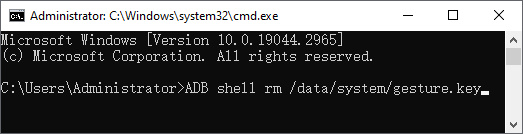
ステップ 3. ADB インストール ディレクトリでコマンド ウィンドウを開き、Enter キーを押す前にコマンド adb shell rm /data/system/gesture.key を入力します。
ステップ4.Samsungタブレットを再起動してください。これで、通常どおりタブレットにアクセスできます。
Googleの「端末を探す」( Androidデバイスマネージャー)は、Samsungの「端末を探す」と同様の機能を持っています。Samsungタブレットで以前に「端末を探す」オプションを有効にしている場合、Googleの「端末を探す」を使って遠隔でロックを解除することもできます。ただし、タブレットのデータが失われる可能性があるため、実行する前にSamsungのデータをバックアップしてください。
方法は以下のとおりです。
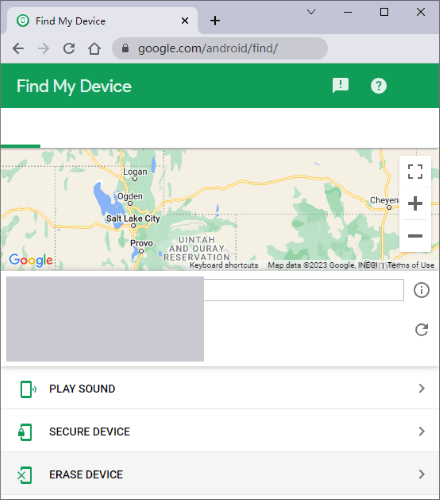
ステップ1:パソコンのブラウザからgoogle.com/android/findにアクセスし、Samsung端末で使用しているのと同じGoogleアカウントでログインします。
ステップ2. 「すべてのデバイス」からロックされたSamsungタブレットを選択し、「消去」オプションをタップします。
ステップ3. 「デバイスを消去」オプションを選択し、Googleアカウントのパスワードを入力して操作を確定します。
万が一、Samsungアカウントとパスワードも忘れてしまった場合、パスワードなしでSamsungタブレットを工場出荷時の状態にリセットしてみてください。ただし、ロック解除後はデバイス上のすべてのデータが失われますのでご注意ください。
パスワードなしでSamsungタブレットをリセットする方法は?
ステップ1:Samsungタブレットの電源を切ります。
ステップ2. 「音量ダウン」ボタンを2回押してメニューを表示し、「リカバリー」モードを選択して、「電源」ボタンを押して確定します。
ステップ3. 「電源」ボタンを押したまま、「音量アップ」ボタンをタップしてリカバリーモードに入ります。
ステップ4. 「音量」ボタンを使用して「データの消去/工場出荷時設定へのリセット」オプションを選択し、「電源」ボタンで選択を確定します。

ステップ5.工場出荷時設定にリセットした後、「今すぐシステムを再起動」オプションを選択してデバイスを再起動します。その後、ロック画面なしで自由にデバイスにアクセスできるようになります。
以上が、データを失うことなくSamsungタブレットのロックを解除する方法です。上記の方法はすべてロックされたSamsungデバイスのロック解除に有効ですが、 Samsung Unlockをお試しいただくことをお勧めします。これはパスワードなしでロック画面を解除する最も簡単な方法であり、成功率も最も高いです。また、手順に沿って進めれば、データ損失の心配もありません。ぜひお試しください。
関連記事:
データ損失なしでロックされたAndroidスマートフォンのロックを解除する方法【5つの方法】
【完全ガイド】データを失うことなく、パスワードを忘れたSamsungスマートフォンのロックを解除する方法




 PC版ダウンロード


