要約:
この記事では、工場出荷時設定にリセットした後にGoogle FRP画面でフリーズしたAndroidデバイスのロックを解除する方法を紹介します。解決策は大きく3つのアプローチに分類できます。
セキュリティ上の理由から、GoogleはAndroidバージョン5.1以降のデバイスにファクトリーリセット保護(FRP)と呼ばれるセキュリティ機能を導入しました。この機能を有効にするには、デバイスを起動してGoogleアカウントにリンクする必要があります。これにより、FRPが自動的に有効になります。Googleアカウントのパスワードを忘れてしまった場合、Google FRPをバイパスするにはどうすればよいでしょうか?
中古端末を購入した場合、工場出荷時設定へのリセット保護を解除するのが難しい場合があります。しかし、もうこの問題に悩まされることはありません。この記事では、効果的な解決策を6つご紹介しています。早速読んでみましょう。
FRPをバイパスする最も簡単な方法は、Googleアカウントのパスワードを復元またはリセットすることです。Googleアカウントにアクセスできる場合は、ログインするだけでFRPをバイパスできます。手順は以下のとおりです。
ステップ1:デバイスを起動し、Wi-Fiネットワークに接続します。
ステップ2. Googleアカウントの確認画面で、「メールアドレスを忘れた場合」または「パスワードを忘れた場合」をタップします。
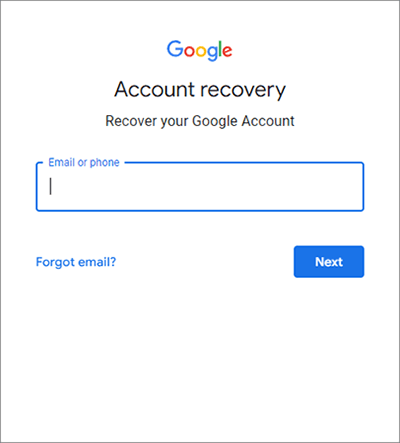
ステップ3.Googleアカウントに関連付けられている復旧用メールアドレスまたは電話番号を入力するよう求められます。
ステップ4.画面の指示に従って、パスワードをリセットするか、メールを復元してください。
ステップ5.アカウントが復旧したら、新しい認証情報でログインしてデバイスのロックを解除します。ログインに成功したら、通常どおりデバイスのセットアップを進めてください。
続きを読む: Android向けのFRPバイパスツールは11種類あります。必要に応じてクリックしてください。
Googleキーボード(Gboard)を使った方法は、キーボードの設定を利用して端末のメイン設定メニューにアクセスし、FRP(ファクトリーロック解除)をバイパスする巧妙な回避策です。Googleキーボードを使ってパソコンを使わずにGoogleロックのかかったスマートフォンのロックを解除する方法は、以下の手順に従ってください。
ステップ1. Googleアカウント認証画面で、テキストフィールドをタップしてキーボードを表示します。
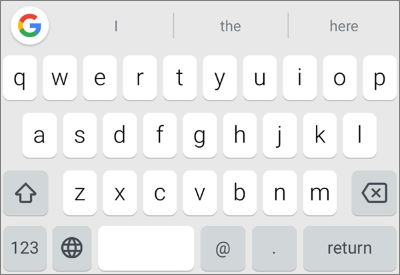
ステップ2. 設定メニューが表示されるまで「@」記号を長押しします。
ステップ3.「Googleキーボードの設定」を選択します。
ステップ4. 設定メニューで、右上隅の3つの点をタップし、「ヘルプとフィードバック」を選択します。
ステップ5. ヘルプセクションで、「Googleキーボードの使用」をタップします。
ステップ6. ページ上の任意のテキストを長押ししてハイライト表示し、オプションから「Web検索」を選択します。
ステップ7. 検索バーでハイライト表示されているテキストを削除し、代わりに「設定」と入力します。
ステップ8. スクロールダウンして検索結果から「設定」を見つけ、それをタップします。
ステップ9.設定メニューに入ったら、下にスクロールして「バックアップとリセット」を選択します。デバイスを工場出荷時の設定にリセットすると、FRPロックが解除されます。
Talkback方式は、FRPをバイパスするもう一つの効果的な方法であり、特に他の方法がうまくいかない場合に有効です。この方法は、 Androidデバイスに組み込まれているアクセシビリティ機能を活用します。以下に、Talkback方式でFRPをバイパスする手順を示します。
ステップ1. Googleアカウントの確認画面で、「アクセシビリティ」オプションをタップします(または、画面を2本の指で長押ししてTalkBackを有効にします)。
ステップ2. Talkbackが有効になったら、画面上に「L」字型を描いてTalkbackメニューを開きます。
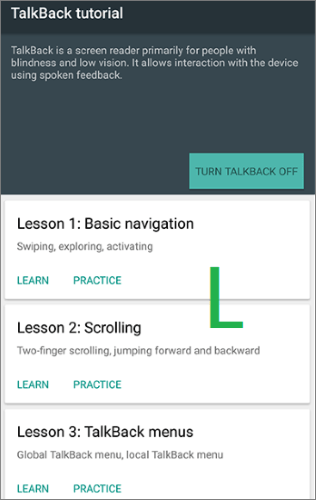
ステップ3.メニューから「テキスト読み上げ設定」を選択します。
ステップ4.「戻る」ボタンを3回タップして、トークバック画面を終了します。
ステップ5.これで「Google設定」にアクセスできるようになります。ここから「ヘルプとフィードバック」に進んでください。
ステップ6. [ヘルプとフィードバック]セクションで[音声アクセス]を選択し、[再生]ボタンをタップしてビデオを視聴します。
ステップ7. 動画内の「共有」ボタンをタップすると、「共有方法」オプションが開きます。
ステップ8.「Gmail」を選択してGmailアプリを開きます。
ステップ9. Gmailで「メールアドレスを追加」をタップし、「ExchangeとOffice 365」を選択します。
ステップ10.任意のメールアドレスを入力し、「次へ」をタップします。すると「設定」ページに移動し、そこでトークバックをオフにしたり、工場出荷時の設定にリセットしたりできます。
おすすめ記事: LG製スマートフォンをお持ちの方は、この記事を読んでLG FRPをバイパスすることができます。
Androidタブレットやスマートフォンの画面セキュリティを解除したいですか?そんな時に最適なアプリがAndroid Unlockです。このGoogle FRPバイパスツールを使えば、 Android端末のGoogleアカウントFRPロックを非常に簡単に解除できます。ちなみに、 Androidの画面ロックを解除したい場合も、このプログラムをご利用いただけます。
Android Unlockの主な機能:
注:このソフトウェアは、すべてのSamsung製モデル(携帯電話およびタブレット)とほとんどのシステムバージョンに対応しています。Xiaomi、Redmi、OPPO、Realme、Vivoなどの携帯電話については、一部のモデルのみに対応しています。モデルによって操作方法が若干異なります。対応モデルと操作手順については、個別の説明書を参照してください。
ここでは、 Samsung Android Google FRPバイパスを例にとります。
01 Android UnlockアプリをダウンロードしてPCにインストールします。インストールが完了したら、アプリを起動します。ツールボックスから「Googleロック(FRP)を解除」を選択します。次に、 AndroidデバイスをUSBケーブルでコンピューターに接続します。

02高度なモードよりも多くのAndroidデバイスをサポートする「標準モード」を選択してください。その後、お使いのAndroid OSのバージョンを選択し、「開始」をタップしてください。

03画面の指示に従って、モバイルデバイスでUSBデバッグを有効にしてください。次に「次へ」をクリックします。すると、デバイスからGoogleロックが解除されます。完了したら、 Androidスマートフォンまたはタブレットを再起動してください。

FRP Bypass APKは、タブレットやスマートフォンの工場出荷時設定へのリセットロックを解除するために使用されるツールです。ただし、バイパス処理を実行するには、USBドライブにBypass APKを書き込んでスマートフォンやタブレットに接続する必要があるため、OTGケーブルが必要です。これは、お使いのスマートデバイスによっては、ブラウザから直接APKファイルをダウンロードできない場合があるためです。
このソフトウェアは基本的にデバイスからGoogleアカウントを削除し、その結果FRPロックが解除されます。以下に、FRP Bypass APKを使用してGoogleアカウントをバイパスする手順を示します。
ステップ1:公式ウェブサイトからアプリをダウンロードしてください。ダウンロード後、ファイルをUSBドライブにコピーしてください。
ステップ2. 次に、 Androidタブレットまたはスマートフォンを開き、画面に表示される簡単な指示に従ってFRPロックを解除します。
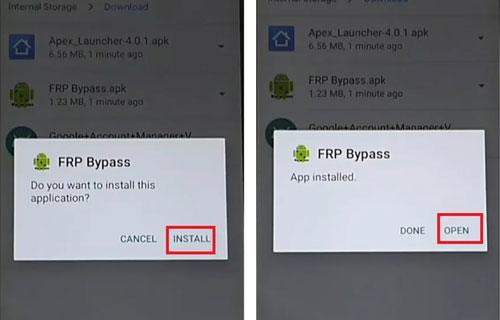
ステップ3. FRPロック解除に必要なGoogleアカウントIDをお持ちでない場合は、OTGケーブルを使用してAndroidドライブをデバイスに接続します。Androidデバイスで「ファイルマネージャー」を開き、USBドライブに保存されているFRPバイパスファイルを探します。
ステップ4.ファイルをタップしてインストールします。インストール中にエラー通知が表示された場合は、スマートフォンの設定を開き、「不明なソースからのインストール」オプションをオンにしてインストールを有効にしてください。これにより、デバイスがサードパーティのWebサイトからアプリをインストールできるようになります。
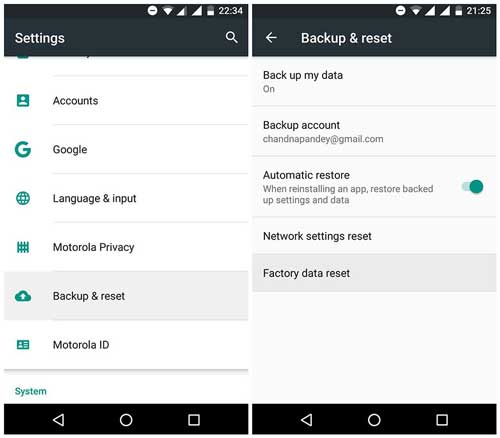
ステップ5.「インストール」をタップして、アプリのインストールを再度開始します。その後、「設定」を開き、「バックアップとリセット」を選択します。
ステップ6.最後に「工場出荷時設定にリセット」を選択し、「確認」をタップします。これでスマートフォンを再起動すれば、FRPロックの問題は解消されます。
この方法は上記の方法とほぼ同じですが、OTGケーブルとUSBドライブは不要です。また、Samsungデバイスに限定されます。Google FRPをバイパスするための手順は以下のとおりです。
ステップ1:SideSyncアプリをダウンロードして、コンピューターにインストールします。ダウンロードしたプログラムを実行します。
ステップ2. 次に、USBケーブルを使用してAndroidスマートフォンまたはタブレットをコンピューターに接続します。ポップアップ通知が表示され、どのアプリを使用して開くかを尋ねられます。
ステップ3.Chromeブラウザを使用してバイパスAPKをダウンロードします。アプリをダウンロードしたら、デバイスのApp Storeを開き、SideSyncのインストールを求められてもインストールしないでください。ESファイルエクスプローラーを検索してインストールします。
ステップ4.デバイスでESファイルエクスプローラーを起動します。ダウンロードフォルダからAPKファイルを見つけてインストールします。
ステップ5.設定メニューが開きます。「バックアップとリセット」オプションまでスクロールします。「工場出荷時設定にリセット」オプションをタップして、 Samsungデバイスをリセットします。これで完了です。FRP(ファクトリーリセット保護)を解除できました。
Google FRPのバイパスは難しい場合もありますが、適切な方法を用いれば十分に可能です。Googleアカウントの復元、APKファイルの使用、アクセシビリティ機能の活用、Android Unlockの利用など、どの方法を選択するにしても、それぞれにメリットがあります。常に慎重に進め、手順を注意深く実行して、問題が発生しないようにしてください。
関連記事:
リセット後にGoogleアカウント認証を回避するための6つの秘訣【新着】
SamsungでGoogleアカウントをバイパスする方法は?効果的な5つの方法をご紹介します。




 PC版ダウンロード


