要約:
Androidロック画面を解除したいけれど、どのツールを選べばいいかわからない?このガイドでは、 Androidロック画面解除ツール5種類をレビューし、以下の内容を解説します。
個人データ、写真、メッセージ、その他のプライベート情報を不正アクセスから保護するため、ほとんどの人はAndroidスマートフォンに画面ロックを設定しています。しかし、複雑なPIN、パスワード、パターンを忘れてしまった場合や、前の所有者によってロックされたままの中古Androidスマートフォンを購入した場合、ロック画面が問題となることがあります。
幸いなことに、 Androidロック画面解除ツールを使えば、通常の方法でデバイスのロックを解除できない場合でも、アクセスを取り戻すことができます。このガイドでは、人気の高い5つのツールを、機能、使いやすさ、制限事項、ロック解除手順に基づいてレビューします。また、各ツールの動作方法をステップバイステップの手順で確認してから、お使いのデバイスに最適なツールを選ぶこともできます。
Android PIN、パスワード、パターンを忘れてしまいましたか? Android Unlockは、複雑な手動コマンドを必要とせずに、さまざまな種類の画面ロックを簡単に解除できるツールです。デバイス固有の復旧方法を探すのに時間を費やすのではなく、専用のデスクトップソリューションを求めるユーザー向けに設計されています。
特に興味深いのは、状況に応じて異なるロック解除モードが用意されている点です。一部のSamsung端末では、データ保護モードを選択できる一方、より幅広い対応端末では標準のロック解除モードが利用可能です。また、 Android 17を含む最新のAndroidバージョンにも対応しているため、最近アップデートしたスマートフォンを使用しているユーザーにとっても、新たな選択肢となります。
主な機能
短所
Androidロック画面をAndroid Unlockで解除する方法は?
01パソコンにAndroid Unlockをインストールして起動します。メイン画面から「画面ロックを解除」を選択します。対応するSamsung端末をお持ちで、データを保持したい場合は、「データ損失なしで解除」を選択してください。

02ロックされたAndroidスマートフォンをUSBケーブルでコンピューターに接続し、指示に従って正しいブランドとモデルを選択してください。続行する前に、情報がお使いのスマートフォンと一致しているかどうかを注意深く確認してください。

03 Android Unlockは、ロック解除に必要なパッケージをダウンロードします。ダウンロードが完了するまでお待ちください。

04画面に表示される指示に従って、 Androidスマートフォンをダウンロードモードにしてください。デバイスの準備ができたら、「ロック解除を開始」をクリックしてください。
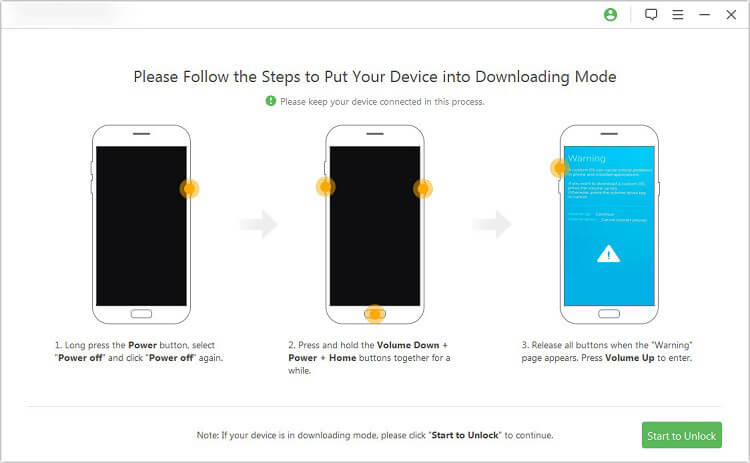
05 Android Unlockが画面ロックを解除している間は、スマートフォンを接続したままにしてください。処理が完了したら、デバイスを再起動し、新しい画面ロックを設定してください。

画面ロックを忘れてしまい、 Androidスマートフォンにアクセスできない場合、リカバリメニューを手動で操作するよりも、ガイド付きのロック解除ワークフローの方が便利です。Dr.Fone - Screen Unlock ( Android ) は、一般的なAndroid画面ロックを解除するための専用インターフェースを提供することで、このアプローチを採用しています。
このツールはAndroid 5.0からAndroid 16までをサポートし、主要なAndroidブランドの端末に対応しています。画面ロック解除機能に加え、対応端末のFRPロック解除機能も搭載しています。全体的な設計から、より体系的なデスクトップロック解除プロセスを好むユーザーにとって、合理的な選択肢と言えるでしょう。
主な機能
短所
Dr.Foneを使ってAndroidロック画面を解除する方法は?
ステップ1:コンピューターにDr.Foneをインストールして起動し、USBケーブルでロックされたスマートフォンを接続します。ここでは例として、Samsungのロックを解除する方法を説明します。
ステップ2. メインインターフェースから画面ロック解除を開き、「 Android 」>「 Android画面のロック解除」を選択します。
ステップ3. デバイスブランドとして「Samsung」を選択し、お使いのデバイスがこのオプションをサポートしている場合は「データ損失なしで削除」を選択します。
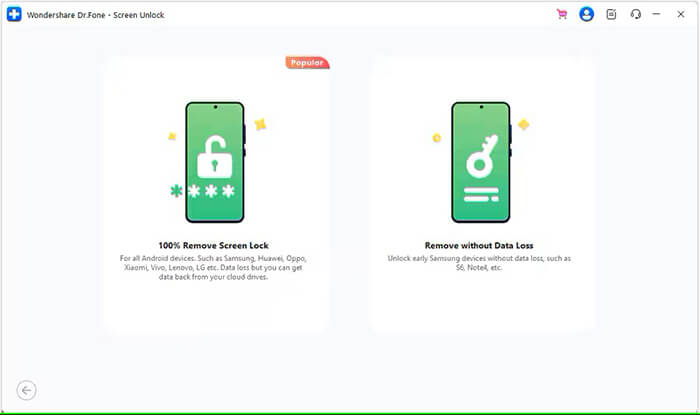
ステップ4. 正しいデバイス名とモデルを選択し、「警告に同意し、続行する準備ができました」にチェックを入れて、「次へ」をクリックします。
ステップ5.プロンプトが表示されたら、「000000」と入力し、「確認」をクリックして続行します。
ステップ6.画面の指示に従って、Samsung製スマートフォンをダウンロードモードにしてください。すると、Dr.Foneが自動的にロック解除プロセスを開始します。
ステップ7.処理が完了するまで待ちます。画面ロックが解除されたら、デバイスを再起動し、必要に応じてセットアップを完了してください。
古いAndroidスマートフォンでは、最新のOSへの対応よりも互換性の方が重要になる場合があります。EaseUS MobiUnlock for Androidは、画面ロック解除機能がAndroid 2.0からAndroid 13.0まで対応しているため、この比較において際立っており、古いデバイスを使用しているユーザーにとって特に有用です。
古いAndroidバージョンに特化しているため、最新のロック画面解除ツールに対応していないスマートフォンを使用しているユーザーにとっては実用的な選択肢となります。ただし、 Android 14以降を使用しているユーザーは、この比較対象の中から他の選択肢を検討する必要があります。
主な機能
短所
EaseUS MobiUnlockをAndroidで使用する方法は?
ステップ1. EaseUS MobiUnlock for Androidを起動し、USBケーブルを使用してロックされたスマートフォンをコンピューターに接続します。
ステップ2.画面ロック解除機能を選択し、ロック解除の手順に進みます。
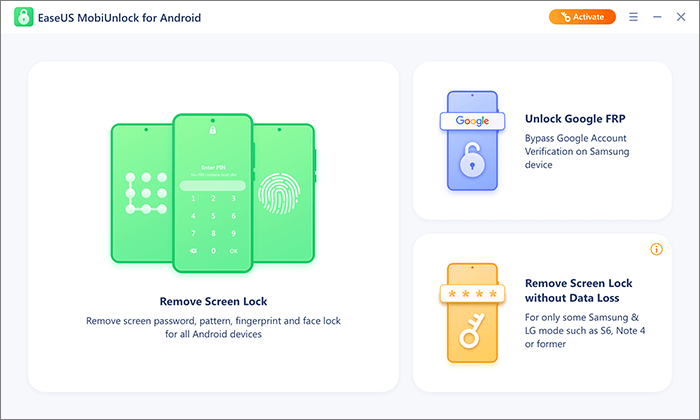
ステップ3.指示に従って、正しいブランドとモデル情報を選択してください。続行する前に、詳細を確認してください。
ステップ4.画面の指示に従って、 Androidスマートフォンを必要なモードに設定してください。手順は端末によって異なる場合があります。
ステップ5.デバイスの準備が完了したら、「ロック解除」をクリックします。ソフトウェアに認証コードまたは確認プロンプトが表示された場合は、要求された情報を入力または確認してください。
ステップ6.EaseUS MobiUnlockが画面ロックの解除を開始します。処理が完了するまで、スマートフォンを接続したままにしてください。
Android画面ロックを解除するには、メーカーや端末の世代によって手順が異なる場合があります。Tenorshare 4uKey for Android 、ガイド付きのデスクトップワークフローを通じて、このプロセスを簡素化することに重点を置いています。
特に、比較的新しいSamsung製デバイスを使用しているユーザーや、画面ロック解除機能とFRP関連機能を組み合わせたツールを探しているユーザーには、検討する価値があります。Android 16に対応しているため、多くのAndroid Androidにも適しています。
主な機能
短所
Tenorshare 4uKeyをAndroidで使用する方法は?
ステップ1. コンピューターにTenorshare 4uKey for Androidをインストールして起動し、「画面ロックを解除」を選択します。
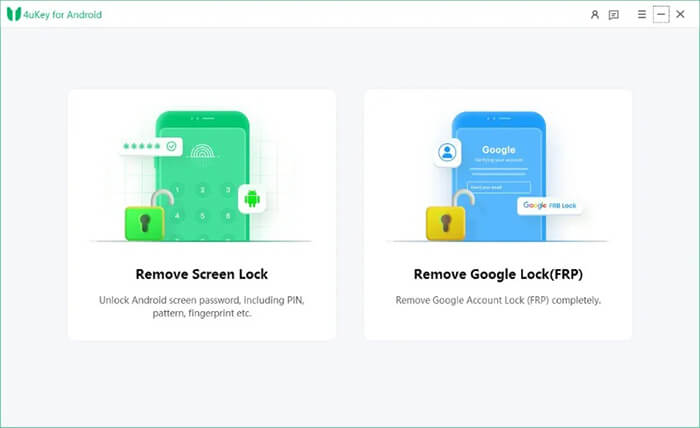
ステップ2:ロックされたAndroidスマートフォンをUSBケーブルでコンピューターに接続します。ソフトウェアが自動的にデバイスのブランドを検出します。
ステップ3.検出されたブランドが正しいかどうかを確認します。正しくない場合は、「お使いの携帯電話はこのブランドではありませんか?」をクリックして正しいブランドを選択し、「開始」をクリックします。
ステップ4.次の手順は、お使いのデバイスのブランドによって若干異なります。
Samsung以外の端末の場合は、4uKeyが提供する手順に従って、端末を工場出荷時の設定にリセットしてください。必要な手順が完了すると、4uKeyが自動的に画面ロックの解除を開始します。
Samsung製デバイスは、上記の工場出荷時設定へのリセット手順を踏まなくても、直接削除プロセスを完了できます。
ステップ5.削除処理が完了するまで待ち、その後デバイスを再起動し、必要に応じて初期設定を完了してください。
比較的新しいバージョンのAndroidを使用しているユーザーは、ロック画面解除ツールを選ぶ際に、ソフトウェアのサポート状況に特に注意を払う必要があるかもしれません。iToolab UnlockGo( Android )は、 Android 17、16、15、14、13、およびそれ以前のバージョンをサポートしており、この比較において際立っています。
幅広いデバイス互換性と複数のロック解除オプションを備え、さまざまなAndroidロック画面やデバイスアクセスシナリオに対応できるように設計されています。そのため、最新のAndroidバージョンを搭載したスマートフォンを使用しているユーザーや、追加のロック解除機能が必要なユーザーにとって、汎用性の高い選択肢となります。
主な機能
短所
iToolab UnlockGo( Android )の使い方
ステップ1. コンピューターにUnlockGo( Android )をインストールして起動し、「画面ロックを解除」を選択します。
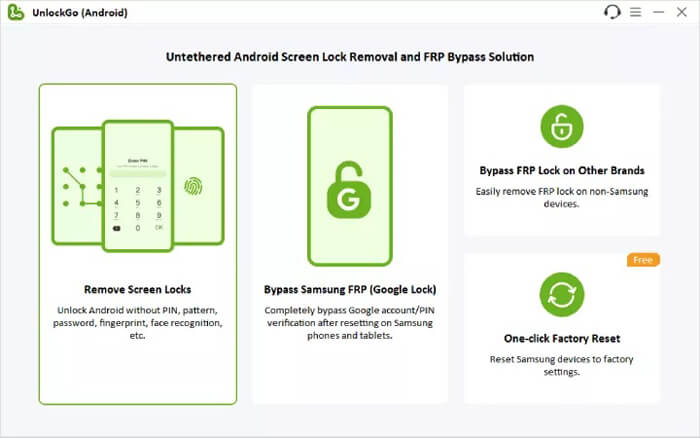
ステップ2. ロックされたAndroidスマートフォンをUSBケーブルでコンピューターに接続します。
ステップ3.お使いの携帯電話のブランドを選択し、表示されたデバイス情報を確認してから、「ロック解除」をクリックして続行します。
ステップ4.画面の指示またはビデオガイドに従って、 Androidスマートフォンをリカバリーモードにします。
ステップ5. デバイスがリカバリーモードに入ったら、UnlockGoに表示される手順に従って画面ロックの解除を開始します。
ステップ6.処理が完了するまで待ち、その後スマートフォンを再起動してください。端末が自動的に「今すぐシステムを再起動」と表示された場合は、追加の操作は必要ありません。
適切なAndroidロック画面解除ツールを選ぶには、デバイスの機種、 Androidバージョン、サポートされているロック解除方法、そしてデータの保存が必要かどうかを考慮する必要があります。5つのツールはいずれも一般的な画面ロックの解除に役立ちますが、互換性や利用できる機能が異なるため、作業を開始する前に要件を確認することが重要です。
これらの選択肢の中でも、 Android Unlockはバランスの取れた優れた選択肢として際立っています。複数の画面ロック解除方法、FRP関連機能、最新のAndroidバージョンへの対応、そして一部のSamsung端末ではデータ損失なしのオプションを提供しています。ロックされたAndroidスマートフォンへのアクセスを回復するための便利なデスクトップソリューションをお探しなら、検討する価値があります。
関連記事:
Android PINを忘れてしまった場合の対処法【6つの効果的な解決策】
カメラを使ってAndroidロック画面を解除する方法【完全ガイド】




 PC版ダウンロード


