要約:
ファイルを失うことなく、忘れてしまったAndroidロック画面を解除するには、デバイスの年式や技術的な好みに応じて、まったく異なる2つの方法があります。
私たちが注意しなければならないことの一つは、不正アクセスからデータを保護することです。私たちは、請求書、プライベートな会話、銀行取引明細書など、多くの機密データをAndroidデバイスに保存しています。Androidデバイスには、スマートフォンのデータを他人の目から守る画面ロック機能が内蔵されています。しかし、 Androidデバイスの画面ロックを忘れてしまうと、デバイスが使えなくなってしまうことがあります。
しかし、 Android端末ではカメラアプリを使って画面ロックを解除することができます。本当にできるのでしょうか?はい、この記事ではカメラを使ってAndroidロック画面を解除する方法を解説します。続きを読んで、その方法を学びましょう。
Android端末の画面ロックを忘れてしまった時、まず思い浮かぶのは初期化でしょう。初期化すると、端末のデータと設定がすべて消去されます。一方、カメラアプリを使ってAndroid端末のロック画面を解除すれば、データは失われません。ただし、この方法にはメリットとデメリットがあります。以下にその例を示します。
データは失われません- まず、データが失われないことをご確認ください。カメラアプリを使用してAndroidデバイスの画面ロックを解除しても、データは削除されません。ロック画面機能が解除されるだけです。そのため、ユーザーはファイルが失われる心配がありません。データ損失を避けたい場合に最適な方法です。
コンピューターは不要です。この手順にはコンピューターは必要ありません。そのため、コンピューターをお持ちでない場合でも、ロック画面を解除できます。ロック画面機能を解除するには、いくつかの手順に従うだけです。
サードパーティ製ツールは不要です。この方法では、ロック画面を解除するためにアプリケーションを使用する必要はありません。デバイスにダウンロードするツールを探す必要もありません。
すべてのAndroidスマートフォンで動作するわけではありません。この方法は最新のAndroidバージョンでは動作しません。Android 5以前のAndroidを搭載したデバイスでのみ動作します。
複雑- この方法は複雑な手順に従い、いくつかのタスクを再帰的に実行する必要があるため、非常に面倒です。
LGスマートフォンの画面ロックを忘れてしまい、解除方法を知りたいですか?カメラアプリを使えば、 SamsungスマートフォンやLGスマートフォンなどの画面ロックを解除できます。この方法の原理は、 Androidデバイスの画面ロックをクラッシュさせて、デバイスのホーム画面にアクセスすることです。この方法は安全で簡単、そして確実です。ただし、処理を開始する前に、スマートフォンのバッテリー残量が十分であることを確認してください。以下に、カメラを使用してAndroidパターンロック画面を解除する方法を示します。
ステップ1:ロックされた状態のスマートフォンの電源を入れ、「緊急通報」オプションをタップします。このオプションは、 Androidスマートフォンの画面下部にあります。
ステップ2. ダイヤルパッドが表示されますので、ダイヤルパッドにアスタリスクをいくつか入力し、コピーしてダイヤルパッドに貼り付けてください。
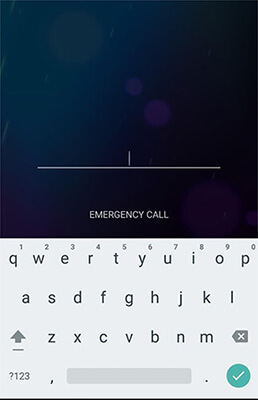
ステップ3. ダイヤルパッド上のアスタリスクを再帰的にコピー&ペーストして、それ以上コピーできなくなるまで繰り返します。ロック画面に戻り、左にスワイプしてカメラアプリを開き、デバイスの通知を下にスワイプして、「設定」ボタンをタップします。
ステップ4。画面ロック画面に戻ります。キーパッドの星印を長押しして、ロック画面がクラッシュするまで繰り返し入力してください。
ステップ5。数分以内にAndroidデバイスの画面ロックが解除され、カメラアプリを使用してロックを解除できます。
Q1. カメラアプリを使って、パターンロックやPINロックを解除することはできますか?
はい。カメラアプリの画面ロック解除技術は、 Androidスマートフォンのあらゆる画面ロックを解除します。画面ロック機能を無効化することで、 PIN、画面パターン、指紋認証などを解除します。ただし、この方法は成功率が低いため、頻繁に失敗する場合は、プロ仕様のロック解除アプリを試してみることをお勧めします。
Q2. カメラバイパス方法が私のデバイスで機能しない場合はどうすればよいですか?
カメラバイパス方法がデバイスで機能しない場合は、以下の代替方法をお試しください。
1.他の方法を検討する:お使いのデバイス固有の「パターンを忘れた場合」や「パスワードを忘れた場合」などの代替方法を検討してください。
2. Googleアカウントの復元:デバイスがGoogleアカウントにリンクされている場合は、Googleアカウントの認証情報を使用してアクセスを回復してください。
3.工場出荷時設定へのリセット:工場出荷時設定へのリセットを実行しますが、すべてのデータが消去されることに注意してください。事前にデータのバックアップを取ってください。
4.メーカー/サービスプロバイダーに問い合わせる:デバイスメーカーまたはサービスプロバイダーに連絡して、詳しいガイダンスや専門的なロック解除サービスについてサポートを求めてください。
Androidの画面ロックを回避する方法はいくつかありますが、中には複雑で成功率が低いものもあります。そのため、画面ロック解除を簡単かつ確実、そして迅速に行うためには、専門的なAndroid画面ロック解除ツールの使用を推奨します。しかし、Androidの画面ロック解除アプリは数多く存在するため、適切なものを選ぶのは難しい場合があります。利用可能なAndroid画面ロック解除ツールの中でも、Android Unlockはその強力な機能により群を抜いています。この高性能なツールを使えば、忘れてしまったAndroidスマートフォンのパターン、パスワード、指紋認証を数クリックで削除できます。
Android Unlockは、Motorola、Lenovo、Xiaomi、Huawei、OnePlusなど、人気ブランドを含む様々なAndroidデバイスに対応しています。世界中の何百万人ものユーザーがこのアプリケーションを信頼しており、 Android画面ロック解除率の高さが報告されています。直感的なユーザーインターフェースにより、初心者を含む多くのユーザーにとって頼りになる選択肢となっています。
主な特徴:
以下は、 Android Unlockアプリを使用してAndroidデバイスの画面ロックを解除する方法です。
01パソコンにAndroidロック解除アプリをダウンロードします。次に、インストールして起動します。「画面ロックを解除」を選択し、「開始」をタップします。

02正常に動作するUSBケーブルを使用して、 Androidデバイスをコンピューターに接続します。次に、 Androidデバイスの情報を選択し、「ロック解除を開始」をクリックします。

03このロック解除ソフトウェアは、 Androidデバイス用のデータ パッケージをダウンロードします。

04その後、 Androidスマートフォンの画面ロックが解除されます。

このガイドを使えば、 Androidスマートフォンのカメラアプリを使って、データを削除せずに画面ロックを解除できます。さらに、 Android Unlockのようなプロ仕様のAndroid画面ロック解除ツールを使えば、より簡単に解除できます。Android Unlockは使いやすく、安全で信頼性が高く、画面ロック解除の成功率も高いため、画面ロック解除にはAndroid Unlockの使用をお勧めします。
関連記事:
解決済み|緊急通報を使ってAndroidロック画面を解除する方法
Androidスマートフォンがロックされてしまったら? 7つの簡単な方法で解決できるかも




 PC版ダウンロード


