要約:
Googleアカウントが使用できない場合は、ソフトウェアツール、システム脆弱性の悪用、またはハードウェアリセットを使用してAndroidデバイスへのアクセスを回復できます。ただし、ほとんどの方法ではデータが消去されることに注意してください。
携帯電話のロック画面にパスワードを設定することは、不正アクセスから携帯電話を保護するためのセキュリティ対策です。しかし、 Androidスマートフォンのロック画面のパスワードやパターンロックを忘れてしまうと、大変なことになります。通常、 Androidロック画面はGoogleアカウントで解除できます。しかし、Googleアカウントをお持ちでない場合や、Googleアカウントがブロックされている場合は、GoogleアカウントなしでAndroidロック画面を解除する方法が気になるかもしれません。
以下に、それを実現する5つの実証済みの方法をご紹介します。以下の手順を読めば、GoogleアカウントなしでAndroidスマートフォンのロックを解除する方法を学ぶことができます。
Android Unlockは、GoogleアカウントなしでAndroidロック画面を解除できる最高のAndroidアンロッカーです。これを使えば、 Androidロック画面を非常に素早く解除できます。パターン、PIN、パスワード、指紋認証、顔認証の5種類の画面ロックに対応しています。Android Androidパスワードを忘れてしまった場合でも、最近中古端末を入手してロック画面のパスコードがわからない場合でも、技術的な知識やGmailアカウントを必要とせずに、わずか5分でロック画面を解除できます。
Android Unlockの主な特長
GmailアカウントなしでAndroidスマートフォンのロックを解除する方法は?
01コンピュータにソフトウェアをダウンロードして起動します。「画面ロック解除」モードを選択し、「開始」をクリックして処理を開始します。

注:このモードでは、 Android画面ロックを解除するとデバイスのデータが削除されます。そのため、事前にAndroidデータをバックアップしてください。
02デバイスをUSBケーブルでコンピュータに接続します。すると、デバイス情報が自動的に読み込まれます。情報が正しいことを確認したら、「ロック解除を開始」をクリックして続行します。情報に誤りがある場合は、手動で修正できます。

03データパッケージがダウンロードされ、デバイスに送信されるまで数分お待ちください。画面の指示に従ってデバイスをリセットし、画面ロックパスワードがデバイスから削除されるまでお待ちください。

サードパーティ製のロック画面アプリを使用している場合、アプリが誤動作してAndroid端末のロックを解除できなくなった場合、Googleアカウントなしでロック画面を解除する最も効果的な方法は、 Android端末をセーフモードで起動することです。その方法を見ていきましょう。
GoogleアカウントなしでAndroidのパターンロックをリセットする方法は?
ステップ1. 電源メニューが表示されるまで「電源」ボタンを長押しします。
ステップ2. 電源メニューから「電源オフ」を選択し、「セーフモードで再起動」ウィンドウが表示されて確認を求められたら「OK」をタップします。
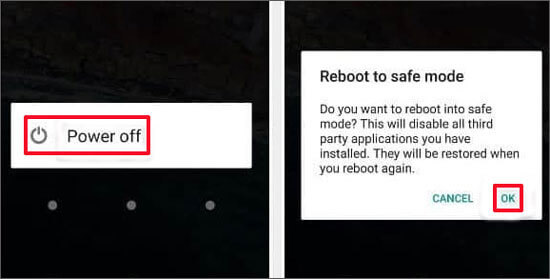
ステップ3.サードパーティ製の画面ロックアプリをアンインストールし、端末を再起動してください。これにより、サードパーティ製アプリによる画面ロックが解除されます。その後、アプリを再インストールして、新しい画面ロックパターンを設定できます。
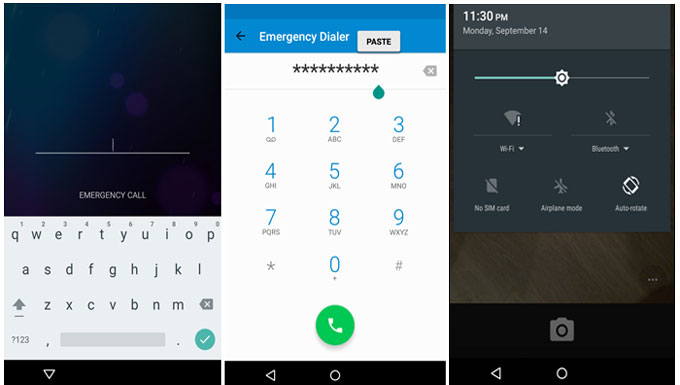
Android 5.0~5.1.1を搭載したAndroidスマートフォンをお使いで、誤ってロックをかけてしまった場合でも、ロックAndroidのUIをクラッシュさせてAndroidのその他のインターフェースにアクセスできます。GoogleアカウントなしでAndroidロック画面を解除するには、以下の手順に従ってください。
ステップ 1. ロックされたAndroid画面で「緊急通報」オプションをタップし、ダイヤラーで 10 個のアスタリスクを入力します。
ステップ2:フィールドをダブルクリックして10個のアスタリスクをコピーし、貼り付けられなくなるまで同じダイヤラーに貼り付けます。その後、ロック画面に戻り、「カメラショートカット」アイコンをタップして、通知バーを引き下げます。
ステップ3:次に、「設定」アイコンをクリックすると、パスワード入力画面が表示されます。そこで、最後の文字列の末尾にアスタリスク10個を繰り返しコピー&ペーストしてください。UIがクラッシュするまでこの手順を繰り返します。すると、デバイスのロック画面が解除され、スマートフォンにアクセスできるようになります。
ADBを使えば、GoogleアカウントなしでAndroidロック画面を解除するには、コンピューターといくつかの技術的なスキルが必要です。ただし、 Android端末のAndroid解除を開始する前に、USBデバッグを有効にしておく必要があります。有効になっていないと、ロック解除はできません。
GoogleアカウントなしでAndroidスマートフォンのロックを解除する方法は?
ステップ1. コンピュータにADBツールをダウンロードし、起動して、必要なパッケージをすべてコンピュータにダウンロードします。
ステップ2. ロックされたAndroidスマートフォンをUSBケーブルでコンピューターに接続し、コンピューターでコマンドウィンドウを開きます。
ステップ3:コマンド「adb shell rm/data/systek/gesture.key」を入力し、「Enter」キーを押して続行します。その後、 Androidデバイスを再起動すると、ロック画面のPINやパターンなしでアクセスできるようになります。

最後にご紹介するのは、工場出荷時設定へのリセットです。これにより、 Androidスマートフォンを工場出荷時の状態に戻し、GoogleアカウントなしでAndroidロック画面を解除できます。ただし、この操作を行うと、アプリ、デバイス設定、メディアファイル、情報データ、その他のファイルなど、 Androidモバイルのすべてのデータが消去されます。データの損失を防ぐため、 Androidスマートフォンのデータを事前にバックアップしておくことをお勧めします。手順は、お使いのAndroidデバイスの種類によって若干異なる場合があります。
Gmailを使わずにAndroidスマートフォンのパターンロックを解除する方法は?
ステップ 1. ブートローダー メニューが表示されるまで、「電源」ボタンと「音量ダウン」ボタンを同時に押し続けます。
ステップ2. 「音量ダウン」ボタンを2回押して「リカバリーモード」を選択し、「電源」ボタンを押して確定します。
ステップ3:電源ボタンと音量アップボタンを同時に長押ししてリカバリーモードに入り、音量ダウンボタンと電源ボタンを使って「データ消去/工場出荷時設定へのリセット」を選択します。その後、「今すぐシステムを再起動」を選択してスマートフォンを起動します。

Androidパターンロックを忘れてしまうのは大変なことです。Android Androidの重要なデータが失われる可能性があるからです。GmailアカウントがなくてもAndroid画面ロックを解除するのは、正しい方法を選べば簡単です。私たちのテストでは、ほとんどのAndroidデバイスに対応したプロフェッショナルな画面ロック解除アプリ「 Android Unlock」を使って、GoogleアカウントなしでAndroidロック画面を解除することを強くお勧めします。このアプリは使いやすく、画面ロックを素早く解除できます。もちろん、GoogleアカウントなしでAndroidスマートフォンのロックを解除する他の方法を選択することもできます。
もし使用中に何か問題が発生した場合は、遠慮なく下記のコメント欄にご記入ください。
関連記事:
Android PINを忘れてしまった場合の対処法【6つの効果的な解決策】
カメラを使ってAndroidロック画面を解除する方法【完全ガイド】




 PC版ダウンロード


