要約:
パスワードなしでAndroidデバイスのロックを解除する方法は、大きく3つのカテゴリーに分けられます。
携帯電話に保存されている重要なデータや個人情報を保護するため、他人が携帯電話にアクセスして内容を閲覧することを防ぐ目的で、 Android端末に電源投入時のパスワードまたは指紋認証ロックを設定することにします。
しかし残念ながら、ロック解除パスワードと指紋認証を忘れてしまいました。覚えているパスワードをすべて試してみましたが、ロックを解除できませんでした。Android Androidがロックされてしまったため、スマートフォン内のファイルにアクセスできなくなってしまいました。パスワードなしでAndroidスマートフォンのロックを解除するにはどうすればよいでしょうか?以下では、これを簡単に行うための5つの方法をご紹介します。
Androidスマートフォンでパスワードを5回以上間違えると、端末がロックされることは周知の事実です。30秒待ってから再度パスワードを入力する必要があります。このとき、画面下部に「パターンを忘れた場合」という項目が表示されます。
以下に、パスワードなしでスマートフォンのロックを解除するための「パターンを忘れた場合」機能の使い方を説明します。
ステップ1. Androidスマートフォンでパスワードを5回間違えて入力すると、画面に「パターンを忘れた場合」オプションが表示されます。
ステップ2.システムでデバイスのロック解除方法を選択できます。「Googleアカウントの詳細を入力」オプションを選択し、「次へ」ボタンをクリックしてください。

ステップ3.アカウント情報を入力すると、ポップアップ画面に新しいパターンを追加できるようになります。パターンを確認すると、 Androidスマートフォンのロック解除パターンが変更されます。
注:この方法は、 Android 4.4以前のバージョンを搭載したAndroidスマートフォンでのみ有効です。
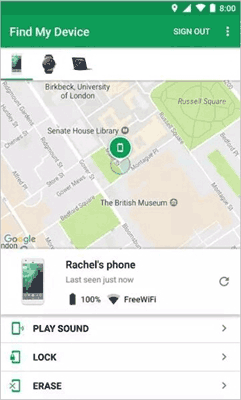
Android端末がGoogleアカウントに関連付けられている限り、Googleの「端末を探す」機能は自動的に有効になり、この機能を使用してAndroidスマートフォンのデータを遠隔で消去したり、画面ロックを解除したりできます。
Google Find My Deviceを使用してパスワードなしでAndroidスマートフォンのロックを解除するには:
ステップ1: Google Find My Deviceのウェブサイトにアクセスし、ロックされたスマートフォンで使用しているGoogleアカウントでログインします。または、他のAndroid端末にGoogle Find My Deviceアプリをインストールすることもできます。
ステップ2. ログイン後、リストからロックされている携帯電話を選択する必要があります。
ステップ3. 「消去」ボタンをクリックして電話を工場出荷時の設定に戻します。同時に、電話の画面をロックするパスワードも削除されます。
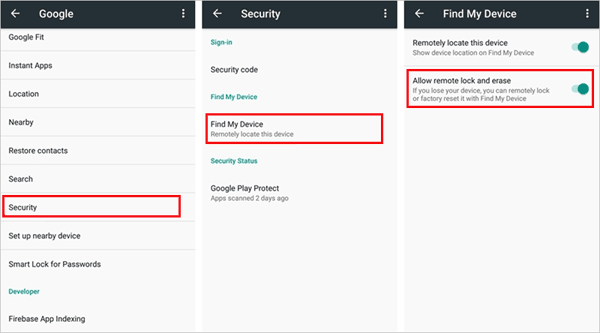
「端末を探す」機能が有効になっているかどうかを確認するにはどうすればよいですか?
スマートフォンで「設定」>「Google」>「セキュリティ」をタップすると、「 Androidデバイスマネージャー」または「端末を探す」オプションが表示されます。ここで、「リモートロックとデータ消去を許可する」オプションが有効になっていることを確認してください。つまり、「端末を探す」機能もオンになっているということです。
電話のデータが完全に消去されても構わないのであれば、リカバリーモードでAndroidスマートフォンを工場出荷時の状態にリセットしてパスワードを削除してみてください。
方法は以下のとおりです。
ステップ1。まず、携帯電話の電源を切ってください。
ステップ2. Androidスマートフォンをリカバリーモードにします。ほとんどのAndroidスマートフォンでは、「電源」ボタンと「音量アップ」ボタンを同時に長押しするだけで、リカバリーモードに直接移行できます。
ステップ3. 「音量」ボタンを押して「データの消去/工場出荷時設定へのリセット」オプションを選択し、次に「電源」ボタンを押して確定します。
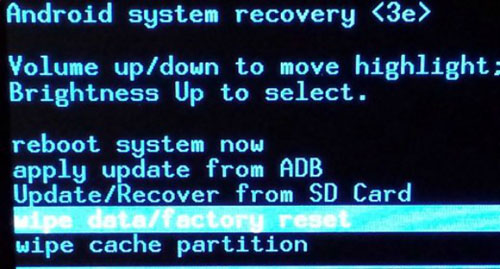
ステップ4.「OK」を選択すると、電話機がリセットされ、再起動します。
ステップ5.上記の手順を完了したら、「今すぐシステムを再起動」を選択してスマートフォンを再起動してください。
お使いのスマートフォンでUSBデバッグオプションを有効にしている場合は、ADB方式を使用してAndroidパスワードを削除する方法を学ぶことができます。
ADBを使ってパスワードなしでAndroidスマートフォンのロックを解除する手順は以下のとおりです。
ステップ1:ロックされたAndroidスマートフォンをUSBケーブルでコンピューターに接続します。
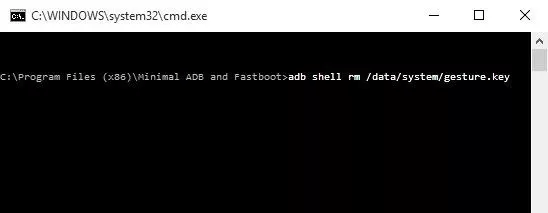
ステップ2:ADBのインストールディレクトリでコマンドプロンプトウィンドウを開きます。次に、「adb shell rm /data/system/gesture.key」と入力し、「Enter」キーを押して実行します。スマートフォンが再起動され、パスワードファイルがデバイスから削除されます。
上記4つの方法が複雑すぎると感じたり、試してみたもののうまくいかなかったりした場合でも、絶望する必要はありません。パスワードなしでAndroidスマートフォンのロックを解除できる、最もプロフェッショナルで究極の方法があるからです。必要なのは、 Android Unlockをダウンロードすることだけです。これは、ワンクリックでAndroidロック画面を解除できる優れたAndroidロック解除プログラムです。
Android Unlockは、以下の点で役立ちます。
注:ロック解除後、 Androidスマートフォン上のすべてのデータが失われます(Samsungを除く)。必要に応じて、事前にUSB経由でロックされたAndroidスマートフォンにアクセスし、ファイルをバックアップしてください。
Android Unlockを使ってパスワードなしでAndroidスマートフォンのロックを解除する方法を見ていきましょう。
01パソコンにAndroid Unlockをダウンロードしてインストールします。起動して、すべてのツールの中から「画面ロックを解除」を選択します。

02. AndroidスマートフォンをUSBケーブルでコンピューターに接続します。
03お使いのAndroidスマートフォンに合わせて、リストから接続する電話モデルを選択し、「ロック解除を開始」をクリックします。

04画面の指示に従って、 Androidスマートフォンをダウンロードモードにしてください。リカバリパッケージのダウンロードが完了すると、パスワードによる画面ロックも解除されます。

要するに、スマートフォンを起動したいのに、残念ながら電源パスワードを忘れてしまった場合は、 Android Unlockを使ってロック画面を解除することを検討してみてください。このソフトウェアは高速かつ安全です。数回クリックするだけで、パスワードなしでAndroidスマートフォンのロックを解除できます。
ロック解除コードがわからない場合、工場出荷時設定への復元やGoogleアカウントを使った端末のリセットなど、他の方法で端末のロックを解除することもできます。しかし、これらの方法は操作が難しく、多くの制限があるため、お勧めしません。さあ、 Android Unlockを使って問題を解決しましょう。
関連記事:
データ損失なしでロックされたAndroidスマートフォンのロックを解除する方法【5つの方法】
工場出荷時設定にリセットせずにAndroidスマートフォンのパスワードを解除する方法【6つの方法】




 PC版ダウンロード


