要約:
パスコードを忘れると通常はデータ消去を伴う工場出荷時設定へのリセットが強制されますが、デバイスのバージョンや設定によっては、画面ロックを解除できる代替手段がいくつかあります。
Android端末にパスワードやPINを設定することで、個人情報への不正アクセスを防ぐことができます。しかし、パスワードを忘れてしまったり、いたずら好きな子供が何度も間違ったパスワードを入力してしまったり、他人が勝手にパスワードをリセットしてしまったりするなど、さまざまな理由で自分の端末にアクセスできなくなることがあります。
この時点で、 Android画面ロックを解除するほとんどの方法は工場出荷時設定へのリセットを必要とし、デバイス上のすべてのデータが消去されることに気づくかもしれません。特に、データのバックアップを取っていない場合は問題となります。ボタンを使ってハードリセットせずにスマートフォンのロックを解除したい場合は、この記事を参考に、工場出荷時設定へのリセットなしでAndroidスマートフォンのパスワードを解除する5つの方法を学びましょう。
工場出荷時設定にリセットせずにAndroidスマートフォンのパスワードを解除したい場合は、 Android Unlockerが最適なツールです。このツールは、パスワード、パターン、PIN、指紋認証を含む5種類のAndroid画面ロックを解除できます。プログラムのインターフェースには分かりやすい手順が表示されているので、それに従って操作してください。ロック解除プロセスは簡単かつ迅速です。専門知識がなくても、このツールを使えば数分でAndroidのロックを解除できます。
Android Unlockerの主な機能:
工場出荷時設定にリセットせずに、パターンロックの試行回数が多すぎる場合にAndroidスマートフォンのロックを解除するにはどうすればよいですか?
01パソコンにAndroid Unlockerをインストールして実行し、メインインターフェースから「画面ロックを解除」を選択します。その後、USBケーブルでAndroidスマートフォンをパソコンに接続します。

02下記のリストからお使いのデバイスモデルを選択し、「ロック解除を開始」をクリックしてロック解除プロセスを開始してください。

03画面の指示に従ってダウンロードモードに入ります。完了すると、プログラムはロックされたAndroidデバイスにリカバリパッケージを自動的にインストールします。リカバリパッケージのダウンロードが完了したら、プログラムで「今すぐ削除」をクリックしてAndroid画面のロックを解除します。

お使いのAndroid端末がAndroid 4.4以前のバージョンを実行している場合は、「パターンを忘れた場合」機能を使用して簡単にAndroidロックを解除できます。この機能は、パターンを何度か入力した後に利用可能になります。
Android 4.4以前のバージョンで、工場出荷時設定にリセットせずに無料でAndroidスマートフォンのロックを解除する方法:
ステップ1. Androidスマートフォンで間違ったパターンを5回描画すると、画面下部に「パターンを忘れた」オプションが表示されるので、それをタップします。
ステップ2. 「Googleアカウントの詳細を入力」を選択して画面のロックを解除します。

ステップ3.Googleのメールアドレスとパスワードを入力し、「ログイン」をタップします。
ステップ4.次の画面で新しいロック解除パターンを描画できます。その後、工場出荷時設定にリセットすることなく、 Androidスマートフォンにアクセスできるようになります。
ボタン操作で工場出荷時設定にリセットしたくない場合は、Googleの「端末を探す」機能をお試しください。「端末を探す」には、以前はパスワードをリモートでリセットできる機能があり、ロック解除が非常に簡単でした。しかし、この機能は現在利用できません。それでも、「端末を探す」の「消去」機能を使えば、ハードリセットなしでAndroidロックを解除できます。この機能を使うと、パスワードを含むAndroid端末上のすべてのデータと設定が消去されるため、処理後にAndroid画面ロックを解除できます。
Googleの「端末を探す」機能を使って、工場出荷時設定にリセットせずにAndroidスマートフォンのパターンロックを解除する方法:
ステップ1:パソコンでGoogleの「端末を探す」を開きます。
ステップ2. ロックを解除したいAndroidスマートフォンをクリックし、左側のサイドバーから「セキュリティ設定とデータ消去」を選択します。
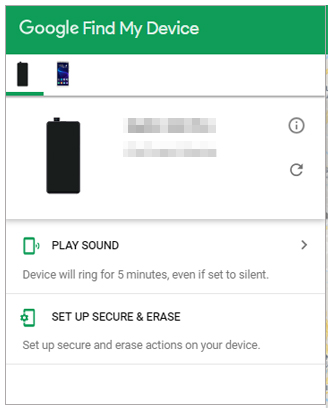
ステップ3.「デバイスを消去」をクリックし、Googleアカウントでログインします。Android Androidが消去され、処理が完了すると、ロックされたAndroidスマートフォンにアクセスできるようになります。
Androidパスワードをリセットせずに解除するにはどうすればよいですか?ロックされる前にAndroidスマートフォンでUSBデバッグを有効にしていた場合は、ADB( Android Debug Bridge)を使用してロックを解除することを検討できます。この方法はやや複雑で、ある程度のプログラミング知識が必要です。この方法を実行するには、ADBツールをコンピューターにダウンロードする必要があります。
ADBを使用して工場出荷時設定にリセットせずにAndroidのパターンロックを解除する方法:
ステップ1:USBケーブルを使用して、ロックされたAndroid端末をコンピューターに接続します。
ステップ2. 「Win」キーと「R」キーを同時に押し、次に「CMD」と入力してコマンドプロンプトウィンドウを起動します。
ステップ3. コマンド「adb shell rm/data/system/gesture.key」を入力し、Enterキーを押してコマンドを終了します。

ステップ4.Android Androidを再起動すると、工場出荷時設定にリセットすることなくAndroidパスワードを解除できます。
Androidスマートフォンやタブレットでサードパーティ製のロック画面アプリを使用している場合、 Androidデバイスをセーフモードで起動すると、工場出荷時設定にリセットせずにロック画面を解除できます。セーフモードでは、すべてのサードAndroid製アプリが無効になるため、ロック画面をバイパスして、サードパーティ製のロック画面アプリを削除できます。
工場出荷時設定にリセットせずにAndroidタブレットのロックを解除する方法:
ステップ 1. Androidデバイスをセーフモードで再起動するには、電源オフ メニューが電話に表示されるまで「電源」ボタンを長押しします。
ステップ2. 「電源オフ」を長押しすると、「セーフモードで再起動」というウィンドウが表示されます。「OK」をタップして、スマートフォンをセーフモードで起動します。
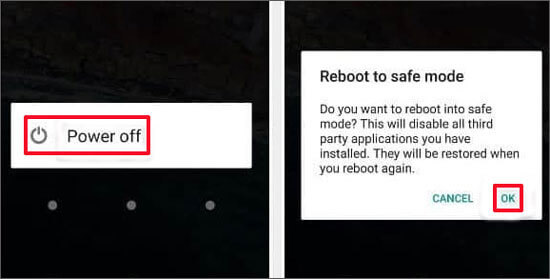
ステップ3.Android Androidがセーフモードに入ると、サードパーティ製のロック画面アプリが無効になります。Android Androidにアクセスして、ダウンロードしたロック画面アプリをアンインストールしてください。
ステップ4.アプリをアンインストールした後、 Androidデバイスを再起動してセーフモードを終了します。
この記事を読めば、工場出荷時設定にリセットせずにAndroidスマートフォンのパスワードを解除する方法をいくつか理解できたでしょう。ご覧のとおり、いくつかの制限はあるものの、多くの方法が利用可能です。Android Androidを効果的にロック解除するには、サードパーティ製のロック解除ツール「 Android Unlocker」の使用をお勧めします。このツールを使えば、工場出荷時設定にリセットすることなく、 Androidのさまざまなロック画面を解除できます。ぜひこのソフトウェアをダウンロードして試してみてください。
関連記事:
Android PINを忘れてしまった場合の対処法【6つの効果的な解決策】
Androidスマートフォンがロックされてしまったら? 6つの簡単な解決策をご紹介します




 PC版ダウンロード


