要約:
Androidスマートフォンがロックアウトされてしまうとイライラするものですが、専用のデスクトップソフトウェアから手動による組み込みの回避策まで、アクセスを回復する方法はいくつか存在します。
「携帯電話のロックが解除されてしまい、パスワードがないと初期化できません。どうすればいいですか?」
- Quoraより
Androidスマートフォンにログインできなくなり、リセットしたいのにどうすればいいのか分からず困った経験はありませんか?パスワード、パターン、指紋認証を忘れてしまった場合など、ログインできなくなるのは非常にイライラするものです。
この包括的なガイドでは、2025年にロックされたAndroidスマートフォンをリセットするための、信頼性の高い5つの方法をご紹介します。これにより、迅速かつ効率的にアクセスを回復できます。テクノロジー初心者の方でも、経験豊富なユーザーの方でも、 デバイスのロックを解除するための最適なソリューションを見つけてください。さあ、早速始めて、スマートフォンを再び使えるようにしましょう。
Android Unlockは、 Androidスマートフォンのロック画面のパスワードを忘れてしまった場合や、中古Android Androidを入手したもののロック画面のパスコードがわからない場合などに、驚くほど強力なAndroidロック解除ソフトウェアです。操作は簡単で、技術的な知識がない人でも、わずか5分でロックされたAndroidスマートフォンを簡単にリセットできます。
Android Unlockの主な特長
ロックがかかった状態でスマートフォンを工場出荷時の状態にリセットするにはどうすればよいですか?
01インストール後、コンピューターでAndroid Unlock を起動し、ツールボックスから「画面ロックを解除」を選択し、ロックされたAndroidスマートフォンを USB ケーブルでコンピューターに接続します。

02リストからデバイスモードを選択し、「ロック解除を開始」をクリックして次に進み、画面の指示に従ってダウンロードモードに入ります。その後、プログラムは自動的にロックされたAndroidスマートフォンにリカバリパッケージをインストールします。

03リカバリパッケージのダウンロードプロセスが完了したら、このプログラムで「今すぐ削除」をタップして、ロックされたAndroidスマートフォンをリセットします。

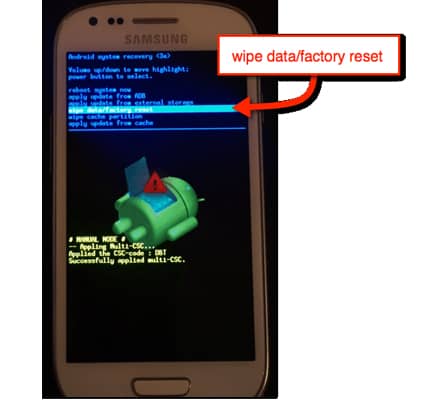
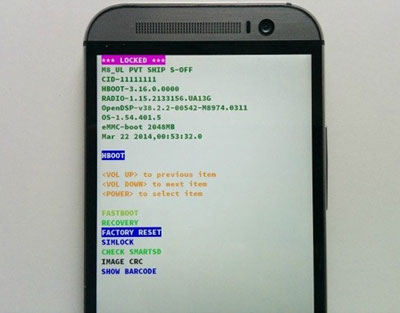
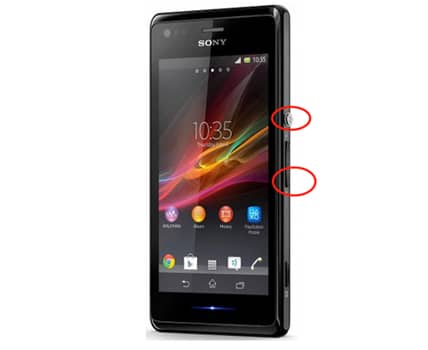
工場出荷時設定へのリセットを行うと、ロックされたAndroidスマートフォンを工場出荷時の状態に戻すことができますが、同時にスマートフォン上のすべてのデバイス設定、データ、およびユーザーアプリも消去されます。AndroidスマートフォンAndroid工場出荷時設定へのリセット(ハードリセット)の手順は、 Androidブランドによって異なります。ここでは、主要なAndroidブランドの工場出荷時設定へのリセット方法について説明します。
Androidスマートフォンのロックを解除せずに、工場出荷時の状態にリセットするにはどうすればよいですか?
「端末を探す」またはAndroidデバイスマネージャー」は、紛失したスマートフォンを鳴らし、ロックし、すべての情報を消去してプライバシーを保護するために設計された、Googleに組み込まれた機能です。他のデバイスで「端末を探す」にサインインし、スマートフォンを設定することで、ロックされたAndroidスマートフォンのデータを消去できます。ただし、この方法は、ロックする前にAndroidスマートフォンで「端末を探す」機能を有効にしている場合にのみ使用できます。
「端末を探す」機能を使って、ロックされたAndroid端末のデータを消去する方法を見ていきましょう。
ステップ1. パソコンで「端末を探す」の公式サイトにアクセスし、ロックされたAndroid端末で使用していたGoogleアカウントでログインします。
ステップ2. データを消去するAndroidスマートフォンを選択し、「設定してセキュリティを強化、消去」をクリックします。
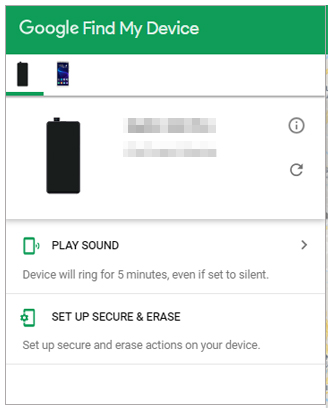
ステップ3.「デバイスを消去」をクリックすると、お使いの携帯電話のデータが完全に削除されます。
お使いのAndroid端末がAndroid 4.4以前のバージョンを実行している場合、間違ったパスワードを5回以上入力し、その後「パターンを忘れる」を選択することで、ロックされたAndroid端末のロックを解除できます。
手順は以下のとおりです。
ステップ1. ロック画面の下部に「パターンを忘れた」が表示されるまで、ロック画面から間違ったパスワードを5回以上入力します。
ステップ2. 「パターンを忘れた場合」をクリックし、バックアップ用のPINとGoogleアカウントをそれぞれの欄に入力します。次に、「ログイン」をタップします。

ステップ3.画面ロック設定に移動して、新しいロック画面パスコードを設定します。
注:この方法はインターネット接続が必要です。Android Androidがロックされる前にWi-Fiまたはモバイルデータに接続されていない場合、Googleアカウントでログインすることはできません。
この方法は、 Android 5.0から5.1.1までのシステムバグを利用してロックされたAndroid端末をリセットするもので、上記のAndroidバージョンでのみ有効です。そのため、お使いのAndroid端末が上記以外のAndroidバージョンを実行している場合は、この方法は使用できません。
パスワードなしでAndroidスマートフォンをリセットする方法は?
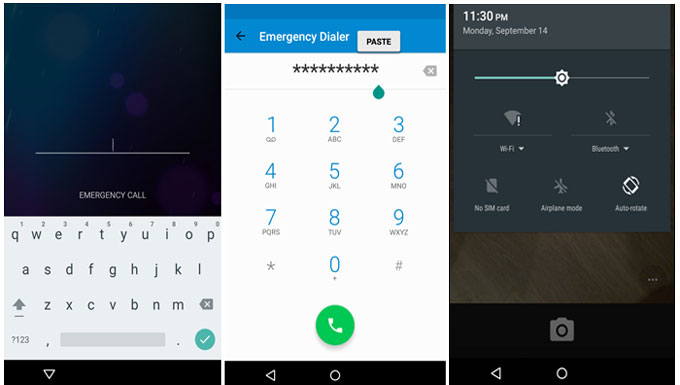
ステップ1. ロック画面の下部にある「緊急通報」オプションをタップし、ダイヤラーインターフェースにアスタリスクを10個入力します。
ステップ2:入力済みのテキストをハイライト表示するには、フィールドをダブルクリックします。「コピー」を選択し、コピーしたテキストを同じフィールドに貼り付けます。
ステップ3. 次に、ダブルクリックして貼り付ける操作を、ダブルタップしても文字がハイライト表示されなくなるまで繰り返します。
ステップ4. ロック画面に戻り、カメラのショートカットを開き、通知バーを引き下げます。
ステップ5.次に、「設定」アイコンをタップし、入力フィールドを長押しして「貼り付け」をタップします。ロック画面がクラッシュするまで、同じ文字をこのフィールドにコピー&ペーストし続けてください。その後、スマートフォンにアクセスできるようになります。
Android画面ロックのパスワードを忘れてしまうのは困りものです。Android Androidがロックされてしまった場合、ロックを解除するための適切な方法を選択できます。ここでは、 Android Unlockを強くお勧めします。他の4つの方法と比較して、 Android Unlockは使いやすく、完全に安全で、データ損失なしにAndroidロック画面を素早く解除できます。一方、他の方法では、スマートフォンのデータが消去されたり、失敗したり、使用前に制限や前提条件があったりする場合があります。
いずれにせよ、どちらの方法を選んでも、使用中に何か問題が発生した場合は、遠慮なく下記のコメント欄にご記入ください。
関連記事:
Androidスマートフォンがロックされてしまったら? 6つの実用的な解決策
Android SOS: Androidスマートフォンのハードリセット方法に関する究極ガイド




 PC版ダウンロード


