要約:
ロックされたSamsung製スマートフォンを強制的に工場出荷時設定にリセットするには、主に3つの方法があります。
「亡くなった家族の携帯電話を持っているのですが、比較的新しいモデルのサムスン製です(正確な機種名はわかりません)。ロックされたサムスン製携帯電話を自分で工場出荷時の状態にリセットする方法があるのか、それともお店に行ってやってもらう必要があるのか知りたいです。」
- Redditより
スマートフォンを工場出荷時の設定にリセットすると、システムの不具合を修復したり、既存のデータやカスタム設定を消去したり、デバイス上のその他のソフトウェアの問題を解決したりできます。そのため、Samsungスマートフォンを工場出荷時の設定に戻す必要がある場合があります。Samsungスマートフォンを工場出荷時の設定にリセットする方法は、パスワードの有無に関わらず、いくつかあります。Samsungデバイスのパスワードがわかっている場合は、工場出荷時の設定に戻すのは簡単です。
しかし、画面パスワード、PIN、またはパターンでロックされてしまった場合はどうすればいいでしょうか?ご安心ください。この記事では、7つの実績ある方法を使って、パスワードなしでSamsungスマートフォンを工場出荷時の状態にリセットする方法を解説します。このガイドを読めば、ロックされたSamsungスマートフォンを自分で初期化できるようになります。
ロック画面からSamsung端末を工場出荷時設定にリセットする最も簡単な方法として、 Samsung Unlockを使えば、数回のクリックでAndroid端末のロック画面を解除できます。さらに、 Samsung/GoogleのFRPロックも簡単に解除できます。
Samsung Unlockの主な特長:
ロックされたSamsung製スマートフォンをリセットする方法は?
01インストール後、コンピュータ上でプログラムを起動してください。
02 「画面ロックを解除」をタップして、「データ損失なしで解除」モードに入ります。

03次に、USBケーブルを使用してSamsung製スマートフォンをPCに接続します。インターフェース上で正しいデバイス情報を選択し、対応するデータパッケージをダウンロードします。

04ソフトウェアが自動的にロック解除プロセスを開始します。完了するまで数秒お待ちください。その後、デバイスが再起動し、パターンロックが解除されます。

Samsung製スマートフォンの物理ボタンを使ってリセットすることもできます。始める前に、デバイスを安定したWi-Fiまたはモバイルネットワークに接続する必要があります。リセットするとすべての設定とデータが消去されるため、データを失いたくない場合はSamsungのバックアップを取っておく必要があります。
パスワードなしでSamsung製スマートフォンを工場出荷時の状態にリセットするにはどうすればよいですか?
ステップ1. 「電源」ボタン、「音量アップ」ボタン、「ホーム」ボタンを同時に10秒間押し続けます。
ステップ2. システムアップデートのインストール画面で、音量ボタンを使用して「データの消去/工場出荷時設定へのリセット」オプションに移動し、電源ボタンをタップして確定します。

ステップ3.「はい」を選択して、工場出荷時設定へのリセットプロセスを開始します。
ステップ4.スマートフォンを再起動し、セットアッププロセスを完了します。
Samsungユーザーであれば、事前にデバイスをSamsungアカウントに登録し、リモートロック解除オプションを有効にしておけば、SmartThings Findを使用してロックされたスマートフォンを工場出荷時の状態にリセットすることもできます。
パスワードなしでSamsung製スマートフォンをリセットする方法は?
ステップ1. パソコンまたは別のスマートフォンのブラウザからsmartthingsfind.samsung.comを開き、ロックされたデバイスで使用しているのと同じSamsungアカウント情報でログインします。
ステップ2. 「ロック解除」タブをクリック > 「ロック解除」 > 確認のためSamsungアカウントのパスワードを入力 > 「次へ」をクリック。
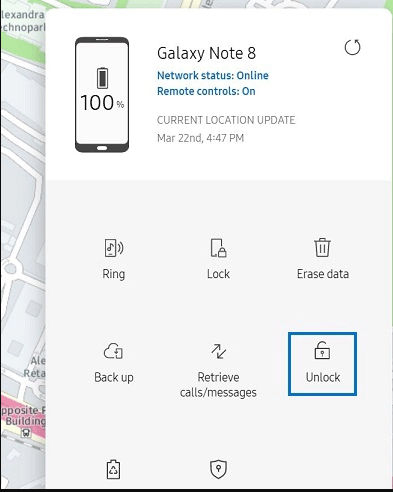
ステップ3.お使いのスマートフォンにポップアップウィンドウが表示され、結果が通知されます。
以下は、データを失うことなくSamsungタブレットのロックを解除するためのヒントです。必要に応じて、以下のリンクをクリックしてください。
データ損失なしでSamsungタブレットのロックを解除する方法【実証済みの6つの方法】Googleアカウントにログインし、ロックされた端末で「端末を探す」オプションを有効にしたとします。同じGoogleアカウントを使用して、端末をリモートでリセットできます。以下の手順を参照してください。
ステップ1:パソコンまたはその他のデバイスのブラウザからgoogle.com/android/findにアクセスし、Samsungスマートフォンにリンクされているのと同じGoogleアカウントでログインします。
ステップ2. 「すべてのデバイス」からロックされたSamsungスマートフォンを選択し、左側のサイドバーにある「デバイスを消去」オプションをタップします。

ステップ3.もう一度「デバイスを消去」をタップし、「消去」ボタンで確定します。Samsung製スマートフォンが再起動し、工場出荷時の設定に戻ります。リセット処理が完了し、デバイスの電源が入るまで数分間お待ちください。
お使いのSamsung製スマートフォンがAndroid 4.4以前のバージョンを実行している場合、デバイスにリンクされているGoogleアカウントを使用してデバイスをリセットできます。ただし、この方法ではGoogleアカウントの認証情報が必要になります。そのため、Googleアカウントのメールアドレスとパスワードを必ず確認してください。忘れてしまった場合は、まずGoogleパスワードを確認するか、リセットしてください。
ロックされたSamsung Galaxyスマートフォンを工場出荷時の状態にリセットするにはどうすればよいですか?
ステップ1. 画面に「パスワード/パターンを忘れた場合」オプションが表示されるまで、間違ったパスワードを5回繰り返し入力してください。
ステップ2. 「パターンを忘れた場合」オプションをタップ > 「Googleアカウントの認証情報を入力」 > 「次へ」をタップします。

ステップ3:Googleアカウントとパスワードを入力し、「サインイン」ボタンをクリックします。まもなく、デバイスが自動的にリセットされます。
ADBコマンドは、ロックされたSamsungデバイスをリセットすることもできます。ただし、ロックされる前にスマートフォンでUSBデバッグを有効にし、コンピューターがADBをサポートしている必要があります。そうでない場合、機能しません。
パスワードなしでSamsung製スマートフォンを工場出荷時の状態にリセットするには、以下の手順に従ってください。
ステップ1:USBケーブルを使ってSamsung製スマートフォンをコンピューターに接続し、コンピューターにADBツールをインストールします。
ステップ2. デスクトップの「スタート」を右クリックし、「ファイル名を指定して実行」をタップします。ウィンドウに「cmd」と入力し、キーボードの「Enter」キーを押してコマンドウィンドウを開きます。
ステップ 3. ウィンドウに次のコマンド「adb shell rm /data/system/gesture/.key」と入力し、「Enter」キーを押します。
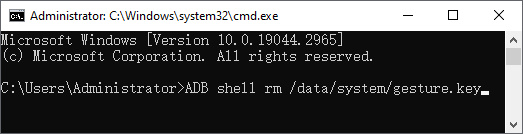
ステップ4.Samsungのスマートフォンを再起動すると、パスワードなしでデバイスにアクセスできるようになります。
以上が、パスワードなしでSamsungスマートフォンを工場出荷時の設定にリセットする方法です。ご覧のとおり、SmartThings Find、Find My Device、ADB、Googleアカウントなどの方法では、GoogleアカウントまたはSamsungアカウントの認証情報を入力するか、関連する前提条件を満たす必要があります。そうでない場合は、先に進むことができません。
Samsung Unlockだけが、実質的にパスワードを必要とせず、その他の厳しい要件もありません。したがって、 Samsung Unlockは間違いなく最良の選択肢です。
関連記事:
【6つの方法】データ損失なしでサムスン製スマートフォンのパスワードを忘れた場合のロック解除方法
ロックされたAndroidスマートフォンをリセットする方法:6つの効果的な方法




 PC版ダウンロード


