要約:
このガイドでは、パスワードを忘れてしまった場合に、ロックされたSamsung Galaxy A21スマートフォンへのアクセスを回復する方法を、データが消去されるかどうかによって分類して詳しく説明します。
Galaxy A21を保護するために複雑なパスワードを設定することは珍しくありません。しかし、どれだけ注意していても、パスワードの入力ミスが繰り返されてロックアウトされてしまうという困った状況に陥ることがあります。そこで問題となるのが、パスワードを忘れてしまったSamsung A21を効率的にロック解除する方法です。答えは簡単です。この記事では、最小限の手間でスマートフォンへのアクセスを取り戻すための様々な方法を詳しく解説します。
ほぼすべてのSamsung端末には、ロック時にリカバリーモードにアクセスして工場出荷時設定にリセットするためのキーの組み合わせが用意されています。ただし、この操作を行うとSamsung Galaxy A21上のすべてのデータが消去されることにご注意ください。そのため、可能であれば、ロックを解除する前に重要なデータをバックアップしてください。
パスワードなしでSamsung Galaxy A21sを直接工場出荷時の状態にリセットする方法は?
ステップ1:Samsung A21の電源を切ります
Samsung Galaxy A21の電源を切るには、電源ボタンと音量ダウンボタンを同時に長押しします。その後、「電源オフ」を選択してください。
ステップ2:リカバリーモードに入る
デバイスの電源が切れたら、音量アップボタンと電源ボタンを同時に長押しします。デバイスが起動し、リカバリー画面が表示されるまで押し続けてください。
ステップ3:Samsung Galaxy A21を工場出荷時の設定にリセットする
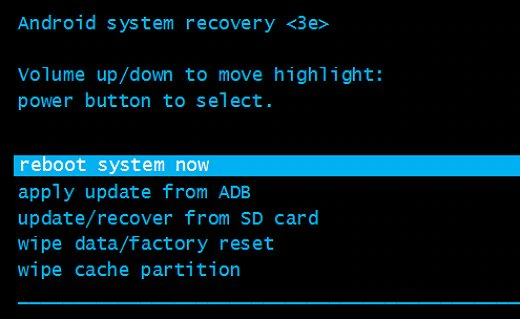
音量アップボタンと音量ダウンボタンを使って、 「データ消去/工場出荷時設定にリセット」オプションを選択します。電源ボタンを押して確定し、Samsung Galaxy A21のハードリセットを開始します。
ステップ4:システムを再起動し、スマートフォンを再起動します。
確認メッセージが表示される場合があります。その場合は、再度「工場出荷時設定にリセット」オプションを選択してください。リセットが完了したら、「今すぐシステムを再起動」オプションを選択し、デバイスが再起動するまでお待ちください。
Googleは、ほぼすべてのAndroid端末向けに「端末を探す」というサービスを導入しました。Galaxy A21でこの機能を利用するには、Samsung A21がGoogleの「端末を探す」サービスに接続され、このオプションが有効になっていることを確認してください。また、端末がインターネットに接続されている必要があります。
「端末を探す」機能を使ってSamsung A21(s)のロックを解除し、工場出荷時の状態にリセットする方法は?
ステップ1:インターネットに接続できるデバイスを用意し、ウェブブラウザを起動します。
ステップ2: Googleの「端末を探す」ページにアクセスし、ロックされたSamsung A21スマートフォンに関連付けられているGoogleアカウントを使用してログインします。
ステップ3:ログインに成功したら、 「デバイスを消去」オプションを選択します。

ステップ4:次の画面で、 「デバイスを消去」ボタンをクリックします。
ステップ5:Googleアカウントに再度ログインする必要がある場合があります。確認を求められたら、確認オプションをクリックしてください。
続きを読む: ロックされたSamsungスマートフォンのリセット方法を知りたいですか?これらの7つの強力な方法を使用できます。
Android Multi Tools を使用すると、Samsung Galaxy A21 のロック解除、Gmail 設定のリセット、パターン ロックの解除、PIN コードの削除など、さまざまな操作を実行できます。A21 のパスワード バイパスの成功率を高めるには、先に進む前に、設定メニューの開発者向けオプションから Samsung の USB デバッグを有効にしてください。次に、この方法で Samsung A21 のロックを解除するにはどうすればよいでしょうか?
ステップ1:コンピューターの電源を入れ、ウェブブラウザを起動します。
ステップ2: Android Multi Toolsをダウンロードします。インストールが完了したら、アプリを開きます。
ステップ3:携帯電話の音量アップボタンと電源ボタン、または音量ダウンボタンと電源ボタンを同時に押します。
ステップ4:Samsung A21がAndroidブートモードになったら、USBケーブルを使ってこのコンピューターに接続します。
ステップ 5: 接続が成功したら、 Androidマルチツールに移動してオプション 5を選択します。
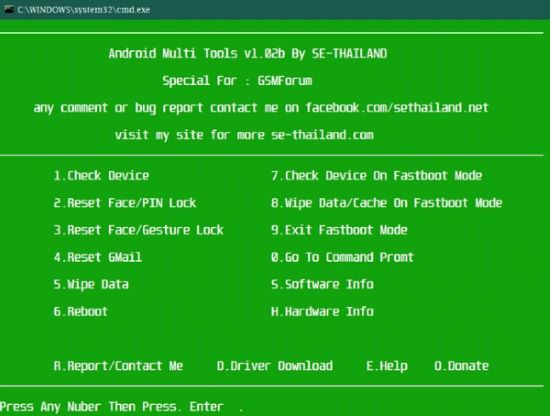
ステップ6:最後に、 Enterキーを押してGalaxy A21のロックを解除すると、ロック解除プロセスが完了します。
サムスン製スマートフォンのパスワードを忘れてしまいましたか?データを消去せずにロックを解除する方法が5つあります。
【完全ガイド】データを失うことなく、パスワードを忘れたSamsungスマートフォンのロックを解除する方法先に進む前に、以下の条件が満たされていることを確認してください。
パスワードを忘れる前に、「端末を探す」機能と「リモートロック解除」機能を有効にしておく必要があります。
次に、以下の手順に従って、「端末を探す」機能を使用してSamsung A21スマートフォンのパスワードを忘れた場合のロック解除方法を学びましょう。
ステップ1:ウェブブラウザを開き、「Find My Mobile」のウェブサイトにアクセスします。「サインイン」をクリックします。
ステップ2:Samsungアカウントのメールアドレスを入力し、 「次へ」をクリックします。
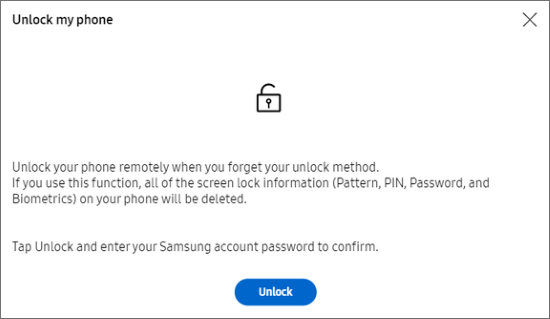
ステップ3:Samsungアカウントのパスワードを入力し、 「サインイン」をクリックします。次に、画面左側のリストからお使いのデバイスを選択します。地図上にデバイスの位置が表示されます。
ステップ4:画面右側の「ロック解除」をクリックします。
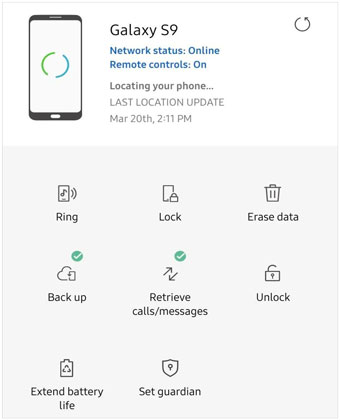
ステップ5:指示が表示されたら、Samsungアカウントのパスワードを入力し、 「次へ」をクリックします。スマートフォンのロックが解除され、「端末を探す」画面に緑色のチェックマークが表示されます。
Googleを使ってパスワードや設定をバックアップする場合、パスワードを忘れた場合の復旧手段として、セキュリティの質問を選択するオプションがあります。ここで重要なのは、この方法を利用するには、Googleアカウントに関連付けられたセキュリティの質問を事前に設定し、覚えている必要があるということです。
セキュリティの質問に答えることで、 Samsung端末のロック画面を解除するにはどうすればよいですか?
ステップ1:何度か試行錯誤を繰り返すと、「パターンを忘れた」というオプションが表示されます。

ステップ2:このオプションをタップし、 「質問に答える」を選択します。
ステップ3:アカウントで事前に設定したGoogleのセキュリティ質問が表示されます。正しい回答を入力してください。
ステップ4:セキュリティに関する質問に正しく回答すると、Samsung Galaxy A21のロックが解除されます。
ステップ5:ロック解除が成功すると、Samsung Galaxy A21の新しいPIN、パスワード、またはパターンロックを作成するように求められます。
注: Samsung製スマートフォンのパターンロックは簡単に解除できます。この完全ガイドをお読みください。
データ損失のリスクなしにSamsung Galaxy A21のロックを解除できる信頼できるソリューションをお探しですか?それなら、 Android Unlockが最適です。高い成功率を誇るこのプログラムは、 Androidユーザーへの約束を常に果たし、確実な結果を保証します。さらに、ほぼすべてのタイプのロック画面を効果的に解除できる優れた性能を備えています。
Androidロック解除は、あなたにとってどのようなメリットがありますか?
Android Unlockを使って、パスワードを忘れてしまったGalaxy A21のロックを解除する方法は?
01コンピュータにソフトウェアをインストールして起動します。次に、「画面ロックを解除」オプションを選択し、「開始」をクリックします。

02次に、Samsung A21 をコンピューターに接続し、提供されたリストから適切なデバイス情報を選択して「開始」をクリックします。

03プログラムは、お使いのSamsung Galaxy A21用のパッケージをダウンロードします。

04その後、ソフトウェアが自動的にSamsungの携帯電話のロックを解除します。

この記事を読んだ上で、データの損失を気にせずにSamsung A21を工場出荷時の設定にリセットしようと思いますか?それとも、コンテンツを保持したままスマートフォンの制御を取り戻せる別の方法を探したいですか?
後者のオプションがあなたの好みに合致する場合は、Find My Mobile機能を使用する、Googleセキュリティの質問に答える、またはAndroid Unlockを利用するという3つの選択肢があります。しかし、手遅れになる前にSamsungデバイスを適切に設定していない可能性がある人にとっては、 Android Unlockのようなサードパーティ製ソフトウェアが最も魅力的かもしれません。これは、その優れた成功率だけが理由ではありません。
関連記事:
サムスン製スマートフォンのロックを解除する方法 [6つの解決策]
データ損失なしでSamsungタブレットのロックを解除する方法【実証済みの6つの方法】




 PC版ダウンロード


