要約:
Samsungデバイスからロックアウトされてしまうのはイライラするものですが、データの保持を希望するかどうかによって、主に3つの方法で解決できます。
「4桁の暗証番号を忘れてしまったのですが、どうすればSamsungのスマホのロックを解除できますか?暗証番号がないと電源が切れません。」
- Quoraより
Samsung製スマートフォンのロックがかかってしまった経験がある方なら、そのイライラ感をよくご存知でしょう。パスワード、PIN、パターンを忘れてしまった場合や、キャリアロックを解除しようとしている場合など、Samsung端末のロックを解除する方法はいくつかあります。この記事では、 Samsungのロック解除ツール、内蔵機能、そしてSamsungの公式サービスなど、様々な解決策をご紹介します。これらの方法を参考に、Samsungスマートフォンのロックを解除する方法を学びましょう。
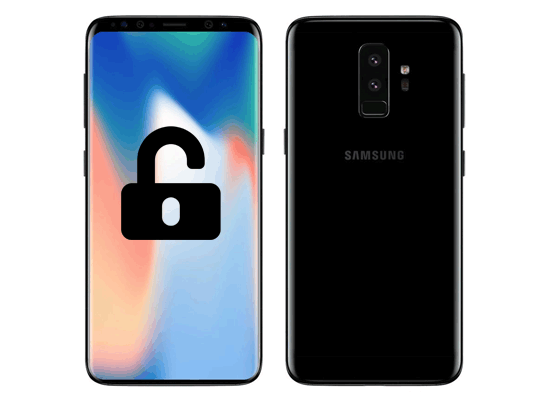
Samsung製スマートフォンのロックを解除する最も効果的な方法の一つは、 Android Unlockのようなサードパーティ製ツールを使用することです。このAndroidロック解除ソフトウェアは、Samsung製スマートフォンを含むAndroidデバイスの画面ロック(PIN、パスワード、パターン、指紋など)を解除するように設計されています。
Android Unlockを選ぶ理由とは?
パスワードを忘れてしまったSamsung製スマートフォンを、データを失うことなくロック解除する方法は?
01下のボタンをクリックして、ソフトウェアを無料でダウンロード、インストール、起動してください。
02 「画面ロックを解除」をクリックし、「データ損失なしで解除」モードに入ります。

03次に、USBケーブルを使用してSamsung製スマートフォンをPCに接続します。インターフェース上で正しいデバイス情報を選択し、対応するデータパッケージをダウンロードします。

04ソフトウェアが自動的にロック解除プロセスを開始します。完了するまで数秒お待ちください。その後、デバイスが再起動し、画面ロックが解除されます。

スマートロックはAndroidに搭載されている機能で、信頼できる場所にある場合や信頼できるデバイスに接続されている場合など、特定の条件下で自動的にスマートフォンのロックを解除します。
スマートロックを使って、パスワードを忘れてしまったSamsung製スマートフォンをデータ損失なしでロック解除する方法をご紹介します。
ステップ1. Samsungスマートフォンの設定を開きます。
ステップ2. 「ロック画面」>「スマートロック」に進みます。
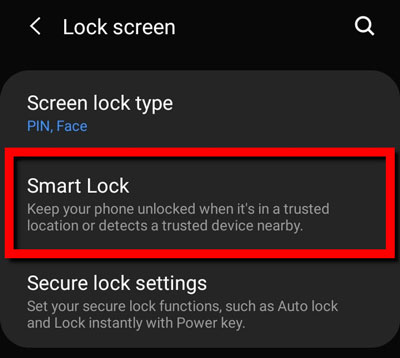
ステップ3.PINまたはパスワードを入力して続行してください。
ステップ4. スマートロックのオプション(例:信頼できる場所、信頼できるデバイス、身体装着検知など)を選択し、画面の指示に従って設定します。
Smart Lockを有効にすると、指定された場所にいるときや信頼できるデバイスに接続されているときに、スマートフォンが自動的にロック解除されます。毎回パスワードを入力したくない場合、これは非常に便利な機能です。
画面ロックを忘れてしまった場合や、その他の理由でスマートフォンがロックされている場合は、SmartThings Find(旧称:Find My Mobile)を使用してSamsungスマートフォンのロックを遠隔操作で解除できます。この方法は認証情報を忘れてしまった場合でも有効ですが、一部のデバイスでは、この操作を行うためにブートローダーのロック解除が必要になる場合があることに注意してください。
方法は以下のとおりです。
ステップ1. 「設定」→「ロック画面とセキュリティ」→「端末を探す」の順に進むと、「リモートコントロール」機能にアクセスできます。
ステップ2. SmartThings Findのウェブサイトにアクセスするか、別のデバイスでアプリを開きます。
ステップ3.Samsungアカウントでログインしてください。
ステップ4. 「端末を探す」の右側のセクションで、「ロック解除」を選択します。
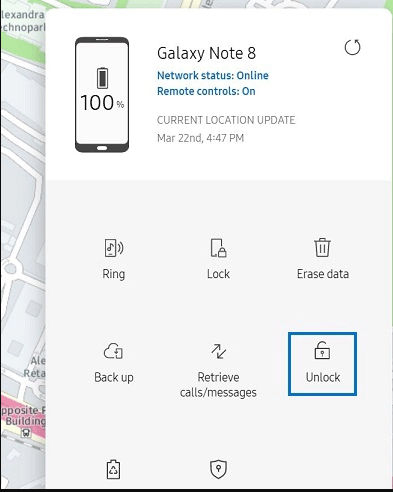
ステップ5. 「ロック解除」ボタンをタップし、Samsungアカウントのセキュリティコードを入力して選択を確定します。
パスワード、パターン、PIN、生体認証などの画面ロック情報は消去されることにご注意ください。
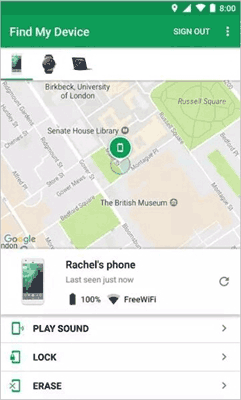
「端末を探す」は、 Androidスマートフォンの位置を特定したり管理したりできるGoogleの機能です。主に紛失した端末を探すために使用されますが、Samsungスマートフォンのロック解除にも役立ちます。
使い方は以下のとおりです。
ステップ1. 任意のブラウザから「端末を探す」ウェブサイト(https://www.google.com/android/find)にアクセスします。
ステップ2.お使いのSamsungスマートフォンに関連付けられているGoogleアカウントでログインしてください。
ステップ3.リストからお使いのデバイスを選択してください。
ステップ4.利用可能な場合は、「ロック」をクリックして新しいパスワードを設定します。新しいパスワードを設定すると、その新しい認証情報を使用してスマートフォンのロックを解除できるようになります。
上記の方法でSamsung製スマートフォンのロックを解除できない場合は、工場出荷時設定へのリセットが最終手段となる可能性があります。ただし、工場出荷時設定へのリセットを行うと、アプリ、写真、その他の個人ファイルなど、デバイス上のすべてのデータが消去されることにご注意ください。
工場出荷時設定にリセットするには:
ステップ1:サムスン製スマートフォンの電源を切ります。
ステップ2. 「音量アップ」ボタンと「Bixby」ボタン(お使いのデバイスに搭載されている場合)と「電源」ボタンを同時に長押しします。
ステップ3.Samsungのロゴが表示されたら、ボタンを離してください。
ステップ4. リカバリーモードメニューで、音量ボタンを使用して「wipe data/factory reset」に移動し、電源ボタンで選択します。

ステップ5.「はい」を選択して操作を確定します。リセットが完了したら、「今すぐシステムを再起動」を選択します。
デバイスが再起動したら、以前のロック画面保護なしで新しいデバイスとして設定できます。もちろん、電話のデータも消去されます。そのため、工場出荷時の設定にリセットする前に、 Androidスマートフォンのバックアップを取ってください。
Android Debug Bridge (ADB) は、 Androidデバイスを管理するために使用される多機能なコマンドラインツールです。デバイスで USB デバッグが有効になっている場合、ADB を使用して Samsung スマートフォンのロックを解除できます。この方法は、ある程度の技術スキルを必要とします。必要な専門知識がない場合は、安易に試みないことをお勧めします。操作ミスによって、スマートフォンのシステムデータに影響が出る可能性があるためです。
工場出荷時設定にリセットせずに、パスワードを忘れてしまったSamsung製スマートフォンのロックを解除する方法は?
ステップ1. コンピュータにADBをインストールし、Samsung製スマートフォンがUSBケーブルで接続されていることを確認してください。
ステップ2.コンピュータでコマンドプロンプトまたはターミナルを開きます。
ステップ 3. デバイスが接続されているかどうかを確認するには、次のコマンドを入力します: adb devices。
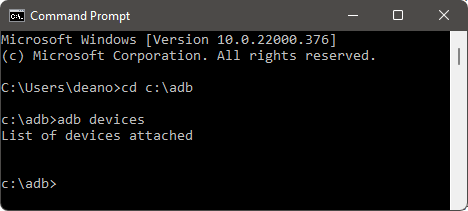
ステップ4. デバイスがリストに表示されている場合は、次のコマンドを実行してロックを解除します: adb shell rm /data/system/gesture.key。
ステップ5.Samsung製スマートフォンを再起動します。
上記の方法がどれも効果がない場合は、サムスンの公式サービスセンターにご来店いただき、携帯電話のロックを解除してもらうことができます。サービスセンターの技術者は、所有権を証明できれば、端末のロックを解除してくれます。その際、身分証明書、端末のIMEI番号、購入証明書の提示を求められる場合があります。
Samsung製スマートフォンのロックがかかってしまうとストレスが溜まりますが、デバイスへのアクセスを取り戻す方法はたくさんあります。Smart Lockなどの内蔵機能を使用したり、SmartThings FindやFind My Deviceを使ってリモートでアクセスしたり、 Android Unlockなどのサードパーティ製ツールを利用したりと、様々な選択肢があります。
ただし、工場出荷時設定へのリセットが必要になった場合に備え、重要な情報が失われないよう、常に注意を払い、定期的にデータのバックアップを取ってください。ご自身で問題を解決できない場合は、サムスンのサービスセンターがサポートいたします。
関連記事:
サムスン製スマートフォンのパターンロックを解除する8つの簡単な方法
サムスンギャラクシーを簡単にロック解除する方法|6つの便利な方法




 PC版ダウンロード


