要約:
Samsung製スマートフォンのパスワードを忘れてしまった場合でも、公式アカウント機能、専用のコンピュータツール、またはシステムバイパスの手法を利用することで、ファイルを失うことなくアクセスを回復できます。
「サムスン製スマートフォンのパスワードを忘れてしまいました。サムスンアカウントも持っていません。データを消去せずにログインする方法はありますか?」
- Quoraより
ほとんどの人は、不正アクセスからデータを保護し、個人情報を守るために、デバイスをロックするロック画面機能を使用しています。しかし、設定したロックコードを忘れてしまうこともあり、そうなるとデバイスのロックを解除するのが難しくなります。ファイルを失わずにロックを解除する方法がわからない場合は、本当に困ります。でもご安心ください。ここでは、データを失うことなくSamsungスマートフォンのパスワードを忘れた場合のロック解除方法をご紹介します。早速見ていきましょう!
Samsung端末のロック解除にAndroid Unlock( Windows )を使えば、ストレスを感じる必要はありません。このアプリは、Samsung端末をはじめとするAndroid端末のロック画面を解除し、ファイルも破損させない実績のあるアプリです。これが他のツールとの大きな違いです。
このソフトウェアは誰でも簡単に使用できます。画面パスワードを忘れてしまった場合でも、中古のデバイスを入手してパスワードがわからない場合でも、このアプリを使えば画面ロックを解除できます。
Android Unlockは、Samsung Galaxy S26/S25/S24/S23/S22/S21/S20/S10、TECNO、Huawei、Xiaomi、Motorolaなど、ほとんどのAndroidブランドに対応しています。
データを失うことなくGalaxy S26のロックを解除する方法の手順:
01インストール後、コンピューターでプログラムを実行します。USB を使用して Samsung を PC に接続します。完了したら、 「画面ロックを解除」を選択します。
02新しい画面で、 [開始]をクリックします。次に、表示されたオプションからデバイス情報を選択して、 Samsung の画面ロックを解除します。

03ロック解除ソフトウェアが、お使いのSamsung携帯電話用のデータパッケージをダウンロードします。

04その後、Samsungスマートフォンの画面ロックが解除されます。解除が完了すると、パスワードなしでスマートフォンにアクセスできるようになります。

「パターンを忘れた」機能を使うのも、ファイルを危険にさらすことなくSamsungのパターンロックを解除する最も簡単な方法の一つです。間違ったパスコードを入力し続けて、「パスワードを忘れた」オプションが表示されるまで待つだけです。これは、画面ロックを解除する最も簡単な方法の一つです。
データ損失なしでSamsung A55のパターンロックを解除する手順は以下のとおりです。
ステップ1:間違ったパターンを数回描いて、 「パターンを忘れた」というオプションが表示されるまで繰り返します。それをクリックして次に進みます。
ステップ2:Googleアカウント情報を入力して、アカウントロック解除ページにログインします。設定メニューから「画面ロック解除」をタップし、デバイスで使用するロックを選択します。
ステップ3:スマートフォンに新しいロックを設定するか、ロックを設定しないことを選択します。ロックを変更すると、ホーム画面に戻ります。

お使いのAndroidスマートフォンがSamsung以外のブランドの場合、以下の記事が役立つかもしれません。
【解決済み】データを失うことなくロックされたAndroidスマートフォンのロックを解除する方法Samsung Galaxy S24のパスワードをデータを失うことなくリセットしたいですか?そんな時は、すべてのSamsungスマートフォンに搭載されている「端末を探す」機能がおすすめです。画面パスワードを忘れてしまったSamsungユーザーにとって、これは非常に便利な機能です。ただし、ロックされる前にアカウントにログインしている必要があります。こうすることで、簡単にパスコードをリセットできます。
データを失うことなくSamsung Galaxy S24のパスワードをリセットする手順は以下のとおりです。
ステップ1:お使いのコンピューターのブラウザで「Find My Mobile」サイトにアクセスします。「ログイン」オプションをタップしてアカウントにログインしてください。
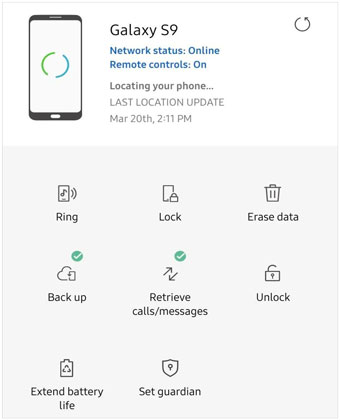
ステップ2:次に、「ロック解除」オプションに進みます。指示に従ってPINをリセットし、デバイスのロックを解除してください。
注: Samsungタブレットのパスワードを忘れてしまいましたか?ご安心ください。このリンクをクリックすると、 データを失うことなくSamsungタブレットのロックを解除する方法がわかります。
ADB( Androidデバッグモードとも呼ばれる)は、データ損失なしでSamsungのパターンロックを解除するための一般的なツールです。ほとんどの場合に効果があることで知られていますが、欠点もあります。
例えば、 Samsung製デバイスでロックされる前にUSBデバッグが有効になっていれば、この方法は有効です。また、デバイスを接続するコンピュータは信頼できるものでなければなりません。さらに、スマートフォンの暗号化が有効になっている場合は、複雑な手順が必要になります。
ただし、これらの条件がすべて満たされている場合は、データを失うことなくSamsungのパターンロックを解除する以下の手順に従ってください。
ステップ1:PCにADBをダウンロードし、実行します。必要なパッケージをすべてコンピュータにダウンロードします。
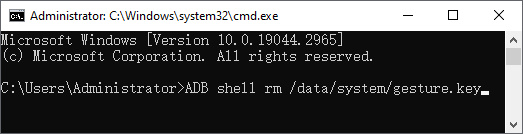
ステップ2. Samsung端末をUSBケーブルでコンピュータに接続し、コマンドプロンプトを開きます。 「ADB shell rm /data/system/gesture.key 」と入力し、コンピュータのEnterキーを押します。
ステップ3.Samsung端末を再起動してください。一時的にロック画面が無効になっているはずです。その後、端末を再起動する前に、覚えやすい別のロックを設定してください。
Samsung製スマートフォンのロックを解除する、より簡単で無料の方法は、セーフモードで起動することです。サードパーティ製のアプリを使ってSamsung端末をロックした場合、この方法でロック画面を解除できます。しかも、パソコンは必要ありません。
工場出荷時設定にリセットせずにSamsungスマートフォンのパターンロックを解除する方法は以下のとおりです。
ステップ 1: Samsung の電源キーを長押しし、電源メニューが表示されたらキーを離します。電源オフを選択します。
手順2:セーフモードで再起動するかどうか尋ねられたら、 「OK」をタップします。確認後、Samsungデバイスはセーフモードで起動します。
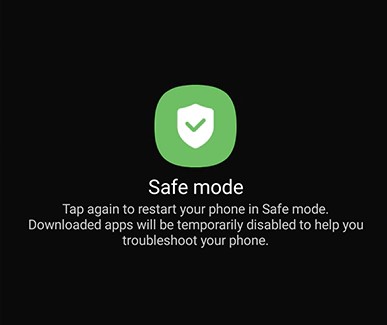
ステップ3:お使いのSamsungスマートフォンをロックしているサードパーティ製アプリを見つけてアンインストールします。スマートフォンを再起動し、ロック画面なしで使用を開始してください。
詳しくはこちら:データ損失なしでSamsungスマートフォンのパスワードを忘れた場合の解除方法については、こちらのガイドをご覧ください。
データを失うことなくSamsungのパスコードを解除することは、もはや難しいことではありません。上記の方法を使えば、Samsungデバイスのロック画面を安全に解除できます。ただし、一部の方法には欠点があり、あまり役に立たない場合もあります。Samsungのロック画面の解除に非常に効果的な強力なアプリケーションの一つが、 Android Unlock ( Windows )です。あらゆる種類のロックを簡単に解除できます。
関連記事:
Samsung Galaxy S2を簡単にロック解除する方法|6つの便利な方法
Samsungスマートフォンのロックを解除するための最適なツール




 PC版ダウンロード


