要約:
Samsung製スマートフォンのロック解除方法は、ロックの種類によって異なります。まずロックの状態を確認し、8桁のSamsungロック解除コードを入力する、別のキャリアのSIMカードを挿入する、Samsung専用のロック解除コードを使用するなどの方法を試してください。画面パスワード、PIN、パターンを忘れてしまった場合は、 Android Unlockを利用することで、Samsungの画面ロックを解除し、デバイスへのアクセスを取り戻すことができます。
お使いのSamsung製携帯電話がロックされていますか?ご安心ください。Samsungのネットワークロック解除コードを使えば簡単にロックを解除できます。この記事では、Samsungロック解除コードを使ってGalaxy S26を含むすべてのSamsung製携帯電話のロックを解除する方法を解説します。たとえ端末がハードロックされていても、このコードは有効です。Samsung製携帯電話をあらゆるネットワークでロック解除する方法を理解するために、このガイドを読み進めてください。
特定のネットワークにロックされたSamsung端末のロックを解除するには、元のサービスプロバイダーまたは販売店に連絡し、端末のロック解除コードを請求してください。プロバイダーによっては料金が発生する場合があり、無料でロック解除コードを提供するプロバイダーもあります。
サービスプロバイダーに連絡する前に、お使いのSamsung製携帯電話がロックされているかどうかを確認する必要があります。ロックされているSamsung製携帯電話には、次のいずれかのメッセージが表示されます。
Samsung製スマートフォンのロックを無料で解除する方法を知りたいですか?Samsung製スマートフォンのロックを解除するには、まずデバイスのネットワークロック制御キー画面モードに入る必要があります。その後、Samsungのネットワークロック解除コードを入力してロックを解除できます。以下に、ほとんどのSamsung製スマートフォンモデルのロック解除手順を示します。
ステップ1. Samsung製モバイルデバイスの電源を切り、別の通信事業者のSIMカードを挿入して、ロック解除の手順を開始します。
ステップ2. Samsungスマートフォンの電源を再度オンにし、ロック解除コードを入力します。
ステップ3.ロック解除コードを入力すると、Samsungデバイスのロックが解除されます。
場合によっては、デバイスがコードの入力を求めないことがあります。そのような場合は、以下の手順に従ってください。
ステップ 1. デバイスで電話アプリを起動し、ダイヤラーに「#7465625*638*#」と入力します。
ステップ2.Samsungリセットコードの入力を求めるメッセージが表示されます。
ステップ3.8桁のSamsungマスターロック解除コードを入力します。
ステップ1:Samsung製携帯電話の電源を切り、別の通信事業者のSIMカードを挿入します。
ステップ2.スマートフォンの電源を再度オンにします。
ステップ3. お使いのSamsung携帯電話にロック解除コードの入力が求められます。「UNFREEZE」と入力して、Samsung SIMロック解除コードを無料で取得してください。Samsung携帯電話にコードの入力が求められない場合は、電話のダイヤラーを開き、「UNFREEZE」と入力して「送信」ボタンを押してください。
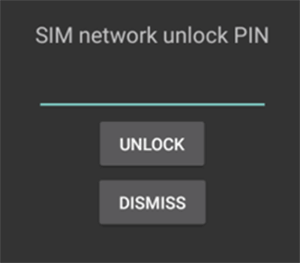
ステップ4.メッセージを送信した後、メッセージが正常に送信されなかったことを知らせるメッセージが表示されます。これは正常な動作ですので、気にしないでください。
ステップ5。これにより、スマートフォンのフリーズモードが無効になり、ネットワークロック画面が表示されるようになります。
ステップ6.Samsungのネットワークロック解除コードを入力してロックを解除します。
ステップ1. Samsungネットワークロック解除コードとして「#7465625*638*CODE#」を入力してください。コードはSamsungに送信されます。
ステップ2.コードを入力すると、Samsung製携帯電話の画面にロックが解除されたことが表示されます。
注: SIMロック解除コードは「#0111*CODE#」の形式で入力することもできます。
以下に、特定のサムスン製スマートフォンの機種のロックを解除する方法をいくつかご紹介します。
ステップ 1. SIM カードを挿入した後、Samsung デバイスの電源をオンにし、「*2767*688#」と入力して、「終了」ボタンを押します。
ステップ2. デバイスの電源を切り、SIMカードを挿入し、電源を入れて、「00000000」というコードを入力します。
ステップ3.もう一度スマートフォンの電源を入れ、「#*7337#」と入力してください。これでSamsung SGH-E400のロックが解除されます。
もしあなたがGalaxy S4を使用しており、スマートフォンのPINコードを解除したい場合は、以下の記事が役立つかもしれません。
Galaxy S4のPINコードのロックを解除する方法(ステップバイステップ)[新しいアイデア]ステップ1. AndroidスマートフォンにSIMカードを挿入し、デバイスの電源を入れます。「*#9998*3323#」というロック解除コードを入力し、「終了」ボタンを押します。
ステップ2.表示されるメニューからオプション7を選択します。
ステップ3. デバイスを再起動し、「*0141#」と入力して、「通話」アイコンをタップします。
ステップ4. Samsungデバイスの電源を切り、別のSIMカードを挿入して電源を入れます。次に、「00000000」コードを入力し、デバイスを再起動して、「#*7337#」コードを入力します。
ステップ 1. Samsung のロック解除コード「*2767*3855# *2767*2878#」を入力し、デバイスを再起動します。
ステップ2.処理が失敗した場合は、SIMカードを挿入せずに処理を繰り返してください。
ステップ1: AndroidスマートフォンからSIMカードを取り外し、電源を入れます。
ステップ2. 「#0111*CODE#」のロック解除コードを入力します。
ステップ3.「ネットワークロックが解除されました」というメッセージが表示されます。電話機が再起動し、すぐにロックが解除されます。
おすすめ記事: Samsungスマートフォンのパターンロックを解除する8つの簡単な方法があります。
ステップ1:SIMカードを挿入した状態で、スマートフォンの電源を入れます。
ステップ2. Samsung SGH-A877を縦向きにして、「#7465625*638*CODE#」と入力します。
ステップ3. 「ネットワークロックが解除されました」というメッセージが表示され、デバイスが再起動します。
ステップ1: AndroidスマートフォンにSIMカードを挿入し、デバイスの電源を入れます。
ステップ2. 「**CODE#」を入力します。
ステップ3.お使いのSamsung Z320i/650iスマートフォンは自動的に再起動します。
Samsung Galaxy A21をコードを使ってロック解除すると、永久的にロック解除され、スマートフォンのファームウェアがアップデートされてもロック解除されたままになります。以下の手順に従って、スマートフォンのロックを解除してください。
ステップ1. 認識されないSIMカードを電話機に挿入し、電源を入れます。
ステップ2. ロック解除PINを入力するための特別なロック解除ウィンドウが表示されます。「Unfreeze」と入力して確認し、「NCK」と入力して確認します(電話機が初回で受け付けない場合は、この手順を数回繰り返してください)。特別な地域ロック解除コード(RGCK)が指定されている場合は、「NCK」コードと同様に使用します。
ステップ3. サービスプロバイダのPINが表示された場合は、次の順序でコードを入力します。「Unfreeze」で確認し、次に「SPCK」で確認します(何度か試してください)。
必見: Samsung FRPを解除するには?この記事を参考に、プロ仕様のツールを選びましょう。
お使いのSamsung端末の画面がロックされていますか? Samsung端末のロックを解除する方法はいくつかありますが、最も効果的な方法の一つは、プロ仕様のロック解除ツールを使用することです。Android Androidは、 Android端末のロック解除に定評のあるソフトウェアです。指紋認証、パスワード、PIN、パターンロックを解除するのに最適なソリューションです。100%安全で、類似ツールよりも高いロック解除成功率を誇ります。
以下は、 Android Unlockを優れた選択肢たらしめている最先端の機能の一部です。
下のボタンをクリックして、 Android Unlockをダウンロードしてください。
以下に、この強力なAndroidスマートフォンロック解除ツールを使用するための簡単な手順を説明します。
01インストール後、ソフトウェアを開きます。メイン画面で「画面ロックを解除」をクリックし、「データ損失なしで解除」モードを選択します。
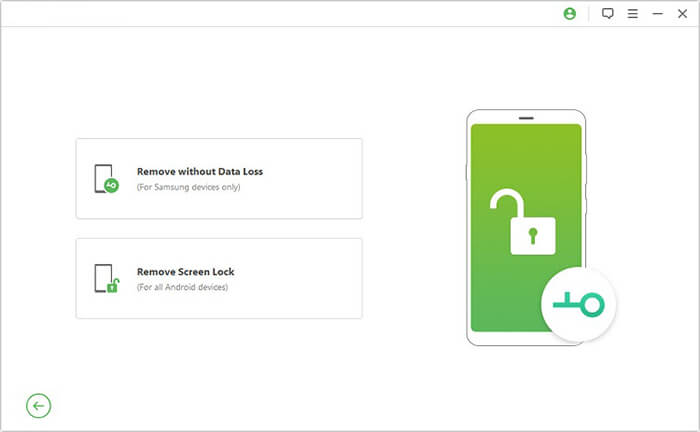
02次に、USBケーブルを使用してSamsung製携帯電話をコンピュータに接続します。インターフェース上でデバイスの詳細が正確であることを再度確認し、お使いの携帯電話に合ったデータパッケージを取得する手順に進みます。
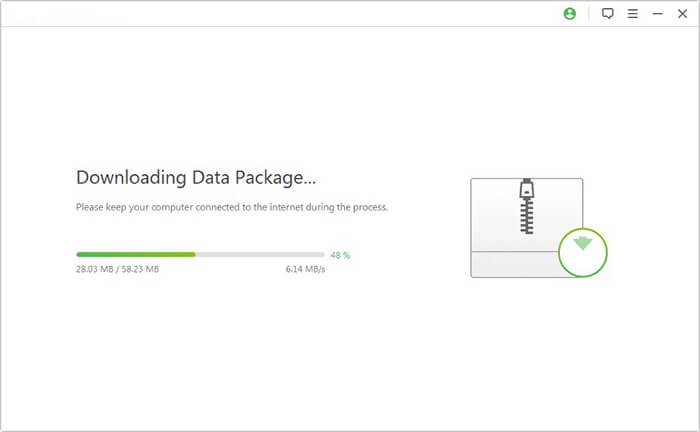
03パッケージの準備が完了すると、 Android Unlock が自動的に Samsung スマートフォンの画面ロックを解除します。処理が完了するまでお待ちください。デバイスはロックが解除された状態で再起動します。
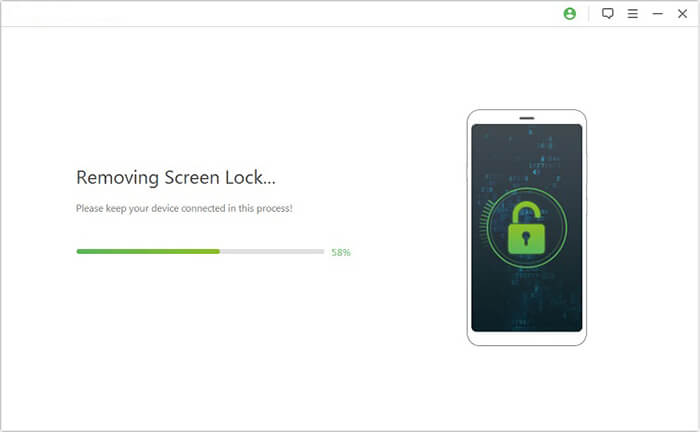
この記事では、Samsungのネットワークロック解除コードについて解説します。しかし、スマートフォンの画面パスワードやパターンなどを忘れてしまうこともあるでしょう。そのような場合は、便利で使いやすく、信頼性の高いAndroid Unlockのご利用をお勧めします。
関連記事:
【6つの方法】データ損失なしでSamsung A21のパスワードを忘れた場合のロック解除方法
【完全ガイド】データを失うことなく、パスワードを忘れたSamsungスマートフォンのロックを解除する方法




 PC版ダウンロード


