要約:
指紋認証はAndroidデバイスを保護する便利な方法ですが、指紋が認識されなくなったり、センサーが故障したりするとアクセスできなくなる可能性があります。このガイドでは、 Androidの指紋認証を解除するいくつかの方法を紹介します。
指紋認証ロックは、 Android端末の個人データを迅速かつ安全に保護する手段です。しかし、指紋センサーの故障、指紋の認識不良、指の汚れ、画面ロックの設定忘れなどにより、端末に正常にアクセスできなくなる場合があります。このような場合、 Androidの指紋認証ロックを解除する方法を知っておくと、端末へのアクセスを回復するのに役立ちます。
このガイドでは、 Androidロック解除ソフトウェア、Google Find My Device、Samsung Find My Mobile、ハードリセット、セーフモードなど、指紋認証でロックされたAndroidスマートフォンのロックを解除するためのいくつかの実用的な方法をご紹介します。指紋認証の問題やデバイスがロックされた場合でも、 Androidスマートフォンにアクセスするための適切な解決策が見つかるはずです。
Android端末に指紋認証ロックを設定したものの、何らかの理由でロックを解除できない、または指紋認証ロックがかかっている他人のAndroid端末のロックを解除したい、といった状況はありませんか? Android Unlockを使えば、指紋認証をはじめとするあらゆるAndroid端末のロック画面を、数回のクリックで解除できます。
Android Unlockの主な機能:
指紋認証ロックを数回のクリックで解除する方法は?
01コンピュータにAndroidロック解除プログラムをダウンロードして起動し、 「画面ロックを解除」を選択して続行します。

02ロックされたAndroidスマートフォンをUSBケーブルでコンピューターに接続します。ソフトウェアがデバイスを認識し、検出された情報を表示しますので、ご確認ください。

03必要に応じて、指示に従ってデバイスをリカバリーモードまたはダウンロードモードにしてください。準備が完了したら、 「今すぐ削除」ボタンをクリックして指紋ロックの解除を開始し、処理が完了するまでしばらくお待ちください。

Android端末がロックされる前に、設定から「端末を探す」オプションを有効にしていて、端末に紐づけられたGoogleアカウントの認証情報を覚えているとします。その場合、「端末を探す」機能を使って指紋認証ロックを遠隔操作で解除できます。
Androidの指紋認証パターンを遠隔操作で解除するにはどうすればよいですか?
1. Google Play ストアから、パソコンまたはその他のデバイスに「端末を探す」アプリをインストールしてください。
2. アプリを起動し、ロックされたAndroidデバイスで使用している Google アカウントとパスワードでログインします。
3. ロックを解除したいAndroidデバイスを選択し、 [デバイスの保護]をクリックします。
4. 「パスワードを設定」欄に一時パスワードを入力し、確認します。その後、もう一度「デバイスを保護する」をタップします。
5. 一時パスワードを使用してロックされた電話にアクセスし、設定から指紋ロックを解除します。

注:ネットワークは、 Android 4.4以降を搭載したロックされたAndroidデバイスで有効になっている必要があります。
Android 4.4以前のバージョンを搭載した古いAndroidスマートフォンを使用している場合、「パターンを忘れた場合」機能を使って指紋認証ロックを解除できます。ただし、この機能を使うには、ロックされた端末がネットワークに接続されている必要があり、ロックする前にGoogleアカウントにログインしておく必要があります。
Vivoの指紋認証ロックを解除する方法は?
1. 画面に「パターンを忘れました」と表示されるまで、デバイスのロック解除を5回試みてください。
2. 「パターンを忘れた」をタップ > 「Google アカウントの詳細を入力」オプションを選択 >次へ> Google アカウントとパスワードを入力 > 「サインイン」をタップします。
3. デバイスのロックが解除されます。その後、設定から指紋認証ロックを解除できます。

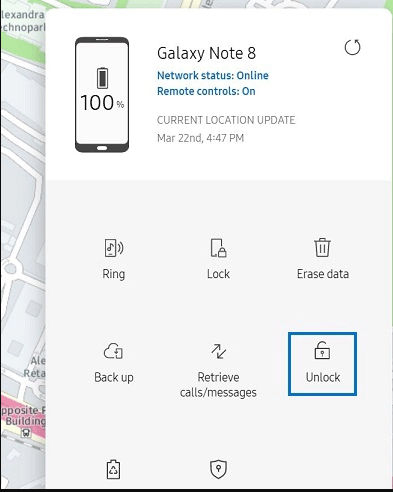
Samsungユーザーは、Samsungアカウントでデバイスにログインしている限り、「端末を探す」機能を使用して、指紋認証ロックがかかったAndroidスマートフォンをハッキングすることができます。
Samsung端末の指紋認証を解除するにはどうすればいいですか?
1. パソコンのブラウザでfindmymobile.samsung.comを開き、お使いのデバイスに関連付けられているSamsungアカウント情報でログインしてください。
2. ロックを解除したいSamsungの電話を選択し、 「ロック解除」をタップします。
3. もう一度「ロック解除」をタップし、Samsungアカウントを入力してください。
4. デバイスのロックが解除されるまでお待ちください。
デバイスが指紋を認識できずロックアウトされた場合は、ハードリセットを実行することで、ロック画面だけでなく、メッセージ、ビデオ、画像などのデバイスコンテンツも削除できます。
テープを使って指紋認証ロックを解除する方法は?
1. Android端末の電源を切ります。
2. 画面が真っ暗になるまで、電源ボタンと音量ボタンを同時に押し続けます。
3. ブートローダー画面で音量ボタンを使ってリカバリーモードを選択し、電源ボタンを押して確定します。
4.音量ボタンをタップしてカーソルを「データの消去/工場出荷時設定へのリセット」オプションに移動し、電源ボタンを押して選択を確定します。
5. 「はい - 今すぐリセット」を選択し、処理が完了するまで待ちます。
6. 「今すぐシステムを再起動」オプションを選択して、デバイスを再起動します。再起動が完了すると、ロック画面なしでデバイスにアクセスできるようになります。

これは、サードパーティ製アプリによって設定されたロック画面のみをバイパスします。その方法は次のとおりです。
1.電源ボタンを長押しし、「電源オフ」オプションを選択します。
2. セーフモードで再起動するかどうかの確認メッセージが表示されたら、 「OK」をクリックします。
3. 画面の指示に従って、デバイスをセーフモードで起動してください。セーフモードでは、後でアプリをアンインストールしたり、指紋認証ロックを無効にしたりできます。
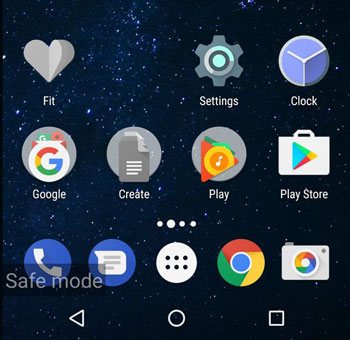
セーフモードを終了するには、デバイスを再起動してください。
1. 指紋認証なしで私の携帯電話のロックを解除することはできますか?
はい、指紋認証なしでスマートフォンをハッキングされる可能性はあります。一部の報告によると、ハッカーは指紋スキャナーを使ってターゲットの指紋画像を撮影し、Photoshopでネガを作成する可能性があるとのことです。その後、画像を印刷し、偽の指紋に木工用ボンドを塗布することで、市販のスキャナーを欺くことができるとされています。
したがって、携帯電話のデータをバックアップしておけば、紛失時に遠隔操作でリセットする必要が生じた場合に備えて、データを安全に保つことができます。
2. Android端末で指紋認証ロックを設定する方法は?
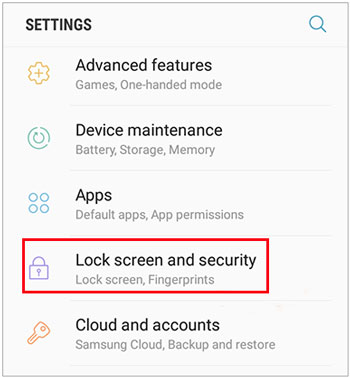
Android端末を指紋認証で保護したい場合は、内蔵のセキュリティ設定からこの機能を有効にするか、Google Playストアでの購入時に指紋認証を使用できます。以下に、 Android端末で指紋認証を設定する一般的な2つの方法を示します。
オプション1:設定から指紋認証を有効にする:
オプション2:Google Playストアから指紋認証を有効にする( Android 6.0以降):
これは、Google Playストアからのアプリ購入を認証し、支払いを確認するために使用されます。
3. 指紋認証が機能しない問題を解決するにはどうすればよいですか?
デバイスの指紋認証が機能しない場合、不便を感じることがあります。以下の便利な方法で問題を解決できます。

このガイドでは、 Androidスマートフォンの指紋認証ロックを解除する方法をステップバイステップで解説します。必要に応じてAndroidロック解除」を選択してください。他の方法と比べて、パスワード入力は不要で、システム制限もありません。さらに、他のどの方法よりも高い成功率でAndroidスマートフォンのロックを解除できます。ぜひお試しください。
関連記事:
Googleアカウントを使ってAndroidスマートフォンのロックを解除する3つの簡単な方法
Androidロック画面を無効にする方法|デバイスのロックを解除するための完全ガイド




 PC版ダウンロード


