要約:要約:
このガイドでは、3つの実用的な方法でPCから Android スマホのロック解除方法を説明します。簡単かつ効果的な解決策としては Android ロックソフト、Googleでデバイスをリモートで消去するGoogle検索、USBデバッグが事前に有効なら手動でADBコマンドを使うこともできます。
「障害のある友人がいて、彼の携帯をロック解除してPCで操作したいと思っているんだ。パソコンは問題なく使えますが、携帯が必要なときは身体的な助けが必要です。彼のPCから遠隔操作で電話を操作する方法はありますか?そして、画面に触れなくてもロック解除できる可能性もありますか?ADBとかのところ?」
- Redditより
Androidの電話からロックされるのは非常にイライラします。特にPINやパスワード、パターンロックを忘れたときはなおさらです。幸いなことに、PCから端末自体に直接アクセスせずにAndroidの電話のロックを解除する方法はいくつかあります。お使いのスマートフォンのモデルやバージョン、事前に有効になっている機能Android、プロのロック解除ソフトやGoogleサービス、ADBコマンドを使ってロック画面を解除できるかもしれません。
このガイドでは、3つの実用的な方法でPCから Android スマホのロック解除方法をご紹介します。最も簡単な解決策をご希望でも、無料の手動方法でも、以下の適切な方法を見つけることができます。
はい、多くの状況でパソコンから Android スマホのロックを解除できます。PCは、専用の Android アンロックツールやGoogleの「Find My Device」、ADBコマンドを使って画面ロックを解除するのに役立ちます。
しかし、成功率は以下のようないくつかの要因に依存します。
PCから Android 電話のロック解除方法はいくつかあり、初心者向けのアンロックソフトからより高度な手動ソリューションまで様々です。以下は、あなたの状況やデバイス設定に基づいて試せる効果的な3つの方法です。
PCから Android の電話を最も簡単かつ確実にロック解除する方法を探しているなら、プロの Android アンロックソフト を使うのが通常最良の選択肢です。手動で技術的な知識や事前に特定の設定を有効にする方法とは異なり、アンロックソフトウェアはさまざまな画面ロックを直接解除し、はるかに高い成功率で解除できます。この方法は、PINやパスワード、パターン、指紋、顔のロック解除を忘れて通常にアクセスできない場合に特に有効です。
多くのツールの中でも、 Android Unlockerは多くのAndroidブランドに対応し、初心者にも分かりやすいアンロックプロセスを提供するため、最も人気のある選択肢の一つです。このソフトウェアは、デバイスに適したファームウェアパッケージをダウンロードし、リカバリーモードまたはダウンロードモードを通じてロック画面を解除することで動作します。
なぜ Android Unlockerを選んだのですか?
Android Unlockerを使ってPCから携帯電話のロックを解除する方法Android?
01WindowsPCAndroidアンロックをダウンロードしてインストールしてください。ソフトを開き、ホームインターフェースから「画面ロック解除」オプションを選択してください。

02ロックされた Android 電話をUSBケーブルでパソコンに接続してください。プログラムはブランドやモデルを含むデバイス情報を自動で検出します。表示された情報が正しいか確認してから続けてください。

03「解除開始」ボタンをクリックし、ソフトウェアが提供する指示に従って Android 電話をリカバリーモードまたはダウンロードモードに切り替えてください。携帯電話ブランドによって必要なボタンの組み合わせは異なる場合があります。
04デバイスが必要なモードに入ると、ソフトウェアが自動的に対応するファームウェアパッケージをダウンロードし準備します。準備が完了したら、「今すぐ削除」をクリックして Android ロック画面の自動解除を開始します。

Googleの「デバイス検索」も特定の状況で Android 端末のロック解除を助けることができます。この方法は主に、ロックされたデバイスを遠隔で消去することで、画面ロックも解除されます。
要件:
PCから「デバイスを探す」で Android スマホのロック解除手順:
ステップ1。パソコンで公式の「デバイス検索」ウェブサイトを開き、ロックされた Android スマホに接続した同じGoogleアカウントでサインインしてください。
ステップ2。左側パネルのデバイスリストからロックされたデバイスを選択します。
ステップ3。「デバイスを消去する」オプションをクリックしてください。
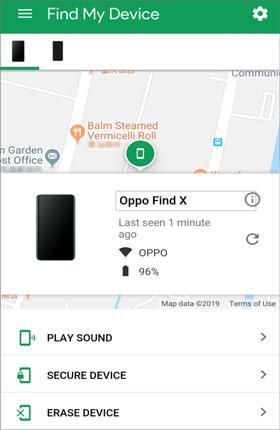
ステップ4。消去作業を確認しろ。Googleはリモートで端末を工場出荷時リセットし、ロック画面を解除します。
ステップ5。リセット後は、電話を再起動し、Googleアカウントでサインインして再度設定してください。
この方法はデバイスに保存されているすべてのデータを削除するため、Androidの重要なデータをバックアップしてから進めることを強くお勧めします。
ADB(Android Debug Bridge)は、高度なユーザーがコンピュータから Android デバイスと通信できるコマンドラインツールです。もしUSBデバッグがデバイスがロックされる前に有効になっていれば、ADBコマンドでロック画面ファイルを削除できるかもしれません。
要件:
ADBを使ってPCから Android 電話のロック解除方法は?
ステップ1。 Android SDK Platform Toolsをダウンロードしてパソコンにインストールしてください。
ステップ2。 Android スマホをUSBケーブルでPCに接続してください。
ステップ3。Platform Toolsフォルダ内のコマンドプロンプトまたはターミナルを開きます。
ステップ4。次のコマンドを入力してください:adb shell rm /data/system/gesture.key。
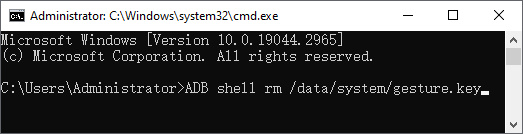
ステップ5。 Android の電話を再起動してください。パターンロックは一時的に解除されることがあります。
もしデバイスがパターンの代わりにPINやパスワードを使っているなら、adb shell rm /data/system/password.key も試してみてください。
注: この方法は、より強力なシステムセキュリティ保護のため、多くの新しい Android デバイスでは機能しません。
この記事では、初心者から上級者まで多様なユーザーニーズに対応した、PCから Android 電話のロック解除に関する3つの実践的な方法をまとめます。
それぞれの方法には独自の要件や制限があるため、最適な選択はデバイスの状態や以前の設定によって異なります。
関連記事:
ロックされた Android 電話をデータを失わずに解除する方法[5つの方法]
USBでロックされた Android 電話にアクセスするにはどうすればいいですか?[解決済み]




 PC版ダウンロード


