要約:
Androidスマートフォンがロックアウトされる原因は、パスワードを忘れた場合やハードウェアの問題などが考えられますが、アクセスを回復する方法はいくつか存在します。ただし、ほとんどの場合、データは消去されます。
今日のAndroidスマートフォンでは、パスワード、パターン、顔認証、指紋認証、音声認証など、 Androidな画面ロックを設定して、不正アクセスから端末を守ることができます。これによりプライバシーの漏洩を防ぐことができますが、 Android OSに不具合が生じたり、ロック画面のパスワードを忘れてしまったりすると、端末がロックされてアクセスできなくなることがあります。しかし、 Androidスマートフォンがロックされてしまった場合でも、簡単にロックを解除する方法があります。この記事では、データを失うことなくAndroidパターンロックを解除する最適な方法をご紹介します。
Androidスマートフォンのロックアウトは、日常生活で頻繁に起こります。ロック画面のパスワードを忘れる以外にも、人為的ではない要因が数多く存在します。よくある経験から、スマートフォンのロックアウトの原因は以下のとおりです。
Androidスマートフォンがロックされてしまった場合はどうすればいいですか?スマートフォンのパスワードロック画面がロックされてしまった場合、まず最初にAndroidスマートフォンの電源をオフにして再起動し、 Androidが起動するかどうかを確認してください。それでも起動しない場合は、 Androidデバイスのロック画面パスワードを解除するために、以下の方法を試してみてください。
Android Unlockは、 Androidデバイスのロックを解除するためのプロフェッショナルなAndroidロック解除ソフトウェアです。非常に使いやすく、技術的な知識のないユーザーでも、画面の指示に従うだけで5分以内にAndroidロック画面を簡単に解除できます。さらに、ロック解除プロセス中にプライバシーが漏洩することはありません。完全に安全で、高速かつ強力です。
Android Unlockの主な機能
注:ロック解除後、 Androidスマートフォン(Samsung製を除く)上のすべてのデータが失われます。必要に応じて、事前にUSB経由でロックされたAndroidスマートフォンにアクセスし、ファイルをバックアップしてください。
Android端末がロックされてしまった場合Androidパスワードなしでロックを解除するにはどうすればよいですか?
01お使いのコンピューターにAndroid Unlock をダウンロードしてインストールします。起動して、すべてのツールの中から「画面ロックを解除」を選択します。

02ロックされているAndroidスマートフォンをUSBケーブルでコンピューターに接続します。
03お使いのAndroidスマートフォンに合わせて、リストから接続済みの電話モデルを選択し、「ロック解除を開始」をクリックしてください。

04その後、画面の指示に従ってダウンロードモードに入ります。リカバリパッケージのダウンロードが完了すると、パスワードによる画面ロックも解除されます。

ほとんどのAndroidスマートフォンに搭載されている「端末を探す」サービスは、もともと紛失や盗難の際にAndroid端末のデータを保護するために設計されたものです。つまり、 Android端末で「端末を探す」を有効にしていれば、端末がロックされたり盗まれたりした後でも、端末の位置を特定したり、音を鳴らしたり、ロックしたり、すべてのデータを消去したりすることができます。
この方法でロックされたAndroid端末のロックを解除するには、以前Android端末で使用していたGoogleアカウントとパスワードが必要です。ただし、Google Find My Device(またはAndroidデバイスマネージャー)を使用すると、ロックされたAndroid端末上のすべてのデータが消去されることに注意してください。
ロックされたAndroidスマートフォンから、忘れてしまったパスワードを削除する方法を見ていきましょう。
ステップ1:パソコンまたは別の携帯電話のウェブブラウザからGoogle Find My Deviceにアクセスし、ロックされたAndroidスマートフォンで使用していたGoogleアカウントでログインします。
ステップ2. ロックされたAndroidスマートフォンを選択し、「セキュリティ設定とデータ消去」をクリックします。
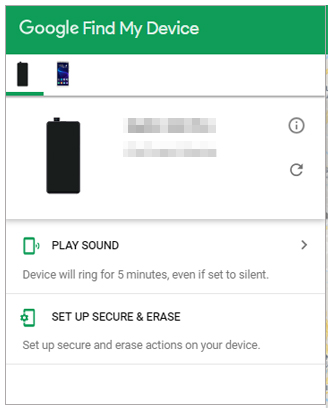
ステップ3. 「デバイスを消去」をクリックすると、 Androidデバイス上のデータと設定が消去されます。
注:ロックされたAndroid端末は、ロックされる前にインターネットに接続されていた必要があります。また、端末がGoogleアカウントにリンクされていない場合、端末を探す機能を有効にしていても動作しません。
お使いのAndroid端末がAndroid 4.4以前のOSバージョンでロックされている場合、ロックを解除する簡単な方法が1つあります。ただし、この方法には、ロックされたAndroid端末にリンクされたGoogleアカウントが必要です。ロックされたAndroid端末にAndroidアカウントがリンクされていない場合は、この方法でAndroidロック画面を解除することはできません。
AndroidスマートフォンのパターンロックをGmailで解除する方法は?
ステップ1: Androidスマートフォンがロックアウトされたら、ロック画面でパスワードを5回連続で間違えて入力します。するとポップアップウィンドウが表示され、30秒後に再度入力するように促されます。
ステップ2. 画面下部の「パターンを忘れた場合」をタップ > 「Googleアカウントの詳細を入力」を選択 > 「次へ」 > 同じGoogleアカウントとパスワードを入力 > 「サインイン」をクリック。

ステップ3。これにより、忘れてしまったロック画面のパスワードが削除され、その後新しいパスワードを設定できるようになります。
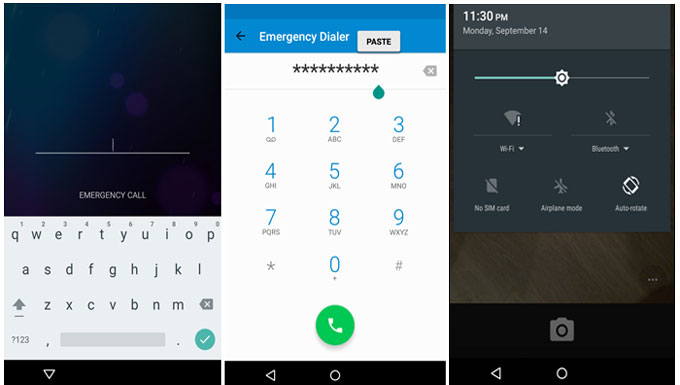
Android 5.0から5.1.1のユーザーは、カメラを使ってAndroidロック画面を解除することができます。具体的な手順は以下のとおりです。
ステップ1. ロック画面の下部にある「緊急通報」をクリックし、ダイヤラー画面に「アスタリスク10個」を入力します。
ステップ2:10個のアスタリスクをダブルタップし、「コピー」オプションを選択します。次に、選択した文字を同じフィールドに貼り付け続け、これ以上文字を貼り付けられなくなるまで繰り返します。
ステップ3:ロック画面に戻り、「カメラショートカット」アイコンをタップします。その後、通知バーを引き下げ、「設定」アイコンをタップし、入力フィールドを長押しして「貼り付け」オプションを選択し、先ほど貼り付けたテキストをフィールドに貼り付けます。ロック画面のUIがクラッシュするまで貼り付けを続けます。これで、パスワードなしでスマートフォンにアクセスできるようになります。
この方法は、事前にUSBデバッグを有効にしたAndroid 6.0以前のバージョンでのみ有効です。ADBを使えばAndroidロック画面をバイパスできますが、時間と手間がかかります。
この方法を利用したい場合は、以下のヒントを参考にしてください。
ステップ1:お使いのコンピューターにADBツールをダウンロードしてください。
ステップ2. 起動して、必要なパッケージをすべてコンピューターにインストールします。次に、ロックされたAndroidスマートフォンをUSBケーブルでコンピューターに接続します。スマートフォンでUSBデバッグを有効にしている場合は、コンピューターにコマンドウィンドウが表示されます。
ステップ3:コマンドウィンドウに次のコマンドを入力し、キーボードの「Enter」キーを押します。adb shell rm/data/system/gesture.key。その後、デバイスをコンピュータから取り外し、ロック画面のパスワードなしで再起動します。

Androidスマートフォンのロックを解除する最後の方法は、 Android出荷時の設定にリセットすることです。この操作を行うと、 Androidデバイス上のすべてのコンテンツ、パスワード、Gmailアカウント、Wi-Fiパスワード設定などが消去されます。ロック解除プロセス中にデータが失われる可能性があるため、この方法は推奨しません。
Androidスマートフォンの画面ロックを解除する方法を見ていきましょう。
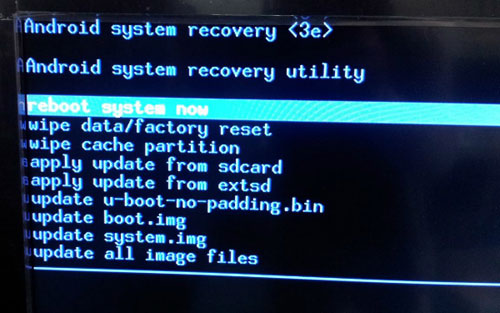
ステップ 1. ブート ロックされたAndroidスマートフォンをリカバリー モードにします。Android Androidの電源を切り、スマートフォンの側面にある「電源」ボタンと「音量ダウン」ボタンを同時に押し続けます (デバイスによっては、「電源」ボタンと「音量アップ」ボタンの組み合わせの場合もあります)。 Androidが振動し、画面にAndroidロゴが表示されるまで押し続けます。
ステップ2. リカバリーモードに入ったら、「音量アップ」ボタンと「音量ダウン」ボタンを同時に押して「データ消去/工場出荷時設定にリセット」を選択し、「電源」ボタンを押して確定します。次に、「音量ダウン」ボタンを使ってメニューから「はい - すべてのユーザーデータを削除」を選択し、「電源」ボタンをもう一度押して確定します。
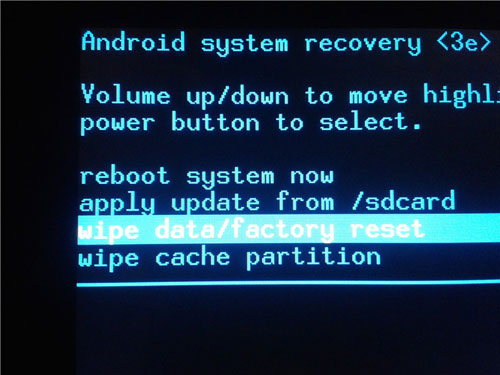
ステップ3.工場出荷時設定へのリセット処理が完了すると、新しいメニューが画面に表示されます。メニューから「今すぐシステムを再起動」を選択してスマートフォンを起動すると、パスワードなしでスマートフォンにアクセスできるようになります。
Androidスマートフォンがロックされてしまった場合、すぐにAndroidパターンロックを解除したくなるかもしれません。この記事で紹介する6つの簡単な方法は、ロックされたAndroidスマートフォンのロックを解除するのに効果的ですが、一部の方法ではデータが失われる可能性があります。そこで、 Android Unlockというアプリをお試しいただくことを強くお勧めします。このアプリは使いやすく、完全に安全で、 Androidデバイスの5種類のロック画面を素早く解除できます。
使用中に何か問題が発生した場合は、お気軽に下記のコメント欄にご記入ください。弊社のサポートチームが全力で解決のお手伝いをいたします。
関連記事:
データ損失なしでロックされたAndroidスマートフォンのロックを解除する方法【5つの方法】
ロックされたAndroidスマートフォンをリセットする方法?2026年版、信頼できる6つの方法




 PC版ダウンロード


