要約:
Androidスマートフォンで削除されたファイルは、安全に消去されない限り復元される可能性があります。このガイドでは、 Androidデータを完全に削除する5つの方法について説明します。Coolmuster Android Eraser(Androidデータ消去) Coolmuster使用して安全な上書きでファイルを消去する方法、工場出荷時設定にリセットしてデバイスデータを消去する方法、 Androidファイルシュレッダーを使用して選択したファイルを消去する方法、Google Find My Deviceを使用して紛失したスマートフォンをリモートで消去する方法、リカバリーモードでデータを消去する方法です。
Androidスマートフォンでファイルを削除するのは簡単な作業のように思えるかもしれませんが、単に削除ボタンを押すだけではデータが完全に消去されるとは限りません。これは、特に削除したファイルの場合、プライバシーやデータ復元の可能性について懸念を引き起こします。
このガイドでは、 Androidで削除したファイルを完全に消去することがなぜ重要なのかを詳しく解説し、 Android端末からデータを完全に削除するさまざまな方法を探ります。
Androidスマートフォン上のデータを完全に削除する理由は様々です。考えられるシナリオをいくつかご紹介します。
1.電話機の売却または譲渡
携帯電話を売却または譲渡する予定がある場合は、プライバシーを保護するために、すべての個人データを完全に消去することをお勧めします。
2.電話機のリサイクルまたは廃棄
スマートフォンをリサイクルまたは廃棄する予定がある場合は、他人があなたの機密情報にアクセスしたり復元したりするのを防ぐために、すべてのデータを完全に削除することをお勧めします。
3.プライバシー保護
場合によっては、たとえ携帯電話を売却する予定がなくても、プライバシー保護のために、特定の機密情報を完全に削除し、他人がアクセスできないようにする必要があるかもしれません。
4.収納スペースの確保
スマートフォンの使用が進むにつれて、キャッシュや一時ファイルなど、大量の不要なデータが蓄積されることがあります。これらのデータを定期的に削除することで、ストレージ容量を解放し、スマートフォンのパフォーマンスを向上させることができます。
5.データ漏洩の防止
場合によっては、携帯電話を紛失したり盗まれたりすることがあるかもしれません。個人データの漏洩を防ぐため、携帯電話からすべてのデータを遠隔操作で消去したい場合もあるでしょう。
Androidスマートフォンからデータを完全に削除するにはどうすればよいでしょうか?このセクションでは、 Androidで削除したファイルを完全に消去するための5つの効果的な方法をご紹介します。一緒に見ていきましょう。
Androidスマートフォンからファイルを完全に削除する方法を知りたいですか? Coolmuster Android Eraser(Androidデータ消去)のようなサードパーティ製ソフトウェアは良い選択肢です。これは、 Androidデバイス上のファイルを確実に完全に削除するために設計された専用ツールです。
Coolmuster Android Eraser(Androidデータ消去)は、データプライバシーに関する高まる懸念に対応するため、 Androidデバイスから機密情報を安全に消去する効果的な手段を提供することに特化して開発されました。デバイスの売却、リサイクル、廃棄を予定している場合でも、このソフトウェアを使用すれば、データが不正な第三者にアクセスされることを防ぎます。
Coolmuster Android Eraser(Androidデータ消去)の主な機能:
Coolmuster Android Eraser(Androidデータ消去)を使ってAndroidスマートフォンからファイルを完全に削除する方法は以下のとおりです。
01 Coolmuster Android Eraser(Androidデータ消去)をインストール、ダウンロード、有効化します。USBケーブルを使用してAndroidスマートフォンをコンピューターに接続します。
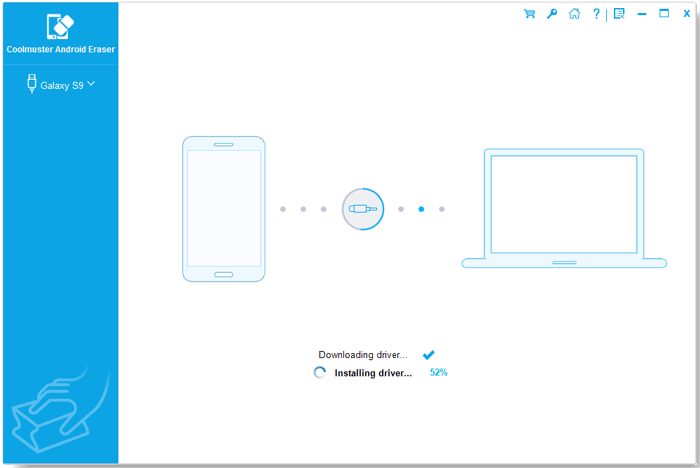
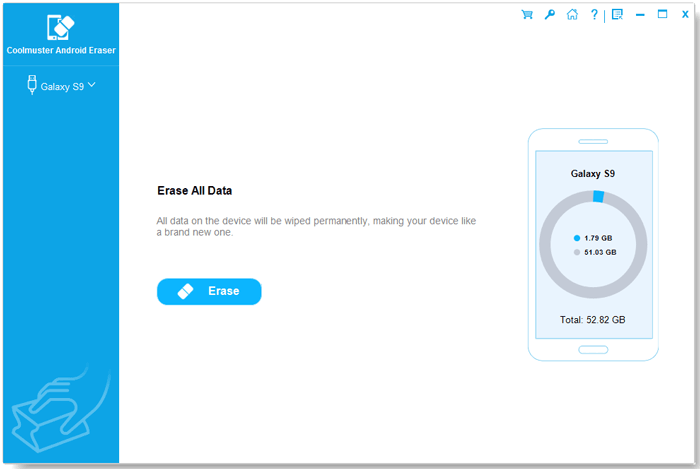
02 Androidスマートフォンが正常に接続されたら、「消去」ボタンを選択してプロセスを開始してください。
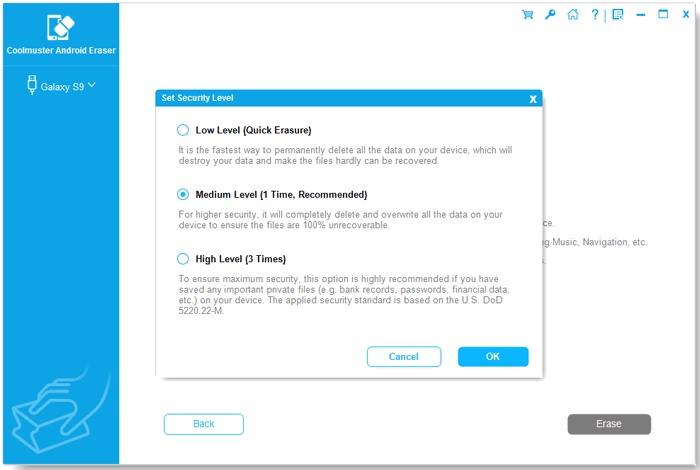
03希望するセキュリティレベル(低、中、高)を選択してください。選択後、「OK」をクリックして続行してください。
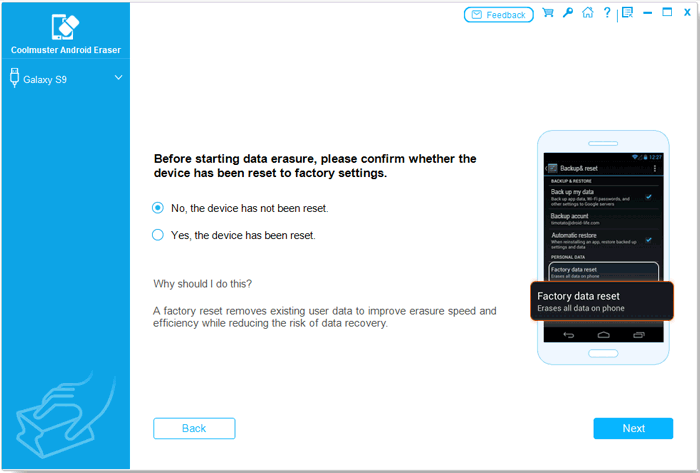
04プログラムは、お使いのデバイスがリセットされているかどうかを確認します。リセットされていない場合は、画面の指示に従って工場出荷時設定にリセットしてから、スマートフォンを再接続して続行してください。
05 Coolmuster Android Eraser(Androidデータ消去)、お使いのデバイスをスキャンし、データの消去を自動的に開始します。消去が完了すると、削除されたファイルは完全に消去され、復元することはできません。
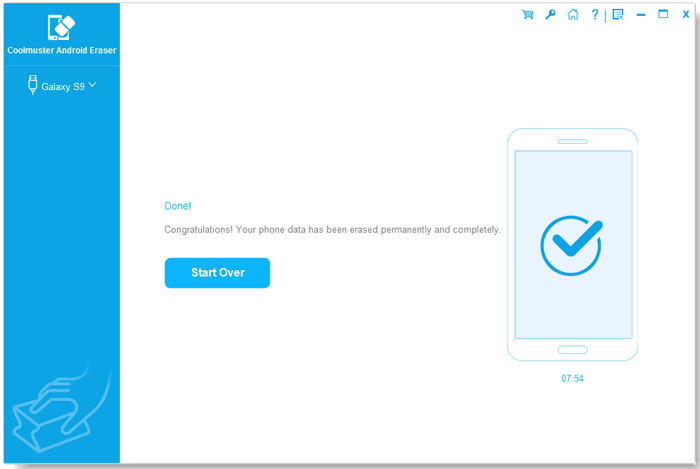
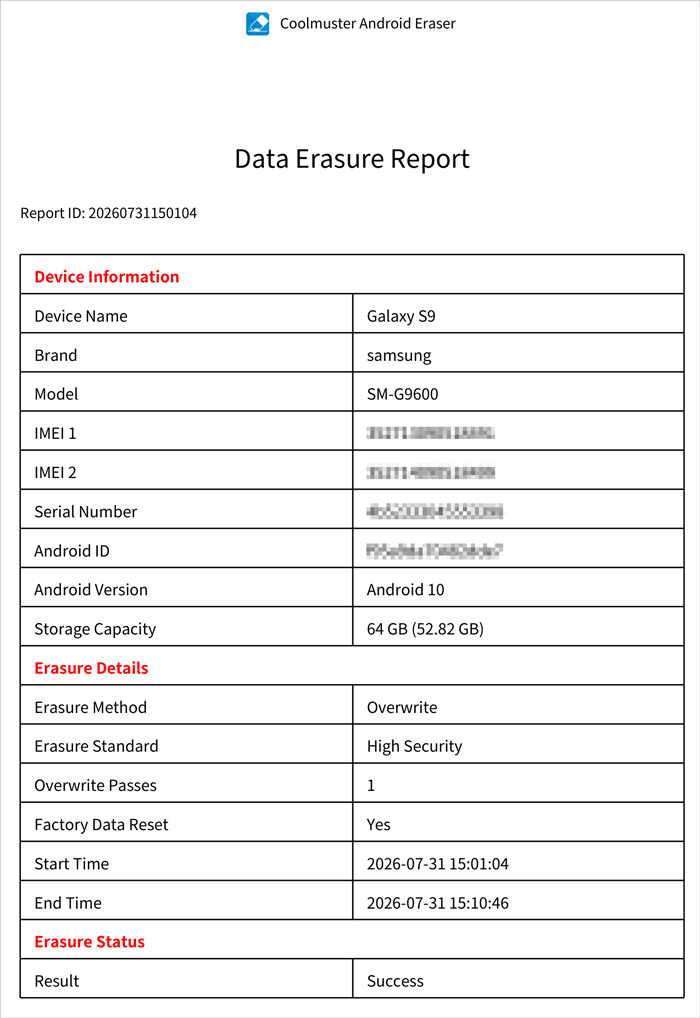
完了したら、「レポートを保存」ボタンをクリックして、デバイスの詳細、消去結果、および上書きパスを含む消去レポートをエクスポートします。
注意: Androidデータを削除する前に、重要なデータを必ずバックアップしてください。削除は元に戻せません。Coolmuster Android Backup Manager(Androidバックアップ復元)、この目的に最適な信頼性の高いAndroidバックアップソフトウェアです。
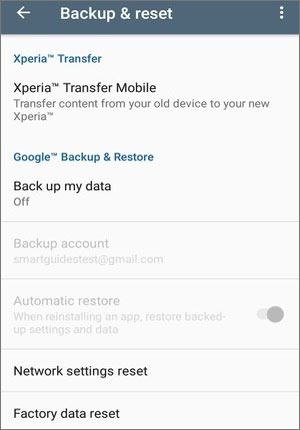
Android端末で工場出荷時設定にリセットすることは、データ削除の標準的な手順ですが、データが完全に削除されるとは限らず、復元される可能性があることに注意してください。それでも工場出荷時設定にリセットしたい場合は、以下の手順で端末からすべてのデータを削除できます。
ステップ1:デバイスの「アプリ」を選択して、アプリを開きます。そこから「設定」メニューに進み、「バックアップとリセット」オプションを探します。
ステップ2. 「工場出荷時設定にリセット」をクリックし、「デバイスをリセット」に進み、「すべて消去」を選択して確定します。
Androidファイルシュレッダーアプリは、スマートフォンからデータを安全に消去する効果的な方法です。市場には様々なソフトウェアがありますが、ここでは例としてShredditを取り上げてみましょう。ShredditはGoogle Playストアで入手可能です。内部ストレージと外部ストレージの両方から、大容量データを数秒で効率的に削除できます。
工場出荷時設定へのリセット後にデータ復旧を防ぐ方法については、以下の手順に従ってください。
ステップ1:Google Playストアにアクセスし、「Shreddit」を検索してアプリをダウンロードします。Android Androidにインストールして実行してください。
ステップ2.完全に消去したい特定のファイルまたはデータカテゴリを選択します。Shredditでは、内部ストレージと外部ストレージの両方からファイルを選択できます。
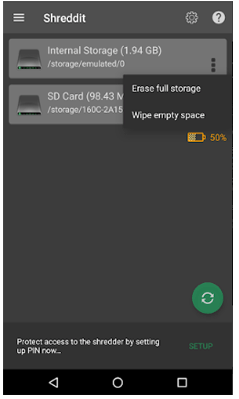
ステップ3.安全なデータ削除に関して、ご自身の希望に合った方法を選択してください。
ステップ4.「確認」オプションをタップして、シュレッダー処理を開始します。
Androidでテキストメッセージを完全に削除する方法をお探しなら、ぜひ以下の記事をご覧ください。
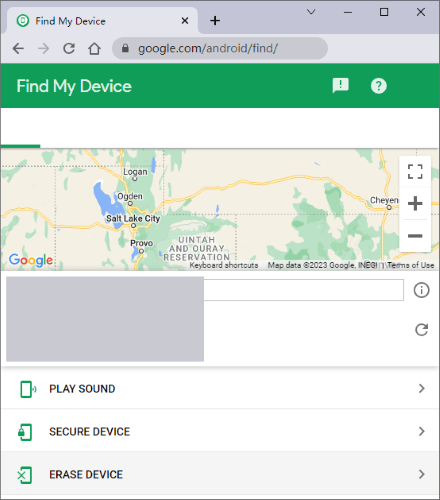
Androidでテキストメッセージを完全に削除する方法は?【3つの効果的な方法】Google Find My Deviceは位置情報追跡だけでなく、 Android端末からデータをリモートで消去することもできます。ここでは、Google Find My Deviceを使用してSamsung製スマートフォンからデータを完全に削除する一般的な手順をご紹介します。
ステップ1:任意のブラウザでGoogle Find My Deviceにアクセスし、お使いのスマートフォンにリンクされているメインユーザーアカウントでログインすると、Googleがスマートフォンのモデルを認識して表示します。
ステップ2.「デバイスを消去」を選択します。この操作を行うと、スマートフォン上のすべてのデータが削除され、Googleアカウントから自動的にログアウトされるため、デバイス内の情報に誰もアクセスできなくなります。
Androidスマートフォンが正常に動作しない、またはその他の問題が発生し、それでも端末からデータを完全に削除したい場合は、キーの組み合わせを使用してリカバリーモードに入る方法も有効です。以下に、端末からすべてのデータを削除する具体的な手順を示します。
ステップ1: Androidスマートフォンを完全に電源オフにします。
ステップ2:ほとんどのAndroid端末では、「電源」ボタンと「音量ダウン」ボタンを同時に長押しします。Samsung製スマートフォンでは、「電源」ボタンと「音量アップ」ボタンを同時に長押しします。
ステップ3. リカバリーモード中は、音量キーを使用してナビゲートし、電源ボタンで選択します。
ステップ4.「データの消去/工場出荷時設定へのリセット」オプションを選択します。選択内容を確認してください。
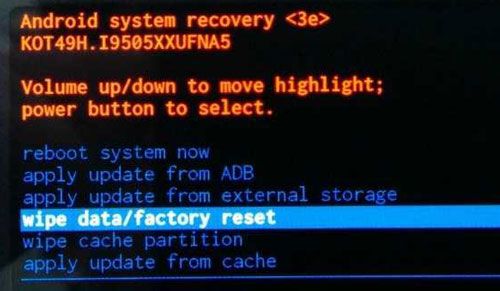
ステップ5.工場出荷時設定へのリセットを確認するよう求められます。この操作を行うと、携帯電話のすべてのデータが削除されますので、十分注意して進めてください。
Androidスマートフォン上のファイルを完全に削除するには、単にゴミ箱に移動したり、基本的なリセットを実行したりするだけでは不十分です。個人データが復元されないようにするには、 Coolmuster Android Eraser(Androidデータ消去)、工場出荷時設定へのリセット、ファイルシュレッダー、Google Find My Device、リカバリーモードなどの方法を使用できます。
これらの選択肢の中でも、 Coolmuster Android Eraser(Androidデータ消去)消去処理後に削除されたファイルを上書きすることで、 Androidデータをより安全に消去する方法を提供します。デバイスを売却、リサイクル、または譲渡する予定がある場合、個人情報を削除し、プライバシーを保護するのに役立ちます。
関連記事:
Androidスマートフォンから写真を完全に削除する方法【必見】
サムスン製スマートフォンから写真を削除する5つの方法(検証済み)






 PC版ダウンロード
 Mac版ダウンロード


