要約:
Androidスマートフォンから写真を削除しても、必ずしも完全に消去されるとは限りません。この記事では、ワンクリックで削除する方法、選択的に削除するツール、工場出荷時設定へのリセット、ギャラリーのクリーンアップ方法など、 Androidから写真を完全に削除する4つの方法を紹介し、個人データの安全性を確保します。
Android端末を整理するために、特定の写真を完全に削除したいと思う時が来るかもしれません。それは、気分転換をしたい場合や、端末を他人に売却する予定があり、第三者に写真へのアクセスを許したくない場合などが考えられます。
理由は何であれ、それらの写真を削除する方法はいくつかあります。この記事では、 Androidスマートフォンから写真を完全に削除する方法をご紹介します。これは、プライバシーの漏洩を防ぐ上で非常に役立ちます。
写真を完全に削除して復元できないようにするにはどうすればよいでしょうか? Androidデバイスからすべてのデータを消去する最初の方法は、 Coolmuster Android Eraser(Androidデータ消去)使用することです。この方法の利点は、ワンクリックでAndroidスマートフォン上のすべての写真を含むすべての思い出が完全に消去されることです。つまり、削除処理が完了すると、復元ツールを使用してもファイルを復元することはできません。
Samsung(Samsung Galaxy S26 Ultraを含む)、Xiaomi、OPPO、OnePlus、TECNO、Infinix、Itel、vivo、Motorola、Honorなど、ほぼすべてのAndroidスマートフォンおよびタブレットと完全に互換性があります。
Android Eraserの主な特長:
Android Eraserをダウンロードして、コンピューターにインストールしてください。
このAndroid Eraserを使用する際に従うべき手順は以下のとおりです。
01まず、プログラムがスマートフォンを認識していることを確認してください。これは、デバイスをパソコンに接続することでのみ可能です。接続にはUSBケーブルを使用できます。あるいは、Wi-Fiを使用して両者を接続することもできます。
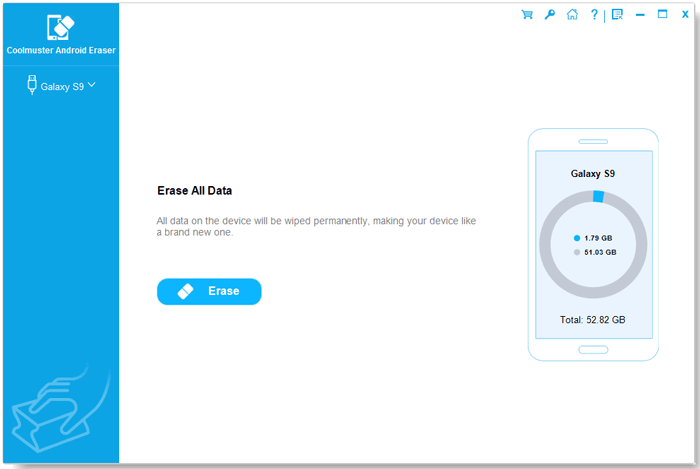
02接続後、「消去」ボタンをクリックして、 Androidから写真の削除を開始できます。
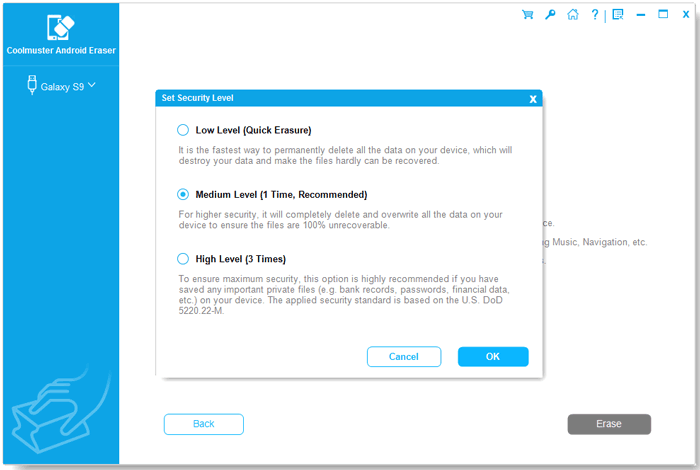
03セキュリティレベルのすぐ横にメニューがあります。それをクリックして、低、中、高のいずれかのセキュリティレベルを選択してください。「OK」をクリックして選択を確定します。
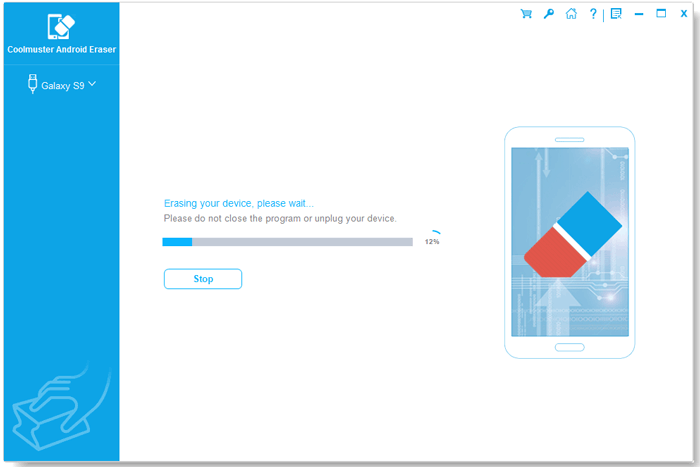
04ショットを含むすべてのファイルの削除を開始するには、スペースに「delete」と入力し、インターフェースの「消去」ボタンをクリックします。プログラムはクイックスキャンを実行し、すべてのファイルを消去して、データを即座に上書きします。削除処理が完了するまで、接続を妨げないようにしてください。
動画ガイドはこちらです(2分34秒):
Androidスマートフォンから写真を選択的に削除したい場合、またはAndroidギャラリーから写真を削除したい場合は、 Coolmuster Android Assistant(Androidデータ移行)を利用すると便利です。このアプリは、あらゆるAndroidスマートフォンの写真管理(削除、エクスポート、追加)をより効率的に行うことができます。写真管理だけでなく、連絡先、メッセージ、動画、音楽など、さまざまなファイルの管理にも対応しています。
さらに、Android アシスタントは、 Androidスマートフォン上のすべてのデータをワンクリックでバックアップおよび復元できるだけでなく、 Androidスマートフォンとコンピューター間のシームレスなデータ転送もサポートします。包括的なソリューションをお求めなら、 Androidアシスタントが最適な選択肢となるでしょう。
下記のツールをお試しください。
01 Androidアシスタントにアクセスすると、以下のようなインターフェースが表示される場合があります。Android AndroidがUSBケーブルまたはWi-Fi経由でコンピュータに安全に接続されていることを確認してください。

02 「写真」カテゴリをクリックすると、 Androidスマートフォンに保存されているすべての写真が表示されます。削除したい写真を選択し、上部にある「削除」オプションをクリックします。

こちらの動画ガイドをご覧ください(約2分)。
注: Android端末から写真を一括削除する方法については、こちらをご覧ください。
私たちのデバイスには、写真など、削除したい個人情報が大量に保存されていることがよくあります。Android Androidで、写真を安全に消去する方法をお探しなら、工場出荷時設定へのリセットが効果的な方法の一つです。このプロセスは、デバイス上のデータを完全に消去するだけでなく、写真も完全に削除することを保証します。
このセクションでは、これを実現するための手順を順を追って説明します。
ステップ1: Android端末の「設定」アプリを開きます。端末のメーカーやAndroidバージョンによって場所が若干異なる場合がありますが、通常は歯車アイコンで表示されます。
ステップ2. 設定メニュー内で、お使いのデバイスに応じて「システム」または「一般管理」のいずれかを探して選択します。
ステップ3.「リセット」または「リセットオプション」のようなオプションを探してください。正確な表現は異なる場合がありますが、一般的には「リセット」という用語が含まれています。
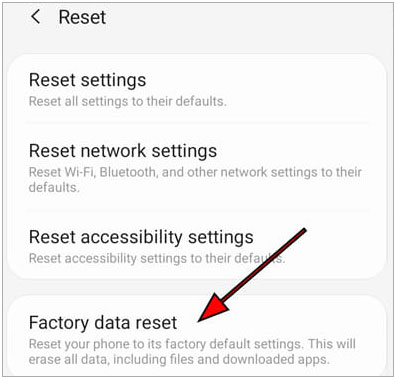
ステップ4.リセットメニューの中に、「工場出荷時設定にリセット」またはそれに類するオプションがあります。それをタップしてプロセスを開始します。
ステップ5.工場出荷時設定へのリセットを確認するよう求められる場合があります。この操作を行うと、写真、アプリ、設定など、デバイス上のすべてのデータが消去されることにご注意ください。
ステップ6. デバイスがPIN、パスワード、またはパターンで保護されている場合は、工場出荷時設定へのリセットを続行するためにそれらを入力する必要があります。
ステップ7.PINまたはパスワードを入力すると、工場出荷時設定へのリセットを実行するかどうかを確認するメッセージが表示されます。確認すると、リセット処理が開始されます。
注:工場出荷時設定へのリセットは、 Android端末から写真を完全に削除する効果的な方法です。ただし、この操作ではすべてのデータが消去されるため、十分注意してください。実行する前に、重要な情報は必ずバックアップしてください。
スマートフォンユーザーは、フォトギャラリーから写真を選択的に削除することもできます。その手順は以下のとおりです。
ステップ1. ギャラリーアプリ(または写真アプリ)を開くと、すべてのファイルとフォルダのリストが表示されます。
ステップ2. ギャラリーアプリで、削除したいスナップショットをタップします。
ステップ3.Android Androidから写真を削除するには、「ゴミ箱」ボタンをクリックします。確認を求められたら、選択内容を確認してください。
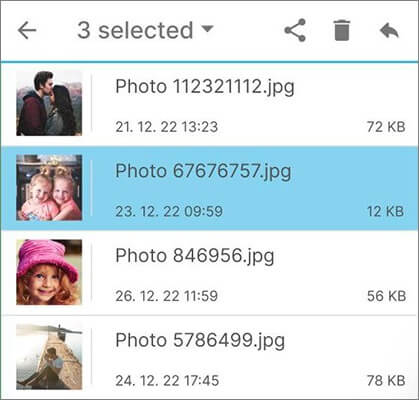
ステップ4.写真を完全に削除するには、削除したアイテムが一時的に保存されるゴミ箱にアクセスする必要があります。このオプションは通常、写真アプリまたはデバイスのファイルマネージャーで利用できます。
ステップ5.ゴミ箱またはコンテナに入ったら、中身を確認して、目的の写真だけが入っていることを確認します。次に、「ゴミ箱を空にする」または「完全に削除する」オプションを探します。このオプションをタップすると、選択した写真がデバイスから完全に削除されます。
お使いのデバイスにゴミ箱を空にする機能が内蔵されていない場合は、ファイルエクスプローラーアプリの使用を検討してください。ゴミ箱またはごみ箱フォルダに移動し、そこから写真を削除してください。この手順により、写真がアプリからだけでなく、デバイスのストレージからも確実に削除されます。
上記では、 Android端末からこれらの思い出を消去するために適用できるいくつかの方法を説明しました。お使いの端末に最適な手順を選択してください。ただし、数ある方法の中でも、 Coolmuster Android Eraser(Androidデータ消去)は、スマートフォンの写真を完全に永久的に削除できるため、最もお勧めです。
関連記事:
サムスン製スマートフォンから写真を削除する5つの方法(検証済み)
Androidデータ消去ソフトベスト8: Androidを完全に消去







 PC版ダウンロード
 Mac版ダウンロード


