要約:
このガイドでは、パスワードを忘れた場合や中古端末を入手した場合に、ロックされたAndroidおよびiOS画面を解除する方法を詳しく解説します。オペレーティングシステムによって、公式のクラウドリセットからシステムに組み込まれたオーバーライドまで、さまざまな方法が用いられます。
「母がサムスンギャラクシーのパスワードを忘れてしまい、ロックを解除できなくなってしまいました。工場出荷時設定にリセットすれば復旧できることは知っていますが、指紋認証が可能な標準ロック画面の状態にすることで、データをすべて失うことなくロックを解除できる方法はないでしょうか?どなたかご存知の方がいらっしゃいましたら、教えていただけないでしょうか?」
- Redditより
AndroidやiPhoneの画面ロックは、不正アクセスから電話のデータとプライバシーを保護しますが、同時に、パスワードを忘れてしまうと、非常に長い間電話がロックされてしまうリスクがあります。確かに、携帯電話がロックされてパスワードを忘れてしまうほどイライラすることはありません。ロックされたAndroidやiPhoneを解除する方法はあるのでしょうか?
この記事では、パスワードの有無に関わらず、ロックされたスマートフォンにアクセスする方法に焦点を当てています。ロック画面のパスワードを忘れてしまった場合や、中古端末を入手してロック画面のパスコードがわからない場合でも、この記事を参考にすれば、ロックされたAndroidやiPhoneにアクセスする方法を学ぶことができます。
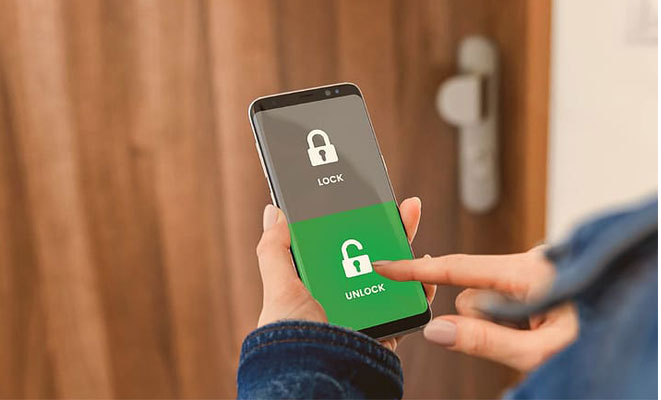
Android Androidをロックしてしまい、パスワードなしでロックされた端末にアクセスする方法を知りたい場合は、パスワードの有無にかかわらずAndroidロック画面をバイパスするための以下の6つの簡単な方法を参照してください。
携帯電話を見つけたのですが、ロックがかかっています。どうすればロックを解除できますか? Android Unlockは、パスワードなしでAndroidロック画面を解除できる、プロフェッショナルで最高のアプリです。5種類の画面ロックを解除できます。さらに、操作に専門知識は必要なく、画面の指示に従うだけで、生徒でもAndroidロック画面を解除できます。Samsung製携帯電話の場合、データ損失なしで画面のロックを解除できます。
Android Unlockの主な特長:
パスワードなしでロックされたスマートフォンにアクセスする方法は?
01パソコンにAndroid Unlockをインストールして起動し、「画面ロックを解除」を選択します。次に、ロックされたAndroidスマートフォンをUSBケーブルでパソコンに接続します。

02リストからお使いのデバイスモデルを選択し、「ロック解除を開始」をクリックしてください。

03画面の指示に従ってダウンロードモードに入ります。その後、プログラムは自動的にリカバリパッケージをロックされたAndroidスマートフォンにインストールします。リカバリパッケージのダウンロードが完了したら、プログラム上の「今すぐ削除」をクリックしてAndroidロック画面を解除します。

「端末を探す」またはAndroidデバイス マネージャー」は、紛失したスマートフォンの位置を特定したり、遠隔操作でデータを消去したり、着信音を鳴らしたり、画面ロックを解除したりできる Google のサービスです。Android デバイスAndroid有効な Google アカウントにリンクされている場合は、他のデバイスでこの機能を使用して、ロックされたAndroidロックを解除できます。
パスワードで保護されたスマートフォンにアクセスする方法は次のとおりです。
ステップ1:パソコンで 「端末を探す」ウェブサイトにアクセスし、 Android端末にリンクされているGoogleアカウントでログインします。
ステップ2. お使いのスマートフォンを選択し、「ロック」オプションをクリックします。
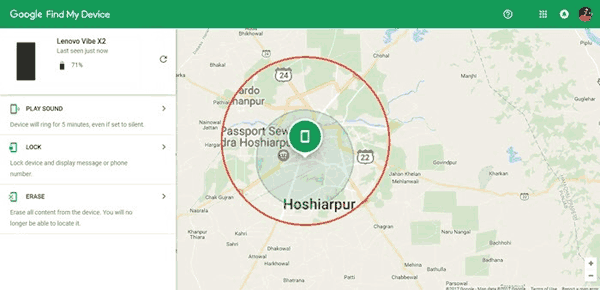
ステップ3:ポップアップウィンドウで新しいロック画面パスワードを設定し、「ロック」をタップします。これで、新しいパスワードを使用してロックされたAndroidスマートフォンにアクセスできるようになります。
お使いのAndroid端末がAndroid 4.4以前のバージョンを実行している場合、端末の「パターンを忘れた場合」機能を使用してAndroidロック画面を解除できます。ただし、これにはGoogleアカウントまたはバックアップPINが必要です。
スマートフォンのロックを解除する方法は?
ステップ1. 画面下部に「パスワードを忘れた」というパターンが表示されるまで、携帯電話に間違ったパスワードを繰り返し入力してください。
ステップ2. 「パターンを忘れた場合」をタップし、Googleアカウントまたは既にスマートフォンにリンクされているバックアップPINを使用してログインします。

ステップ3:これでスマートフォンのロックが解除されます。その後、新しいロック画面のパスワードまたはパターンロックを設定できます。
Android端末をロックするためにサードパーティ製アプリを使用している場合、 Android端末をセーフモードで起動することで、パスワードなしで簡単にロックを解除できます。これは効果的です。
パスワードなしでスマートフォンにアクセスする方法は?
ステップ1. Androidスマートフォンの「電源」ボタンを長押しして、「電源」オプションを開きます。
ステップ2. 画面上のメニューから「電源オフ」を選択し、プロンプトウィンドウが表示されたら「OK」をタップしてセーフモードで起動します。
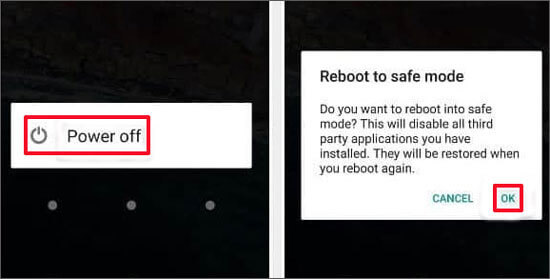
ステップ3:サードパーティ製の画面ロックアプリをアンインストールし、 Androidスマートフォンを再起動してください。そうすれば、パスワードなしでAndroidにアクセスできるようになります。
パスワードなしでロックされたAndroidスマートフォンにアクセスするもう一つの方法は、サードパーティ製のリカバリ環境を提供するカスタムリカバリを使用することです。ただし、まずSDカード経由でそれをフラッシュする必要があります。
パスワードなしでロックされたスマートフォンのロックを解除する方法は?
ステップ1. パスワード/パターン無効化ファイルをコンピューターにダウンロードし、SDカードにコピーします。
ステップ2.SDカードをスマートフォンに挿入し、リカバリーモードでスマートフォンを再起動します。
ステップ3.「音量アップ」ボタンと「音量ダウン」ボタンを使ってメニューから「SDカードからZIPファイルをインストール」を選択し、「電源」ボタンを押して確定します。その後、スマートフォンを再起動してください。
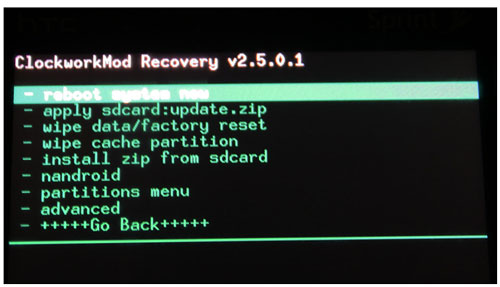
他の方法がデバイスでうまくいかない場合は、工場出荷時設定へのリセット機能を使用して、パスワードなしでロックされたAndroidのロックを解除できます。ただし、工場出荷時設定へのリセットを行うと、 Android上のすべてのデータが消去されます。そのため、データを失いたくない場合は、最終手段として慎重に行ってください。
パスワードなしでロックされたスマートフォンにアクセスする方法は?
ステップ1. Android端末の電源ボタン(「電源」ボタン)を押して電源を切ります。
ステップ2. 「音量アップ」+「ホーム」+「電源」、または「ホーム」+「電源」、または「音量アップ」+「電源」+「音量ダウン」、または「音量ダウン」+「電源」ボタンのいずれかの組み合わせを押して、デバイスをリカバリーモードに設定します。お使いのAndroidデバイスの種類に応じて、リカバリーモードを起動する方法を1つ選択してください。
ステップ3. リカバリーモードに入ったら、「音量アップ」ボタンと「音量ダウン」ボタンを使って「データの消去/工場出荷時設定へのリセット」オプションを選択し、「電源」ボタンを押して選択を確定します。
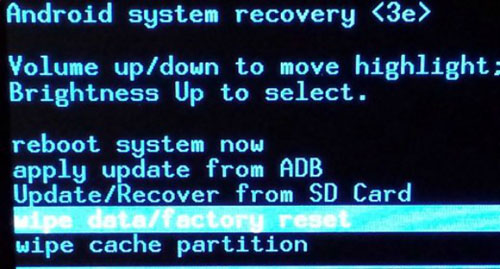
ステップ4.次に、すべてのユーザーデータを消去するかどうかを確認するメッセージが表示されます。「はい」を選択して、工場出荷時設定へのリセットを開始します。しばらくすると、「今すぐシステムを再起動」を選択してデバイスを起動します。
iPhoneでパスワードを何度も間違えると、画面に「デバイスが無効になっています」というメッセージが表示されます。このような状況になっても慌てないでください。修理センターに送る前に、自分でロック画面を解除してみることができます。ロックされたiPhoneにアクセスする3つの方法を見ていきましょう。
iPhoneのリカバリモードを使用すると、ロック画面のパスワードを非常に簡単に解除できます。その方法を見ていきましょう。
ロックされたスマートフォンにアクセスする方法は?
ステップ1:iPhoneの電源を切ります。
ステップ2. iPhoneをリカバリーモードで起動し、コンピュータに接続します。
ステップ3. コンピュータでiTunesまたはFinderを開き、iTunesウィンドウ上のiPhoneアイコンをクリックします。
ステップ4.iTunesウィンドウで「復元」オプションをクリックして、iPhoneを工場出荷時の設定にリセットします。処理が完了したら、iPhoneをリセットする必要があります。iPhoneを再起動し、画面の指示に従ってリセットしてください。
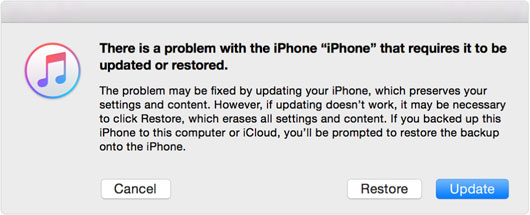
この方法はiOS 10以前のバージョンでのみ有効で、成功率は約40%です。
ロックされたスマートフォンのロックを解除するには?
ステップ1. iPhoneの「ホーム」ボタンを長押しして、Siri機能を起動します。
ステップ 2. Siri に時計を開くように指示します > 「時計」をクリックして進みます > 「+」アイコンをクリックして、世界時計インターフェースに別の時計を追加します > 検索ボックスに何かを入力し、「すべて選択」を選択します > 「共有」をタップします > 「メッセージ」を選択して新しいメッセージ ウィンドウを開きます > 「宛先」フィールドに何かを入力します。
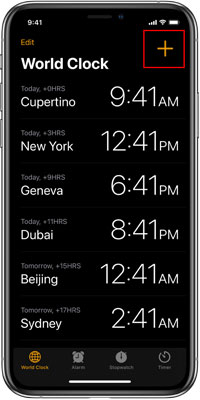
ステップ3:数分待ってから「ホーム」ボタンをタップしてください。その後、ロックされたiPhoneにアクセスできるようになります。ただし、この方法は必ずしも成功するとは限りません。
iPhoneのロックを解除する最後の方法は「iPhoneを探す」機能を使うことですが、この方法はiPhoneがインターネットに接続されている場合にのみ有効です。さらに、 iPhone上のすべてのデータが消去されます。
ロックされたスマートフォンにアクセスするにはどうすればいいですか?
手順1:コンピュータでiCloudのウェブサイトにアクセスし、ロックされたiPhoneで使用していたApple IDとパスワードでサインインします。その後、画面の指示に従ってiPhoneを認証してください。
ステップ2. 「iPhoneを探す」ページを開き、ログインして、「すべてのデバイス」オプションを選択します。
ステップ3:リストからロックされたiPhoneを選択し、「iPhoneを消去」をクリックします。その後、パスコードなしでiPhoneに自由にアクセスできるようになります。

Android端末でもiPhone端末でも、ロックがかかってしまった場合でも、この記事には複数の効果的な解決策が掲載されています。さあ、これでロックされたスマートフォンにアクセスする方法が分かりましたか?スマートフォンを取り出して、上記の手順に従ってロック解除を試してみてください。個人的には、 Android Unlockを強くお勧めします。パスワードなしで5分以内にロックされたAndroid端末のロックを解除でき、操作も簡単です。もちろん、 AndroidやiPhoneのロックを解除するために、他の方法も自由に試してみてください。
最後に、使用中に何か問題が発生した場合は、お気軽に下記のコメント欄にご記入ください。
関連記事:
Android PINを忘れてしまった場合の対処法【6つの効果的な解決策】
あらゆる携帯電話のロックを解除するためのマスターコードについて知っておくべきことすべて




 PC版ダウンロード


